4. MANIPULAR LAS
  OPCIONES DE REVISION,
   ALMACENAMIENTO E
IMPRESIÓN DE DOCUMENTOS
        ELECTRICOS
  4.1 VERIFICAR LA ORTOGRAFIA Y GRAMATICA AL DOCUMENTO.

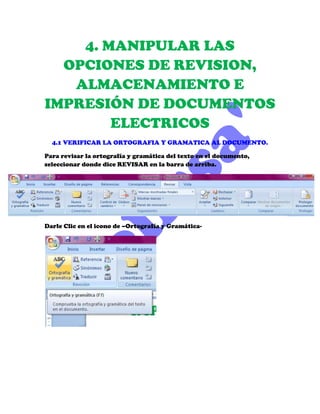
Para revisar la ortografía y gramática del texto en el documento,
seleccionar donde dice REVISAR en la barra de arriba.


Darle Clic en el icono de –Ortografía y Gramática-
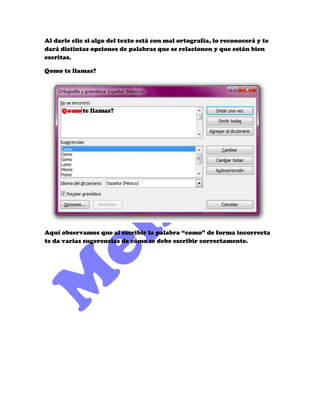
Al darle clic si algo del texto está con mal ortografía, lo reconocerá y te
dará distintas opciones de palabras que se relacionen y que están bien
escritas.

Qomo te llamas?


Aquí observamos que al escribir la palabra “como” de forma incorrecta
te da varias sugerencias de cómo se debe escribir correctamente.
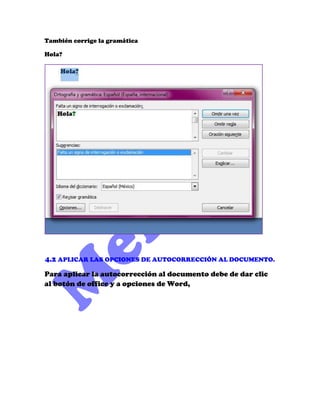
También corrige la gramática

Hola?


4.2 APLICAR LAS OPCIONES DE AUTOCORRECCIÓN AL DOCUMENTO.

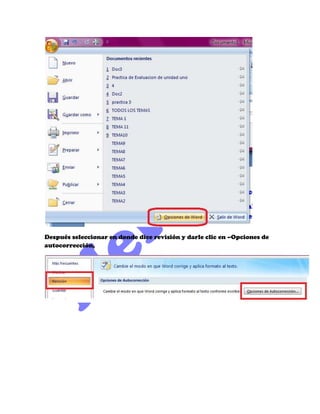
Para aplicar la autocorrección al documento debe de dar clic
al botón de office y a opciones de Word,
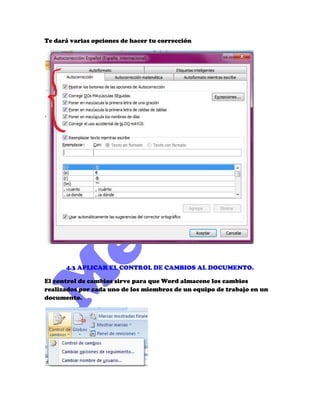
Después seleccionar en donde dice revisión y darle clic en –Opciones de
autocorrección,
Te dará varias opciones de hacer tu corrección


      4.3 APLICAR EL CONTROL DE CAMBIOS AL DOCUMENTO.

El control de cambios sirve para que Word almacene los cambios
realizados por cada uno de los miembros de un equipo de trabajo en un
documento.
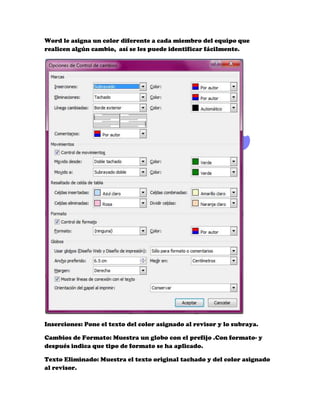
Word le asigna un color diferente a cada miembro del equipo que
realicen algún cambio, así se les puede identificar fácilmente.


Inserciones: Pone el texto del color asignado al revisor y lo subraya.

Cambios de Formato: Muestra un globo con el prefijo .Con formato- y
después indica que tipo de formato se ha aplicado.

Texto Eliminado: Muestra el texto original tachado y del color asignado
al revisor.
Líneas Cambiadas: En la parte izquierda del documento muestra una
línea vertical negra, indicando que el documento ha sido editado y
modificado.

                  4.4 ALMACENAR EL DOCUMENTO.

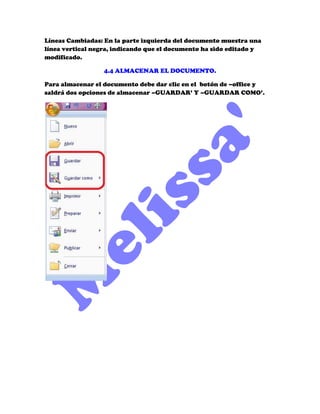
Para almacenar el documento debe dar clic en el botón de –office y
saldrá dos opciones de almacenar –GUARDAR’ Y –GUARDAR COMO’.
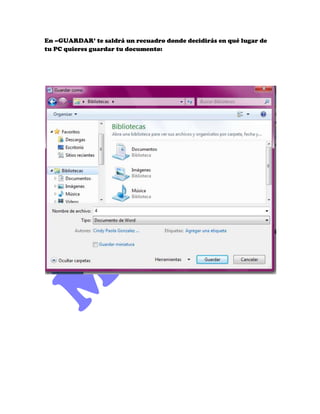
En –GUARDAR’ te saldrá un recuadro donde decidirás en qué lugar de
tu PC quieres guardar tu documento:
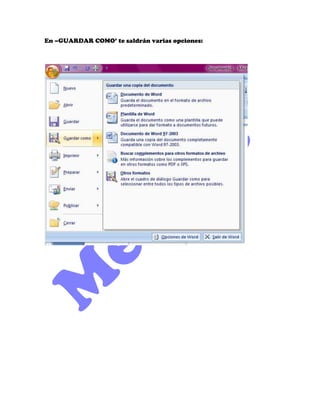
En –GUARDAR COMO’ te saldrán varias opciones:
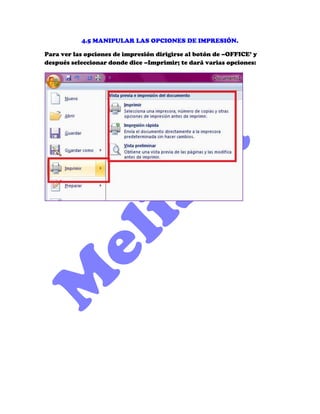
4.5 MANIPULAR LAS OPCIONES DE IMPRESIÓN.

Para ver las opciones de impresión dirigirse al botón de –OFFICE’ y
después seleccionar donde dice –Imprimir; te dará varias opciones:
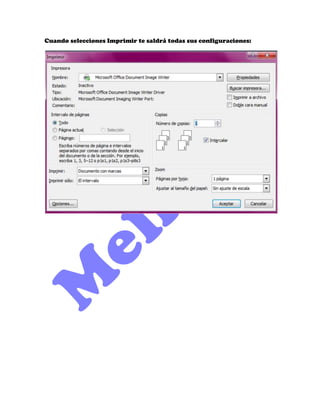
Cuando selecciones Imprimir te saldrá todas sus configuraciones:

Practica 4 melissa

  • 1.
    4. MANIPULAR LAS OPCIONES DE REVISION, ALMACENAMIENTO E IMPRESIÓN DE DOCUMENTOS ELECTRICOS 4.1 VERIFICAR LA ORTOGRAFIA Y GRAMATICA AL DOCUMENTO. Para revisar la ortografía y gramática del texto en el documento, seleccionar donde dice REVISAR en la barra de arriba. Darle Clic en el icono de –Ortografía y Gramática-
  • 2.
    Al darle clicsi algo del texto está con mal ortografía, lo reconocerá y te dará distintas opciones de palabras que se relacionen y que están bien escritas. Qomo te llamas? Aquí observamos que al escribir la palabra “como” de forma incorrecta te da varias sugerencias de cómo se debe escribir correctamente.
  • 3.
    También corrige lagramática Hola? 4.2 APLICAR LAS OPCIONES DE AUTOCORRECCIÓN AL DOCUMENTO. Para aplicar la autocorrección al documento debe de dar clic al botón de office y a opciones de Word,
  • 4.
    Después seleccionar endonde dice revisión y darle clic en –Opciones de autocorrección,
  • 5.
    Te dará variasopciones de hacer tu corrección 4.3 APLICAR EL CONTROL DE CAMBIOS AL DOCUMENTO. El control de cambios sirve para que Word almacene los cambios realizados por cada uno de los miembros de un equipo de trabajo en un documento.
  • 6.
    Word le asignaun color diferente a cada miembro del equipo que realicen algún cambio, así se les puede identificar fácilmente. Inserciones: Pone el texto del color asignado al revisor y lo subraya. Cambios de Formato: Muestra un globo con el prefijo .Con formato- y después indica que tipo de formato se ha aplicado. Texto Eliminado: Muestra el texto original tachado y del color asignado al revisor.
  • 7.
    Líneas Cambiadas: Enla parte izquierda del documento muestra una línea vertical negra, indicando que el documento ha sido editado y modificado. 4.4 ALMACENAR EL DOCUMENTO. Para almacenar el documento debe dar clic en el botón de –office y saldrá dos opciones de almacenar –GUARDAR’ Y –GUARDAR COMO’.
  • 8.
    En –GUARDAR’ tesaldrá un recuadro donde decidirás en qué lugar de tu PC quieres guardar tu documento:
  • 9.
    En –GUARDAR COMO’te saldrán varias opciones:
  • 10.
    4.5 MANIPULAR LASOPCIONES DE IMPRESIÓN. Para ver las opciones de impresión dirigirse al botón de –OFFICE’ y después seleccionar donde dice –Imprimir; te dará varias opciones:
  • 11.
    Cuando selecciones Imprimirte saldrá todas sus configuraciones: