Susana Gpe. Vázquez Hernández


       Practica 7:” Adaptar las características de los
            elementos de una hoja de cálculo”

             7.1 “Dar formato a una hoja de cálculo”
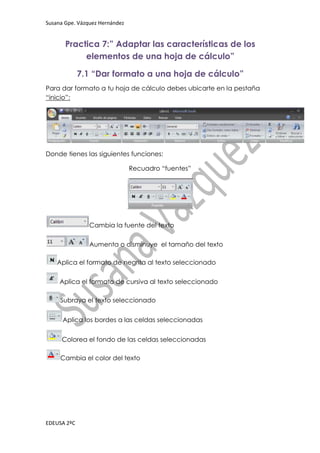
Para dar formato a tu hoja de cálculo debes ubicarte en la pestaña
“inicio”:


Donde tienes las siguientes funciones:

                                Recuadro “fuentes”


                Cambia la fuente del texto

                Aumenta o disminuye el tamaño del texto

    Aplica el formato de negrita al texto seleccionado

     Aplica el formato de cursiva al texto seleccionado

     Subraya el texto seleccionado


      Aplica los bordes a las celdas seleccionadas


     Colorea el fondo de las celdas seleccionadas

     Cambia el color del texto


EDEUSA 2ºC
Susana Gpe. Vázquez Hernández


                            Recuadro “Alineación”


    Alinea el texto en la parte superior de la celda

    Alinea el texto para que este centrado en la parte superior e inferíos
de la celda


     Alinea el texto en la parte inferior de la celda

    Alinea el texto en la parte izquierda de la celda


    Centra el texto

    Alinea el texto en la parte derecha de la celda


     Gira el texto

      Aumenta o disminuye la sangría


    Hace que todo el texto sea visible dentro de una celda alineándolo
en varias lineas

     Une las celdas en una de mayor tamaño


                                Recuadro “Numero”


                     Elije la manera en que se mostrarán los valores en una
celda.

EDEUSA 2ºC
Susana Gpe. Vázquez Hernández


        Selecciona un formato de moneda alternativo para la celda
    seleccionada

    Muestra el valor de la celda como un porcentaje


     Muestra el valor de la celda con separador de miles


       Aumenta o disminuye los decimales, mostrando los valores
de una forma más precisa

                                Recuadro “Estilos”


                     Da formato rápidamente de a un conjunto de
    celdas y lo convierte en una tabla seleccionando un Estilo de
    tabla predefinido


                        Aplica rápidamente a un formato a una
    celda con los estilos predefinidos


                      Aplica rápidamente a un formato a una celda
    con los estilos predefinidos

                                Recuadro “Celdas”


              Inserta celdas, filas y columnas en la hoja o tabla

              Elimina celdas o columnas de la hoja o tabla

           Cambia el alto de las filas o el ancho de la columnas,
organiza las hojas u oculta las hojas

EDEUSA 2ºC
Susana Gpe. Vázquez Hernández


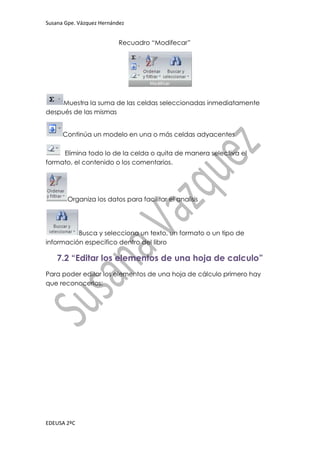
                          Recuadro “Modifecar”


     Muestra la suma de las celdas seleccionadas inmediatamente
después de las mismas


      Continúa un modelo en una o más celdas adyacentes

     Elimina todo lo de la celda o quita de manera selectiva el
formato, el contenido o los comentarios.


        Organiza los datos para facilitar el analisis


          Busca y selecciona un texto, un formato o un tipo de
información especifico dentro del libro

    7.2 “Editar los elementos de una hoja de calculo”
Para poder editar los elementos de una hoja de cálculo primero hay
que reconocerlos:


EDEUSA 2ºC
Susana Gpe. Vázquez Hernández


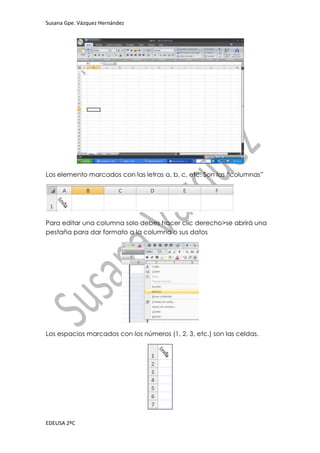
Los elemento marcados con las letras a, b, c, etc. Son las “columnas”


Para editar una columna solo debes hacer clic derecho>se abrirá una
pestaña para dar formato a la columna o sus datos


Los espacios marcados con los números (1, 2, 3, etc.) son las celdas.


EDEUSA 2ºC
Susana Gpe. Vázquez Hernández


Para editar una celda solo debes hacer clic derecho>se abrirá una
pestaña para dar formato a la celda o sus datos


Los elementos marcados con hoja uno, dos, etc. Son las hojas de
cálculo


                                                      .

Para editar una hoja de cálculo solo debes hacer clic derecho>se abrirá
una pestaña para dar formato a la hoja de cálculo:


En la parte inferior derecha del documento es para usar algunas de sus
vistas


EDEUSA 2ºC
Susana Gpe. Vázquez Hernández


EDEUSA 2ºC

Practica 7

  • 1.
    Susana Gpe. VázquezHernández Practica 7:” Adaptar las características de los elementos de una hoja de cálculo” 7.1 “Dar formato a una hoja de cálculo” Para dar formato a tu hoja de cálculo debes ubicarte en la pestaña “inicio”: Donde tienes las siguientes funciones: Recuadro “fuentes” Cambia la fuente del texto Aumenta o disminuye el tamaño del texto Aplica el formato de negrita al texto seleccionado Aplica el formato de cursiva al texto seleccionado Subraya el texto seleccionado Aplica los bordes a las celdas seleccionadas Colorea el fondo de las celdas seleccionadas Cambia el color del texto EDEUSA 2ºC
  • 2.
    Susana Gpe. VázquezHernández Recuadro “Alineación” Alinea el texto en la parte superior de la celda Alinea el texto para que este centrado en la parte superior e inferíos de la celda Alinea el texto en la parte inferior de la celda Alinea el texto en la parte izquierda de la celda Centra el texto Alinea el texto en la parte derecha de la celda Gira el texto Aumenta o disminuye la sangría Hace que todo el texto sea visible dentro de una celda alineándolo en varias lineas Une las celdas en una de mayor tamaño Recuadro “Numero” Elije la manera en que se mostrarán los valores en una celda. EDEUSA 2ºC
  • 3.
    Susana Gpe. VázquezHernández Selecciona un formato de moneda alternativo para la celda seleccionada Muestra el valor de la celda como un porcentaje Muestra el valor de la celda con separador de miles Aumenta o disminuye los decimales, mostrando los valores de una forma más precisa Recuadro “Estilos” Da formato rápidamente de a un conjunto de celdas y lo convierte en una tabla seleccionando un Estilo de tabla predefinido Aplica rápidamente a un formato a una celda con los estilos predefinidos Aplica rápidamente a un formato a una celda con los estilos predefinidos Recuadro “Celdas” Inserta celdas, filas y columnas en la hoja o tabla Elimina celdas o columnas de la hoja o tabla Cambia el alto de las filas o el ancho de la columnas, organiza las hojas u oculta las hojas EDEUSA 2ºC
  • 4.
    Susana Gpe. VázquezHernández Recuadro “Modifecar” Muestra la suma de las celdas seleccionadas inmediatamente después de las mismas Continúa un modelo en una o más celdas adyacentes Elimina todo lo de la celda o quita de manera selectiva el formato, el contenido o los comentarios. Organiza los datos para facilitar el analisis Busca y selecciona un texto, un formato o un tipo de información especifico dentro del libro 7.2 “Editar los elementos de una hoja de calculo” Para poder editar los elementos de una hoja de cálculo primero hay que reconocerlos: EDEUSA 2ºC
  • 5.
    Susana Gpe. VázquezHernández Los elemento marcados con las letras a, b, c, etc. Son las “columnas” Para editar una columna solo debes hacer clic derecho>se abrirá una pestaña para dar formato a la columna o sus datos Los espacios marcados con los números (1, 2, 3, etc.) son las celdas. EDEUSA 2ºC
  • 6.
    Susana Gpe. VázquezHernández Para editar una celda solo debes hacer clic derecho>se abrirá una pestaña para dar formato a la celda o sus datos Los elementos marcados con hoja uno, dos, etc. Son las hojas de cálculo . Para editar una hoja de cálculo solo debes hacer clic derecho>se abrirá una pestaña para dar formato a la hoja de cálculo: En la parte inferior derecha del documento es para usar algunas de sus vistas EDEUSA 2ºC
  • 7.
    Susana Gpe. VázquezHernández EDEUSA 2ºC