Susana Guadalupe Vázquez Hernández


                     Práctica 22
                  *Propiedades de sonido*
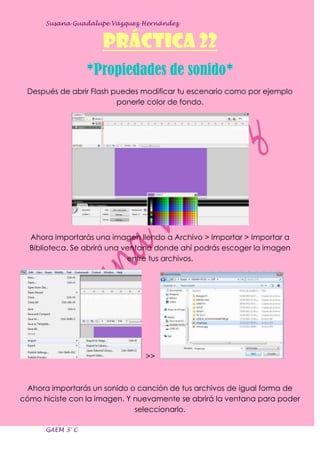
 Después de abrir Flash puedes modificar tu escenario como por ejemplo
                         ponerle color de fondo.


  Ahora importarás una imagen llendo a Archivo > Importar > Importar a
  Biblioteca. Se abrirá una ventana donde ahí podrás escoger la imagen
                             entre tus archivos.


                                >>


  Ahora importarás un sonido o canción de tus archivos de igual forma de
cómo hiciste con la imagen. Y nuevamente se abrirá la ventana para poder
                              seleccionarlo.

      GAEM 3° C
Susana Guadalupe Vázquez Hernández


                                     >>

                 Todos los archivos estarán en la Biblioteca.


Ahora en la primera capa insertaremos la imagen al escenario arrastrando
                          desde la biblioteca.


  Ahora das clic izquierdo en el primer fotograma y seleccionas “Crear
                      Interpolación de Movimiento”.


     GAEM 3° C
Susana Guadalupe Vázquez Hernández
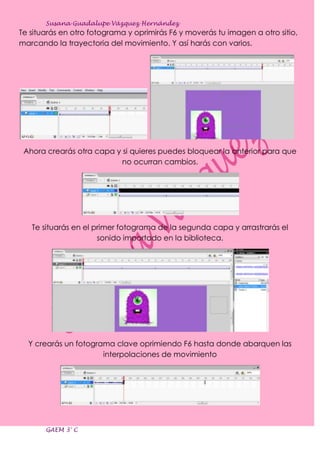
Te situarás en otro fotograma y oprimirás F6 y moverás tu imagen a otro sitio,
marcando la trayectoria del movimiento. Y así harás con varios.


 Ahora crearás otra capa y si quieres puedes bloquear la anterior para que
                           no ocurran cambios.


   Te situarás en el primer fotograma de la segunda capa y arrastrarás el
                      sonido importado en la biblioteca.


  Y crearás un fotograma clave oprimiendo F6 hasta donde abarquen las
                      interpolaciones de movimiento


       GAEM 3° C
Susana Guadalupe Vázquez Hernández
Y en las propiedades de sonido en efecto ponemos “Ninguno”, En “Sync”
     “Flujo” y lo Repetimos una vez como se muestra a continuación.


                  Y finalmente quedará así la línea del tiempo.


Ahora solo irás a Control > Test Movie
para ver cómo queda tu imagen con
        movimiento y sonido.


Quedado finalmente así, tu imagen en movimiento mientras se escucha la
                            canción o sonido.


                                       >>


                                       >>


      GAEM 3° C

Práctica 22

  • 1.
    Susana Guadalupe VázquezHernández Práctica 22 *Propiedades de sonido* Después de abrir Flash puedes modificar tu escenario como por ejemplo ponerle color de fondo. Ahora importarás una imagen llendo a Archivo > Importar > Importar a Biblioteca. Se abrirá una ventana donde ahí podrás escoger la imagen entre tus archivos. >> Ahora importarás un sonido o canción de tus archivos de igual forma de cómo hiciste con la imagen. Y nuevamente se abrirá la ventana para poder seleccionarlo. GAEM 3° C
  • 2.
    Susana Guadalupe VázquezHernández >> Todos los archivos estarán en la Biblioteca. Ahora en la primera capa insertaremos la imagen al escenario arrastrando desde la biblioteca. Ahora das clic izquierdo en el primer fotograma y seleccionas “Crear Interpolación de Movimiento”. GAEM 3° C
  • 3.
    Susana Guadalupe VázquezHernández Te situarás en otro fotograma y oprimirás F6 y moverás tu imagen a otro sitio, marcando la trayectoria del movimiento. Y así harás con varios. Ahora crearás otra capa y si quieres puedes bloquear la anterior para que no ocurran cambios. Te situarás en el primer fotograma de la segunda capa y arrastrarás el sonido importado en la biblioteca. Y crearás un fotograma clave oprimiendo F6 hasta donde abarquen las interpolaciones de movimiento GAEM 3° C
  • 4.
    Susana Guadalupe VázquezHernández Y en las propiedades de sonido en efecto ponemos “Ninguno”, En “Sync” “Flujo” y lo Repetimos una vez como se muestra a continuación. Y finalmente quedará así la línea del tiempo. Ahora solo irás a Control > Test Movie para ver cómo queda tu imagen con movimiento y sonido. Quedado finalmente así, tu imagen en movimiento mientras se escucha la canción o sonido. >> >> GAEM 3° C