Susana Guadalupe Vázquez Hernández


                     Práctica 21
  **Fondo con imagen en movimiento y sonido**
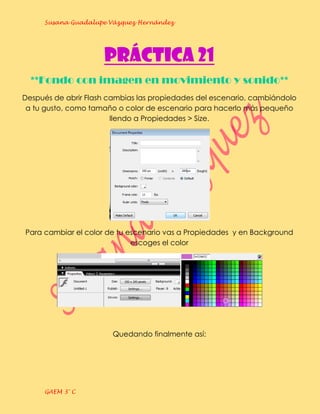
Después de abrir Flash cambias las propiedades del escenario, cambiándolo
 a tu gusto, como tamaño o color de escenario para hacerlo más pequeño
                        llendo a Propiedades > Size.


Para cambiar el color de tu escenario vas a Propiedades y en Background
                             escoges el color


                        Quedando finalmente así:


     GAEM 3° C
Susana Guadalupe Vázquez Hernández


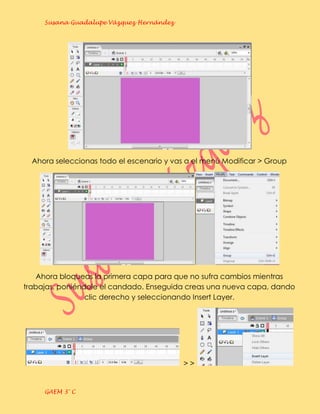
  Ahora seleccionas todo el escenario y vas a el menú Modificar > Group


    Ahora bloqueas la primera capa para que no sufra cambios mientras
trabajas, poniéndole el candado. Enseguida creas una nueva capa, dando
                 clic derecho y seleccionando Insert Layer.


                                           >>


     GAEM 3° C
Susana Guadalupe Vázquez Hernández


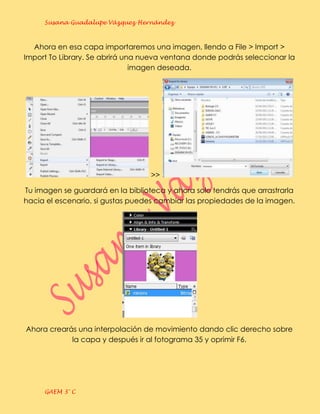
  Ahora en esa capa importaremos una imagen, llendo a File > Import >
Import To Library. Se abrirá una nueva ventana donde podrás seleccionar la
                               imagen deseada.


                                   >>

Tu imagen se guardará en la biblioteca y ahora solo tendrás que arrastrarla
hacia el escenario, si gustas puedes cambiar las propiedades de la imagen.


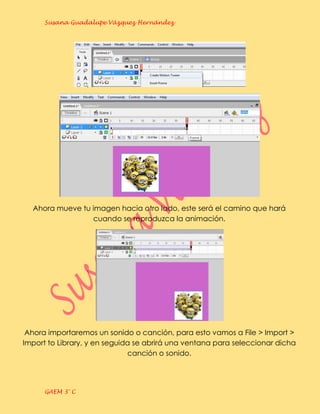
Ahora crearás una interpolación de movimiento dando clic derecho sobre
            la capa y después ir al fotograma 35 y oprimir F6.


     GAEM 3° C
Susana Guadalupe Vázquez Hernández


  Ahora mueve tu imagen hacia otro lado, este será el camino que hará
                 cuando se reproduzca la animación.


 Ahora importaremos un sonido o canción, para esto vamos a File > Import >
Import to Library, y en seguida se abrirá una ventana para seleccionar dicha
                              canción o sonido.


      GAEM 3° C
Susana Guadalupe Vázquez Hernández


                                       >>

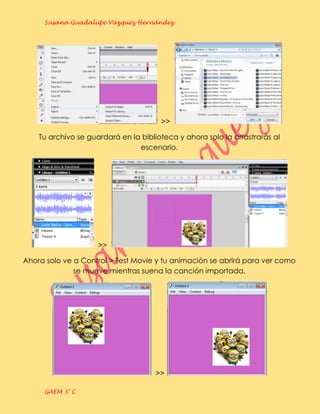
    Tu archivo se guardará en la biblioteca y ahora solo la arrastrarás al
                                escenario.


                     >>

Ahora solo ve a Control > Test Movie y tu animación se abrirá para ver como
              se mueve mientras suena la canción importada.


                                     >>

     GAEM 3° C

Práctica 21

  • 1.
    Susana Guadalupe VázquezHernández Práctica 21 **Fondo con imagen en movimiento y sonido** Después de abrir Flash cambias las propiedades del escenario, cambiándolo a tu gusto, como tamaño o color de escenario para hacerlo más pequeño llendo a Propiedades > Size. Para cambiar el color de tu escenario vas a Propiedades y en Background escoges el color Quedando finalmente así: GAEM 3° C
  • 2.
    Susana Guadalupe VázquezHernández Ahora seleccionas todo el escenario y vas a el menú Modificar > Group Ahora bloqueas la primera capa para que no sufra cambios mientras trabajas, poniéndole el candado. Enseguida creas una nueva capa, dando clic derecho y seleccionando Insert Layer. >> GAEM 3° C
  • 3.
    Susana Guadalupe VázquezHernández Ahora en esa capa importaremos una imagen, llendo a File > Import > Import To Library. Se abrirá una nueva ventana donde podrás seleccionar la imagen deseada. >> Tu imagen se guardará en la biblioteca y ahora solo tendrás que arrastrarla hacia el escenario, si gustas puedes cambiar las propiedades de la imagen. Ahora crearás una interpolación de movimiento dando clic derecho sobre la capa y después ir al fotograma 35 y oprimir F6. GAEM 3° C
  • 4.
    Susana Guadalupe VázquezHernández Ahora mueve tu imagen hacia otro lado, este será el camino que hará cuando se reproduzca la animación. Ahora importaremos un sonido o canción, para esto vamos a File > Import > Import to Library, y en seguida se abrirá una ventana para seleccionar dicha canción o sonido. GAEM 3° C
  • 5.
    Susana Guadalupe VázquezHernández >> Tu archivo se guardará en la biblioteca y ahora solo la arrastrarás al escenario. >> Ahora solo ve a Control > Test Movie y tu animación se abrirá para ver como se mueve mientras suena la canción importada. >> GAEM 3° C