Susana Guadalupe Vázquez Hernández


                             UNIDAD 5
                           Manipular sonido
          *5.1. Importación archivos de audio WAV MP3*
Importar, no es más que decirle a Flash que añada un determinado archivo a
nuestra película, para que podamos usarlo cuando queramos. En realidad, lo añade
a nuestra Biblioteca, que es el Panel en el que están todos los objetos que participan
en la película.

Así pues si queremos manejar un sonido en nuestra película, deberemos importarlo
previamente.
Una vez esté importado, podremos usarlo con total libertad.

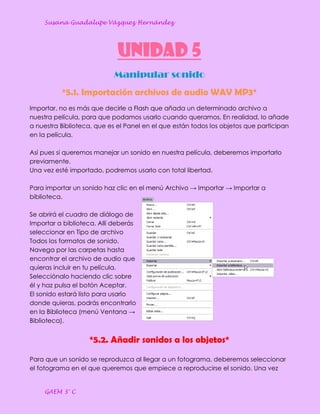
Para importar un sonido haz clic en el menú Archivo → Importar → Importar a
biblioteca.

Se abrirá el cuadro de diálogo de
Importar a biblioteca. Allí deberás
seleccionar en Tipo de archivo
Todos los formatos de sonido.
Navega por las carpetas hasta
encontrar el archivo de audio que
quieras incluir en tu película.
Selecciónalo haciendo clic sobre
él y haz pulsa el botón Aceptar.
El sonido estará listo para usarlo
donde quieras, podrás encontrarlo
en la Biblioteca (menú Ventana →
Biblioteca).


                   *5.2. Añadir sonidos a los objetos*
Para que un sonido se reproduzca al llegar a un fotograma, deberemos seleccionar
el fotograma en el que queremos que empiece a reproducirse el sonido. Una vez


    GAEM 3° C
Susana Guadalupe Vázquez Hernández


allí, abriremos el Panel Propiedades e importaremos el sonido que queramos del
modo visto en el punto anterior. Otro modo más rápido aún consistiría en
seleccionar dicho sonido en la Biblioteca y arrastrarlo al fotograma en el que
queramos que se empiece a reproducir el sonido.

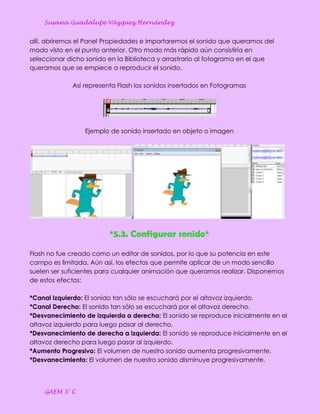
             Así representa Flash los sonidos insertados en Fotogramas


                 Ejemplo de sonido insertado en objeto o imagen


                         *5.3. Configurar sonido*

Flash no fue creado como un editor de sonidos, por lo que su potencia en este
campo es limitada. Aún así, los efectos que permite aplicar de un modo sencillo
suelen ser suficientes para cualquier animación que queramos realizar. Disponemos
de estos efectos:

*Canal Izquierdo: El sonido tan sólo se escuchará por el altavoz izquierdo.
*Canal Derecho: El sonido tan sólo se escuchará por el altavoz derecho.
*Desvanecimiento de izquierda a derecha: El sonido se reproduce inicialmente en el
altavoz izquierdo para luego pasar al derecho.
*Desvanecimiento de derecha a izquierda: El sonido se reproduce inicialmente en el
altavoz derecho para luego pasar al izquierdo.
*Aumento Progresivo: El volumen de nuestro sonido aumenta progresivamente.
*Desvanecimiento: El volumen de nuestro sonido disminuye progresivamente.


    GAEM 3° C
Susana Guadalupe Vázquez Hernández


*Personalizado: Esta opción nos permite "editar" el sonido de un modo rápido y
sencillo. Desde este editor podemos decidir qué volumen tendrá nuestro sonido y en
qué altavoz. Podemos crear los efectos anteriores ajustándolos a nuestro gusto y
podemos crear efectos más complejos a nuestra medida.

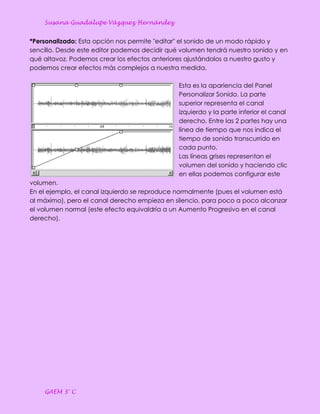
                                               Esta es la apariencia del Panel
                                               Personalizar Sonido. La parte
                                               superior representa el canal
                                               izquierdo y la parte inferior el canal
                                               derecho. Entre las 2 partes hay una
                                               línea de tiempo que nos indica el
                                               tiempo de sonido transcurrido en
                                               cada punto.
                                               Las líneas grises representan el
                                               volumen del sonido y haciendo clic
                                               en ellas podemos configurar este
volumen.
En el ejemplo, el canal izquierdo se reproduce normalmente (pues el volumen está
al máximo), pero el canal derecho empieza en silencio, para poco a poco alcanzar
el volumen normal (este efecto equivaldría a un Aumento Progresivo en el canal
derecho).


    GAEM 3° C

Unidad 5

  • 1.
    Susana Guadalupe VázquezHernández UNIDAD 5 Manipular sonido *5.1. Importación archivos de audio WAV MP3* Importar, no es más que decirle a Flash que añada un determinado archivo a nuestra película, para que podamos usarlo cuando queramos. En realidad, lo añade a nuestra Biblioteca, que es el Panel en el que están todos los objetos que participan en la película. Así pues si queremos manejar un sonido en nuestra película, deberemos importarlo previamente. Una vez esté importado, podremos usarlo con total libertad. Para importar un sonido haz clic en el menú Archivo → Importar → Importar a biblioteca. Se abrirá el cuadro de diálogo de Importar a biblioteca. Allí deberás seleccionar en Tipo de archivo Todos los formatos de sonido. Navega por las carpetas hasta encontrar el archivo de audio que quieras incluir en tu película. Selecciónalo haciendo clic sobre él y haz pulsa el botón Aceptar. El sonido estará listo para usarlo donde quieras, podrás encontrarlo en la Biblioteca (menú Ventana → Biblioteca). *5.2. Añadir sonidos a los objetos* Para que un sonido se reproduzca al llegar a un fotograma, deberemos seleccionar el fotograma en el que queremos que empiece a reproducirse el sonido. Una vez GAEM 3° C
  • 2.
    Susana Guadalupe VázquezHernández allí, abriremos el Panel Propiedades e importaremos el sonido que queramos del modo visto en el punto anterior. Otro modo más rápido aún consistiría en seleccionar dicho sonido en la Biblioteca y arrastrarlo al fotograma en el que queramos que se empiece a reproducir el sonido. Así representa Flash los sonidos insertados en Fotogramas Ejemplo de sonido insertado en objeto o imagen *5.3. Configurar sonido* Flash no fue creado como un editor de sonidos, por lo que su potencia en este campo es limitada. Aún así, los efectos que permite aplicar de un modo sencillo suelen ser suficientes para cualquier animación que queramos realizar. Disponemos de estos efectos: *Canal Izquierdo: El sonido tan sólo se escuchará por el altavoz izquierdo. *Canal Derecho: El sonido tan sólo se escuchará por el altavoz derecho. *Desvanecimiento de izquierda a derecha: El sonido se reproduce inicialmente en el altavoz izquierdo para luego pasar al derecho. *Desvanecimiento de derecha a izquierda: El sonido se reproduce inicialmente en el altavoz derecho para luego pasar al izquierdo. *Aumento Progresivo: El volumen de nuestro sonido aumenta progresivamente. *Desvanecimiento: El volumen de nuestro sonido disminuye progresivamente. GAEM 3° C
  • 3.
    Susana Guadalupe VázquezHernández *Personalizado: Esta opción nos permite "editar" el sonido de un modo rápido y sencillo. Desde este editor podemos decidir qué volumen tendrá nuestro sonido y en qué altavoz. Podemos crear los efectos anteriores ajustándolos a nuestro gusto y podemos crear efectos más complejos a nuestra medida. Esta es la apariencia del Panel Personalizar Sonido. La parte superior representa el canal izquierdo y la parte inferior el canal derecho. Entre las 2 partes hay una línea de tiempo que nos indica el tiempo de sonido transcurrido en cada punto. Las líneas grises representan el volumen del sonido y haciendo clic en ellas podemos configurar este volumen. En el ejemplo, el canal izquierdo se reproduce normalmente (pues el volumen está al máximo), pero el canal derecho empieza en silencio, para poco a poco alcanzar el volumen normal (este efecto equivaldría a un Aumento Progresivo en el canal derecho). GAEM 3° C