Nacho Jiménez Capa
1ºASIR Redes
P8_DNS_DHCP
Practica 8 - Servicios DNS y DHCP
Tabla de contenido
Ejercicio 1............................................................................................................................4
Ejercicio2.............................................................................................................................4
Ejercicio 3............................................................................................................................5
Ejercicio 4............................................................................................................................6
Ejercicio 5............................................................................................................................7
Índice de imágenes
Ilustración 1 Fichero de configuracion Linux...........................................................................4
Ilustración 2. Esquema de red. ..............................................................................................4
Ilustración 3. Parte WAN router............................................................................................5
Ilustración 4. Parte LAN router..............................................................................................5
Ilustración 5. Tabla de rutas..................................................................................................6
Ilustración 6. Resultado comando Tracert..............................................................................6
Ilustración 7. Resultado comando nslookup. ..........................................................................6
Ilustración 8. Configuración DHCP cliente...............................................................................7
Ejercicio 1
Conecta tu Router a la red existente del colegio. En la nueva red LAN que crees,
existirá un servidor de nombres y un servidor DHCP sobre un Windows 2012 R2,
así como una máquina Linux con el rol de cliente DNS y DHCP . Dibuja este
nuevo diagrama de red utilizando Visio lo más detallado que puedas e indica el
contenido del fichero de configuración de red de la maquina Linux.
Ilustración 1 Fichero de configuracion Linux.
Ilustración 2. Esquema de red.
Ejercicio2
En el escenario anterior, indica qué configuración tiene la interfaz de la parte
WAN del Router , es decir, si ésta tiene una configuración como cliente DHCP o
tiene directamente una dirección IP fija, justificando en todo momento tu
respuesta. Indica también cómo será la configuración de la parte LAN.
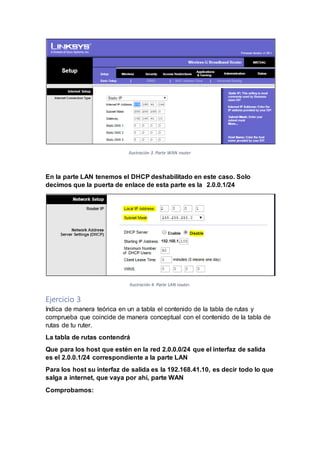
Nos metemos en la configuración del Router y en la parte de tipo de
conexión a internet podemos ver que tenemos una ip estática que es la
192.168.6.105
Ilustración 3. Parte WAN router
En la parte LAN tenemos el DHCP deshabilitado en este caso. Solo
decimos que la puerta de enlace de esta parte es la 2.0.0.1/24
Ilustración 4. Parte LAN router.
Ejercicio 3
Indica de manera teórica en un a tabla el contenido de la tabla de rutas y
comprueba que coincide de manera conceptual con el contenido de la tabla de
rutas de tu ruter.
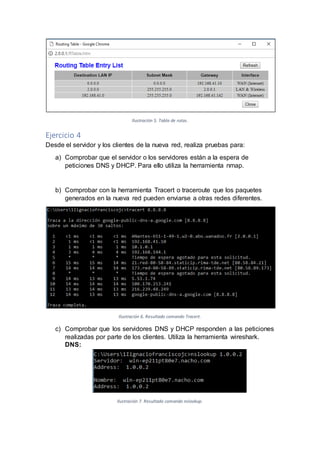
La tabla de rutas contendrá
Que para los host que estén en la red 2.0.0.0/24 que el interfaz de salida
es el 2.0.0.1/24 correspondiente a la parte LAN
Para los host su interfaz de salida es la 192.168.41.10, es decir todo lo que
salga a internet, que vaya por ahí, parte WAN
Comprobamos:
Ilustración 5. Tabla de rutas.
Ejercicio 4
Desde el servidor y los clientes de la nueva red, realiza pruebas para:
a) Comprobar que el servidor o los servidores están a la espera de
peticiones DNS y DHCP. Para ello utiliza la herramienta nmap.
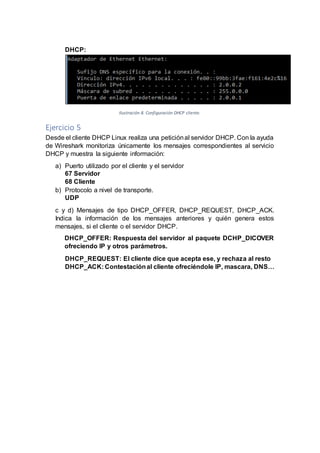
b) Comprobar con la herramienta Tracert o traceroute que los paquetes
generados en la nueva red pueden enviarse a otras redes diferentes.
Ilustración 6. Resultado comando Tracert.
c) Comprobar que los servidores DNS y DHCP responden a las peticiones
realizadas por parte de los clientes. Utiliza la herramienta wireshark.
DNS:
Ilustración 7. Resultado comando nslookup.
DHCP:
Ilustración 8. Configuración DHCP cliente.
Ejercicio 5
Desde el cliente DHCP Linux realiza una peticiónal servidor DHCP. Con la ayuda
de Wireshark monitoriza únicamente los mensajes correspondientes al servicio
DHCP y muestra la siguiente información:
a) Puerto utilizado por el cliente y el servidor
67 Servidor
68 Cliente
b) Protocolo a nivel de transporte.
UDP
c y d) Mensajes de tipo DHCP_OFFER, DHCP_REQUEST, DHCP_ACK.
Indica la información de los mensajes anteriores y quién genera estos
mensajes, si el cliente o el servidor DHCP.
DHCP_OFFER: Respuesta del servidor al paquete DCHP_DICOVER
ofreciendo IP y otros parámetros.
DHCP_REQUEST: El cliente dice que acepta ese, y rechaza al resto
DHCP_ACK: Contestaciónal cliente ofreciéndole IP, mascara, DNS…

Practica 8

  • 1.
    Nacho Jiménez Capa 1ºASIRRedes P8_DNS_DHCP
  • 2.
    Practica 8 -Servicios DNS y DHCP
  • 3.
    Tabla de contenido Ejercicio1............................................................................................................................4 Ejercicio2.............................................................................................................................4 Ejercicio 3............................................................................................................................5 Ejercicio 4............................................................................................................................6 Ejercicio 5............................................................................................................................7
  • 4.
    Índice de imágenes Ilustración1 Fichero de configuracion Linux...........................................................................4 Ilustración 2. Esquema de red. ..............................................................................................4 Ilustración 3. Parte WAN router............................................................................................5 Ilustración 4. Parte LAN router..............................................................................................5 Ilustración 5. Tabla de rutas..................................................................................................6 Ilustración 6. Resultado comando Tracert..............................................................................6 Ilustración 7. Resultado comando nslookup. ..........................................................................6 Ilustración 8. Configuración DHCP cliente...............................................................................7
  • 5.
    Ejercicio 1 Conecta tuRouter a la red existente del colegio. En la nueva red LAN que crees, existirá un servidor de nombres y un servidor DHCP sobre un Windows 2012 R2, así como una máquina Linux con el rol de cliente DNS y DHCP . Dibuja este nuevo diagrama de red utilizando Visio lo más detallado que puedas e indica el contenido del fichero de configuración de red de la maquina Linux. Ilustración 1 Fichero de configuracion Linux. Ilustración 2. Esquema de red. Ejercicio2 En el escenario anterior, indica qué configuración tiene la interfaz de la parte WAN del Router , es decir, si ésta tiene una configuración como cliente DHCP o tiene directamente una dirección IP fija, justificando en todo momento tu respuesta. Indica también cómo será la configuración de la parte LAN. Nos metemos en la configuración del Router y en la parte de tipo de conexión a internet podemos ver que tenemos una ip estática que es la 192.168.6.105
  • 6.
    Ilustración 3. ParteWAN router En la parte LAN tenemos el DHCP deshabilitado en este caso. Solo decimos que la puerta de enlace de esta parte es la 2.0.0.1/24 Ilustración 4. Parte LAN router. Ejercicio 3 Indica de manera teórica en un a tabla el contenido de la tabla de rutas y comprueba que coincide de manera conceptual con el contenido de la tabla de rutas de tu ruter. La tabla de rutas contendrá Que para los host que estén en la red 2.0.0.0/24 que el interfaz de salida es el 2.0.0.1/24 correspondiente a la parte LAN Para los host su interfaz de salida es la 192.168.41.10, es decir todo lo que salga a internet, que vaya por ahí, parte WAN Comprobamos:
  • 7.
    Ilustración 5. Tablade rutas. Ejercicio 4 Desde el servidor y los clientes de la nueva red, realiza pruebas para: a) Comprobar que el servidor o los servidores están a la espera de peticiones DNS y DHCP. Para ello utiliza la herramienta nmap. b) Comprobar con la herramienta Tracert o traceroute que los paquetes generados en la nueva red pueden enviarse a otras redes diferentes. Ilustración 6. Resultado comando Tracert. c) Comprobar que los servidores DNS y DHCP responden a las peticiones realizadas por parte de los clientes. Utiliza la herramienta wireshark. DNS: Ilustración 7. Resultado comando nslookup.
  • 8.
    DHCP: Ilustración 8. ConfiguraciónDHCP cliente. Ejercicio 5 Desde el cliente DHCP Linux realiza una peticiónal servidor DHCP. Con la ayuda de Wireshark monitoriza únicamente los mensajes correspondientes al servicio DHCP y muestra la siguiente información: a) Puerto utilizado por el cliente y el servidor 67 Servidor 68 Cliente b) Protocolo a nivel de transporte. UDP c y d) Mensajes de tipo DHCP_OFFER, DHCP_REQUEST, DHCP_ACK. Indica la información de los mensajes anteriores y quién genera estos mensajes, si el cliente o el servidor DHCP. DHCP_OFFER: Respuesta del servidor al paquete DCHP_DICOVER ofreciendo IP y otros parámetros. DHCP_REQUEST: El cliente dice que acepta ese, y rechaza al resto DHCP_ACK: Contestaciónal cliente ofreciéndole IP, mascara, DNS…