*G A E M*   3° C

Practica: 9
                   **Reloj con Movimiento **
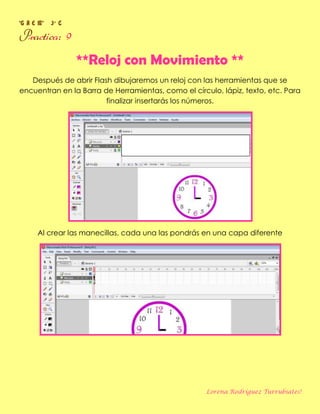
   Después de abrir Flash dibujaremos un reloj con las herramientas que se
encuentran en la Barra de Herramientas, como el círculo, lápiz, texto, etc. Para
                        finalizar insertarás los números.


      Al crear las manecillas, cada una las pondrás en una capa diferente


                                                     Lorena Rodríguez Turrubiates!
*G A E M*   3° C
A continuación trabajaremos con la capa del “minutero” dando clic derecho y
                   seleccionando “Insert Keyframe” cada 5


 Harás lo mismo con la capa del “Horario” pero en vez de cada 5 será cada 6O


                                                 Lorena Rodríguez Turrubiates!
*G A E M*   3° C
 Después con la capa restante harás lo mismo hasta el límite de las anteriores


     Enseguida bloquearas las capas “Horario” y “Layer 1” dando clic en el
                  candado que se encuentra en las capas.


                                                    Lorena Rodríguez Turrubiates!
*G A E M*   3° C
    Para hacer que la manecilla del minutero se mueva darás clic sobre el
    fonograma o bien puedes seleccionar la capa y después dar clic en la
    herramienta “Transformación Libre” para que en la manecilla aparezca
seleccionada y en su centro se encuentre un pequeño círculo blanco como se
                           muestra a continuación


Seleccionarás ese circulito y lo arrastraras hasta debajo de la manecilla, como
                           se muestra a continuación


                                                    Lorena Rodríguez Turrubiates!
*G A E M*   3° C


   A continuación darás clic en cada 5 y moverás la manecilla, para que se
      mueva cada 5 minutos en el reloj, como se muestra a continuación


                                                   Lorena Rodríguez Turrubiates!
*G A E M*   3° C
Después desbloquearás la capa de “Horario” y harás lo mismo, solo que ahora
 marcaras la hora o sea solo dos veces como se muestra a continuación que
                       ya ha sido movido al número 4


  Desbloqueas la ultima capa que es la de “Layer 1” y darás clic en F12 o en
    “Control” > “Test Movie” para poder ver tu animación ya terminada.


                                                   Lorena Rodríguez Turrubiates!
*G A E M*   3° C
        Y así podrás ver como se mueve, como se muestra a continuación


                                                   Lorena Rodríguez Turrubiates!

Practica 9

  • 1.
    *G A EM* 3° C Practica: 9 **Reloj con Movimiento ** Después de abrir Flash dibujaremos un reloj con las herramientas que se encuentran en la Barra de Herramientas, como el círculo, lápiz, texto, etc. Para finalizar insertarás los números. Al crear las manecillas, cada una las pondrás en una capa diferente Lorena Rodríguez Turrubiates!
  • 2.
    *G A EM* 3° C A continuación trabajaremos con la capa del “minutero” dando clic derecho y seleccionando “Insert Keyframe” cada 5 Harás lo mismo con la capa del “Horario” pero en vez de cada 5 será cada 6O Lorena Rodríguez Turrubiates!
  • 3.
    *G A EM* 3° C Después con la capa restante harás lo mismo hasta el límite de las anteriores Enseguida bloquearas las capas “Horario” y “Layer 1” dando clic en el candado que se encuentra en las capas. Lorena Rodríguez Turrubiates!
  • 4.
    *G A EM* 3° C Para hacer que la manecilla del minutero se mueva darás clic sobre el fonograma o bien puedes seleccionar la capa y después dar clic en la herramienta “Transformación Libre” para que en la manecilla aparezca seleccionada y en su centro se encuentre un pequeño círculo blanco como se muestra a continuación Seleccionarás ese circulito y lo arrastraras hasta debajo de la manecilla, como se muestra a continuación Lorena Rodríguez Turrubiates!
  • 5.
    *G A EM* 3° C A continuación darás clic en cada 5 y moverás la manecilla, para que se mueva cada 5 minutos en el reloj, como se muestra a continuación Lorena Rodríguez Turrubiates!
  • 6.
    *G A EM* 3° C Después desbloquearás la capa de “Horario” y harás lo mismo, solo que ahora marcaras la hora o sea solo dos veces como se muestra a continuación que ya ha sido movido al número 4 Desbloqueas la ultima capa que es la de “Layer 1” y darás clic en F12 o en “Control” > “Test Movie” para poder ver tu animación ya terminada. Lorena Rodríguez Turrubiates!
  • 7.
    *G A EM* 3° C Y así podrás ver como se mueve, como se muestra a continuación Lorena Rodríguez Turrubiates!