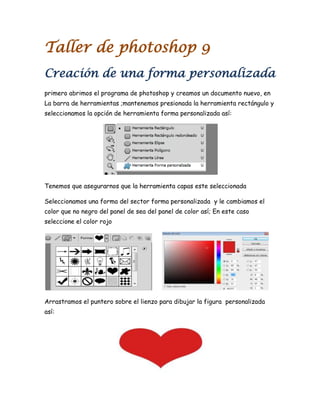
Taller de photoshop 9
Creación de una forma personalizada
primero abrimos el programa de photoshop y creamos un documento nuevo, en
La barra de herramientas ;mantenemos presionada la herramienta rectángulo y
seleccionamos la opción de herramienta forma personalizada así:


Tenemos que asegurarnos que la herramienta capas este seleccionada

Seleccionamos una forma del sector forma personalizada y le cambiamos el
color que no negro del panel de sea del panel de color así; En este caso
seleccione el color rojo


Arrastramos el puntero sobre el lienzo para dibujar la figura personalizada
así:
Aplicar un filtro
Seleccionamos la capa que tenga la forma personalizada que por defecto se
llama forma 1 así:


Seleccionamos en el menú, filtro, bosquejar y modelo de semitono así:


Y nos aparece un cuadro de dialogo así:
L e damos aceptar y nos aparece esta imagen:


Personalizamos el tamaño que quede en dos, el contraste en 20 y el tipo de
motivo en punto así:


Hacemos clic en aceptar y las modificaciones se aplicaran a la imagen así:
Aplicación de otro filtro
Hacemos clic en la capa personalizada, seleccionamos filtro, señalamos,
artístico y esponja así:


Y me aparece un cuadro de dialogo asi:
Y cambiamos la configuración para el filtro esponja; tamaño de pincel en 2, definición
en 1, suavizado en 5 así:


Y el filtro esponja será aplicado y la imagen me queda así:


Para usar el filtro licuar
Seleccionamos la capa a la que vamos a licuar, seleccionamos filtro y licuar así:
Y el cuadro de dialogo licuar aparece así:


Configuramos tamaño de pincel que tiene que ser lo suficiente grande para
modificar la imagen así:


Y en la izquierda seleccionamos la herramienta deformar hacia adelante así:


Modificamos las formas hasta que estemos conformes con nuestra imagen que
como producto me queda así:
Desarrollo 9

Desarrollo 9

  • 1.
    Taller de photoshop9 Creación de una forma personalizada primero abrimos el programa de photoshop y creamos un documento nuevo, en La barra de herramientas ;mantenemos presionada la herramienta rectángulo y seleccionamos la opción de herramienta forma personalizada así: Tenemos que asegurarnos que la herramienta capas este seleccionada Seleccionamos una forma del sector forma personalizada y le cambiamos el color que no negro del panel de sea del panel de color así; En este caso seleccione el color rojo Arrastramos el puntero sobre el lienzo para dibujar la figura personalizada así:
  • 2.
    Aplicar un filtro Seleccionamosla capa que tenga la forma personalizada que por defecto se llama forma 1 así: Seleccionamos en el menú, filtro, bosquejar y modelo de semitono así: Y nos aparece un cuadro de dialogo así:
  • 3.
    L e damosaceptar y nos aparece esta imagen: Personalizamos el tamaño que quede en dos, el contraste en 20 y el tipo de motivo en punto así: Hacemos clic en aceptar y las modificaciones se aplicaran a la imagen así:
  • 4.
    Aplicación de otrofiltro Hacemos clic en la capa personalizada, seleccionamos filtro, señalamos, artístico y esponja así: Y me aparece un cuadro de dialogo asi:
  • 5.
    Y cambiamos laconfiguración para el filtro esponja; tamaño de pincel en 2, definición en 1, suavizado en 5 así: Y el filtro esponja será aplicado y la imagen me queda así: Para usar el filtro licuar Seleccionamos la capa a la que vamos a licuar, seleccionamos filtro y licuar así:
  • 6.
    Y el cuadrode dialogo licuar aparece así: Configuramos tamaño de pincel que tiene que ser lo suficiente grande para modificar la imagen así: Y en la izquierda seleccionamos la herramienta deformar hacia adelante así: Modificamos las formas hasta que estemos conformes con nuestra imagen que como producto me queda así: