Estudiante: David Rosero Toro
Grado:10 computación
¿Como usar filtros?
Para empezar a usar filtros lo primero que debe hacer es crear un documento
nuevo.
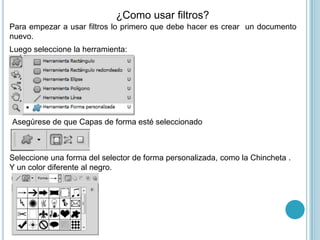
Luego seleccione la herramienta:


Asegúrese de que Capas de forma esté seleccionado


Seleccione una forma del selector de forma personalizada, como la Chincheta .
Y un color diferente al negro.
Arrastre el puntero a través del lienzo para dibujar la forma personalizada
Forma dibujada


                                     Aplicar un filtro
Seleccione la capa que contenga la forma personalizada


Seleccione el menú Filtro señale Bosquejar y haga clic en Modelo de semitono tal
como se vera en la siguiente imagen
En el cuadro realice clic
En la columna de la derecha, configure el Tamaño en 3, Contraste en 25 y el tipo de
motivo en Punto. Después haga clic en ok para aplicar.
Forma personalizada filtro aplicado


                              Aplicación de otro filtro
Seleccione el menú Filtro señale Artístico y elija Esponja.
Modifíquelo a su gusto o establezca Tamaño del pincel en 2, Definición en 1 y
Suavizado en 5
Haga clic en ok para aplicar los cambios
Filtro esponja aplicado


Guarde el archivo como efectos tono

                        Para usar el filtro Licuar
Abra la imagen una imagen. En jpg
  Seleccione la capa a la cual desea aplicar el filtro Licuar.
Seleccione el menú Filtro y haga clic en Licuar tal como se vera en la imagen


En el cuadro de dialogo haga lo siguiente
En la columna derecha, configure el tamaño de pincel que utilizará.
El tamaño del pincel necesita ser lo suficientemente grande para modificar su
imagen así:
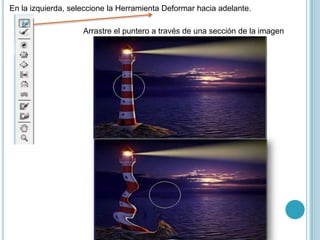
En la izquierda, seleccione la Herramienta Deformar hacia adelante.

                    Arrastre el puntero a través de una sección de la imagen
Experimente con otras herramientas de licuar, como las herramientas Desinflar
Herramienta molinete a la derecha


Cuando esté satisfecho con el resultado, haga clic en OK para aplicar los
cambios a la imagen
Guarde el archivo como filtro -licuar
Photoshop 9

Photoshop 9

  • 1.
    Estudiante: David RoseroToro Grado:10 computación
  • 2.
    ¿Como usar filtros? Paraempezar a usar filtros lo primero que debe hacer es crear un documento nuevo. Luego seleccione la herramienta: Asegúrese de que Capas de forma esté seleccionado Seleccione una forma del selector de forma personalizada, como la Chincheta . Y un color diferente al negro.
  • 3.
    Arrastre el punteroa través del lienzo para dibujar la forma personalizada Forma dibujada Aplicar un filtro Seleccione la capa que contenga la forma personalizada Seleccione el menú Filtro señale Bosquejar y haga clic en Modelo de semitono tal como se vera en la siguiente imagen
  • 4.
    En el cuadrorealice clic
  • 5.
    En la columnade la derecha, configure el Tamaño en 3, Contraste en 25 y el tipo de motivo en Punto. Después haga clic en ok para aplicar.
  • 6.
    Forma personalizada filtroaplicado Aplicación de otro filtro Seleccione el menú Filtro señale Artístico y elija Esponja.
  • 7.
    Modifíquelo a sugusto o establezca Tamaño del pincel en 2, Definición en 1 y Suavizado en 5 Haga clic en ok para aplicar los cambios
  • 8.
    Filtro esponja aplicado Guardeel archivo como efectos tono Para usar el filtro Licuar Abra la imagen una imagen. En jpg Seleccione la capa a la cual desea aplicar el filtro Licuar.
  • 9.
    Seleccione el menúFiltro y haga clic en Licuar tal como se vera en la imagen En el cuadro de dialogo haga lo siguiente En la columna derecha, configure el tamaño de pincel que utilizará. El tamaño del pincel necesita ser lo suficientemente grande para modificar su imagen así:
  • 10.
    En la izquierda,seleccione la Herramienta Deformar hacia adelante. Arrastre el puntero a través de una sección de la imagen
  • 11.
    Experimente con otrasherramientas de licuar, como las herramientas Desinflar
  • 12.
    Herramienta molinete ala derecha Cuando esté satisfecho con el resultado, haga clic en OK para aplicar los cambios a la imagen Guarde el archivo como filtro -licuar