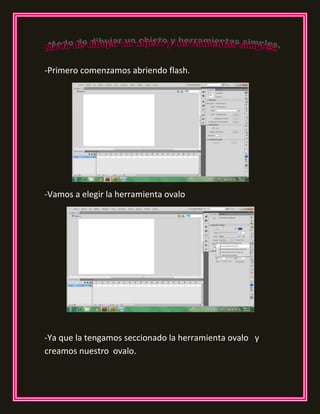
-Primero comenzamos abriendo flash.
-Vamos a elegir la herramienta ovalo
-Ya que la tengamos seccionado la herramienta ovalo y
creamos nuestro ovalo.
-Podemos crear un ovalo.
-Si lo soltamos podemos ver que tendrá los mismos colores.
-Y podemos ver que al seleccionarla no afecta el otro
ovalo. Y seleccionamos la herramienta de selección y lo
corremos.
-Con la herramienta selección podemos modificar el
ovalo.
-Podemos cambiar los colores del relleno o de la
superficie.
-Podemos cambiar el trazo
-Podemos cambiar el estilo la forma.
-Como podemos ver podemos cambiar todo utilizando las
herramientas, y podemos cambiarlo en forma individual. Y
si lo movemos lo podemos mover todo.
-Trabajaremos en lo de dibujos.
-Elegimos la herramienta rectángulo simple y la
herramienta ovalo simple.
-Comenzamos seleccionando la herramienta rectángulo
simple.
-Hay podemos ver que tenemos un rectángulo común y
corriente si podemos fijarnos arriba en pared de
propiedades hay unas opciones.
-En opciones de rectángulo podemos cambiarlo. La forma
de las esquinas de nuestro rectángulo.
-Una forma más.
-Los cambios pueden ser hacia a dentro como también así a
ha fuera.
-Este es para fuera los anteriores fueron para dentro.
-Y si queremos volver a nuestra forma normal le damos en
un botón que esta alado que dice restaurar.
-Ahora con la herramienta ovalo simple.
-Escogemos las herramientas selección y con el movemos
sin que la figura de abajo no se dañe como podemos ver en
la imagen.
-Ya que tengamos hecho el ovalo podemos utilizar la herramienta
radio de la figura para crear algunos círculos con orificio.
-Si quitamos el trazado lo podemos ver mejor.
-Podemos crear muchos tipos de figuras:
-Lo siguiente es utilizar el Angulo inicial.
-Y el Angulo final donde termina.
-Podemos ver que las herramienta de forma simple son
similares a la modo de uso de objetos con la diferencia de
que podemos ajustar los valores estas se las puede aplicar
para crear gráficos interesantes.
Kmilitha 1.

Kmilitha 1.

  • 1.
    -Primero comenzamos abriendoflash. -Vamos a elegir la herramienta ovalo -Ya que la tengamos seccionado la herramienta ovalo y creamos nuestro ovalo.
  • 2.
    -Podemos crear unovalo. -Si lo soltamos podemos ver que tendrá los mismos colores.
  • 3.
    -Y podemos verque al seleccionarla no afecta el otro ovalo. Y seleccionamos la herramienta de selección y lo corremos. -Con la herramienta selección podemos modificar el ovalo. -Podemos cambiar los colores del relleno o de la superficie.
  • 4.
    -Podemos cambiar eltrazo -Podemos cambiar el estilo la forma.
  • 5.
    -Como podemos verpodemos cambiar todo utilizando las herramientas, y podemos cambiarlo en forma individual. Y si lo movemos lo podemos mover todo. -Trabajaremos en lo de dibujos.
  • 6.
    -Elegimos la herramientarectángulo simple y la herramienta ovalo simple. -Comenzamos seleccionando la herramienta rectángulo simple.
  • 7.
    -Hay podemos verque tenemos un rectángulo común y corriente si podemos fijarnos arriba en pared de propiedades hay unas opciones.
  • 8.
    -En opciones derectángulo podemos cambiarlo. La forma de las esquinas de nuestro rectángulo. -Una forma más. -Los cambios pueden ser hacia a dentro como también así a ha fuera. -Este es para fuera los anteriores fueron para dentro.
  • 9.
    -Y si queremosvolver a nuestra forma normal le damos en un botón que esta alado que dice restaurar. -Ahora con la herramienta ovalo simple.
  • 10.
    -Escogemos las herramientasselección y con el movemos sin que la figura de abajo no se dañe como podemos ver en la imagen. -Ya que tengamos hecho el ovalo podemos utilizar la herramienta radio de la figura para crear algunos círculos con orificio.
  • 11.
    -Si quitamos eltrazado lo podemos ver mejor. -Podemos crear muchos tipos de figuras:
  • 12.
    -Lo siguiente esutilizar el Angulo inicial.
  • 13.
    -Y el Angulofinal donde termina. -Podemos ver que las herramienta de forma simple son similares a la modo de uso de objetos con la diferencia de que podemos ajustar los valores estas se las puede aplicar para crear gráficos interesantes.