
… CSS
Primero lo que ya aprendiste en Photoshop
Sectoriza
Guarda para Web
Ahora entremos en Dreamweaver
CONTROL + N  crea un nuevo archivo de formato  HTML
CONTROL + J Recuerda colocar márgenes 0 y asignar color de fondo CONTROL + ALTA + T Inserta la estructura principal
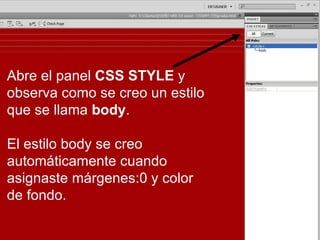
Abre el panel  CSS STYLE  y observa como se creo un estilo que se llama  body . El estilo body se creo automáticamente cuando asignaste márgenes:0 y color de fondo.
Presiona  CONTROL + N  y crea un archivo de  formato CSS
Aparecerá un nuevo archivo vacío como este
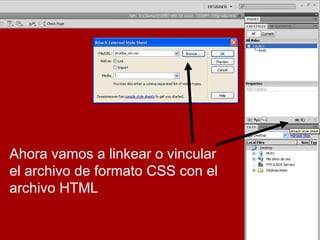
Ahora vamos a linkear o vincular el archivo de formato CSS con el archivo HTML
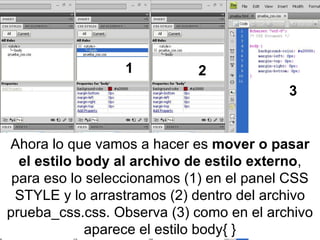
Ahora lo que vamos a hacer es  mover o pasar el estilo body al archivo de estilo externo , para eso lo seleccionamos (1) en el panel CSS STYLE y lo arrastramos (2) dentro del archivo prueba_css.css. Observa (3) como en el archivo aparece el estilo body{ } 1 2 3
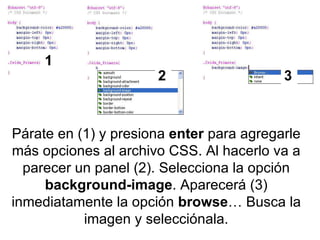
Párate en (1) y presiona  enter  para agregarle más opciones al archivo CSS. Al hacerlo va a parecer un panel (2). Selecciona la opción  background-image . Aparecerá (3) inmediatamente la opción  browse … Busca la imagen y selecciónala. 1 2 3
Para que la celda tenga el estilo que acabas de crear ingresa en la celda y selecciona el nombre del estilo en la casilla  Clase
Para que se vea bien es necesario que agregues las siguientes propiedades
Ahora que ya está funcionando el estilo para la primera celda,  vamos a crear los estilos  para la  tercera  y la  cuarta  celda
Para que las celdas tenga el estilo selecciona el nombre del estilo en la casilla  Clase
Como la tercera celda ya tiene un fondo es necesario agregar una nueva tabla (celda_tercera_dos) en la tercera celda para  colocar la imagen del chico que está a la derecha
Escribe el siguiente estilo y asígnalo a la tabla que creaste
A esto nos referíamos, la imagen del chico estará siempre a la izquierda, sin importar el tamaño del monitor
Ahora colocaremos la Tabla donde van a estar los textos y fotos
527px 26px
Inserta una tabla de una fila, una columna y  no le asignes ancho, déjalo en blanco
Para que la table nueva se separe 26px del lado izquierda como está en el diseño agregamos  padding-left: 26px a la Celda_Tercera_dos
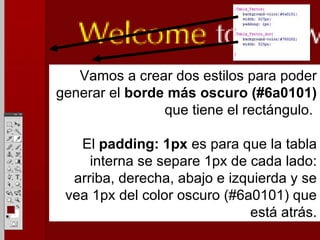
Vamos a crear dos estilos para poder generar el  borde más oscuro (#6a0101)  que tiene el rectángulo.  El  padding: 1px  es para que la tabla interna se separe 1px de cada lado: arriba, derecha, abajo e izquierda y se vea 1px del color oscuro (#6a0101) que está atrás.
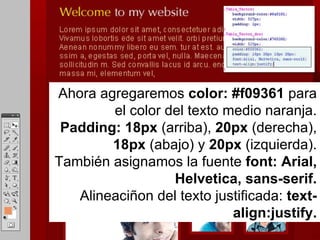
Ahora agregaremos  color: #f09361  para el color del texto medio naranja. Padding: 18px  (arriba),  20px  (derecha),  18px  (abajo) y  20px  (izquierda). También asignamos la fuente  font: Arial, Helvetica, sans-serif. Alineaciñon del texto justificada:  text-align:justify.
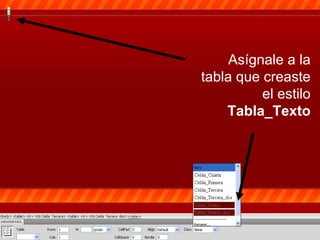
Asígnale a la tabla que creaste el estilo  Tabla_Texto
Inserta la segunda tabla para los textos de una fila, una columna y  no le asignes ancho, déjalo en blanco
Asígnale a la segunda tabla que creaste el estilo  Tabla_Texto_dos
Ahora colocaremos los textos y las fotos
Aproximadamente 130px Los  márgenes  son para que la imagen se separe del título y del texto que está a su derecha. El  color de fondo  es el color del borde
Mira que ahora el estilo no empieza con un punto  (.div_fotos)  ahora empieza con un michi  (#div_fotos)  esta variante de estilo sirve para asignarlo a una  división que tiene id (nombre de identificación)
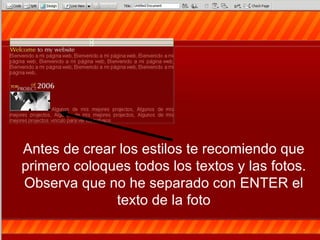
Antes de crear los estilos te recomiendo que primero coloques todos los textos y las fotos. Observa que no he separado con ENTER el texto de la foto
Selecciona la foto y luego cambia de vista a CODE. De esa forma cuando cambie de vista estará seleccionado el código de la foto
Escribe <div> antes de el código de la imagen y </div> después
Ahora  agrégale un id  y selecciona el # div_fotos  que creaste en el archivo de estilos
El estilo asignado a una división empuja el texto hacia abajo, vamos a corregir eso para que el texto aparezca a la derecha
Agreguemos en el estilo  float:left  y asunto solucionado.
Para que se vea mejor nos paramos aquí y presionamos  CONTROL + ENTER eso bajará el texto una línea.
Trabajemos ahora los vínculos, primero selecciona un texto que quieras sea vínculo y asígnale # como destino.
El vínculo se va a poner azul y subrayado. Ahora vamos a corregir ese detalle
a{ }  es el vínculo en su estado normal y  a:hover{ }  es el estado del vínculo cuando pasamos el mouse por encima
 

CSS para Diseño web

  • 1.
  • 2.
    Primero lo queya aprendiste en Photoshop
  • 3.
  • 4.
  • 5.
    Ahora entremos enDreamweaver
  • 6.
    CONTROL + N crea un nuevo archivo de formato HTML
  • 7.
    CONTROL + JRecuerda colocar márgenes 0 y asignar color de fondo CONTROL + ALTA + T Inserta la estructura principal
  • 8.
    Abre el panel CSS STYLE y observa como se creo un estilo que se llama body . El estilo body se creo automáticamente cuando asignaste márgenes:0 y color de fondo.
  • 9.
    Presiona CONTROL+ N y crea un archivo de formato CSS
  • 10.
    Aparecerá un nuevoarchivo vacío como este
  • 11.
    Ahora vamos alinkear o vincular el archivo de formato CSS con el archivo HTML
  • 12.
    Ahora lo quevamos a hacer es mover o pasar el estilo body al archivo de estilo externo , para eso lo seleccionamos (1) en el panel CSS STYLE y lo arrastramos (2) dentro del archivo prueba_css.css. Observa (3) como en el archivo aparece el estilo body{ } 1 2 3
  • 13.
    Párate en (1)y presiona enter para agregarle más opciones al archivo CSS. Al hacerlo va a parecer un panel (2). Selecciona la opción background-image . Aparecerá (3) inmediatamente la opción browse … Busca la imagen y selecciónala. 1 2 3
  • 14.
    Para que lacelda tenga el estilo que acabas de crear ingresa en la celda y selecciona el nombre del estilo en la casilla Clase
  • 15.
    Para que sevea bien es necesario que agregues las siguientes propiedades
  • 16.
    Ahora que yaestá funcionando el estilo para la primera celda, vamos a crear los estilos para la tercera y la cuarta celda
  • 17.
    Para que lasceldas tenga el estilo selecciona el nombre del estilo en la casilla Clase
  • 18.
    Como la terceracelda ya tiene un fondo es necesario agregar una nueva tabla (celda_tercera_dos) en la tercera celda para colocar la imagen del chico que está a la derecha
  • 19.
    Escribe el siguienteestilo y asígnalo a la tabla que creaste
  • 20.
    A esto nosreferíamos, la imagen del chico estará siempre a la izquierda, sin importar el tamaño del monitor
  • 21.
    Ahora colocaremos laTabla donde van a estar los textos y fotos
  • 22.
  • 23.
    Inserta una tablade una fila, una columna y no le asignes ancho, déjalo en blanco
  • 24.
    Para que latable nueva se separe 26px del lado izquierda como está en el diseño agregamos padding-left: 26px a la Celda_Tercera_dos
  • 25.
    Vamos a creardos estilos para poder generar el borde más oscuro (#6a0101) que tiene el rectángulo. El padding: 1px es para que la tabla interna se separe 1px de cada lado: arriba, derecha, abajo e izquierda y se vea 1px del color oscuro (#6a0101) que está atrás.
  • 26.
    Ahora agregaremos color: #f09361 para el color del texto medio naranja. Padding: 18px (arriba), 20px (derecha), 18px (abajo) y 20px (izquierda). También asignamos la fuente font: Arial, Helvetica, sans-serif. Alineaciñon del texto justificada: text-align:justify.
  • 27.
    Asígnale a latabla que creaste el estilo Tabla_Texto
  • 28.
    Inserta la segundatabla para los textos de una fila, una columna y no le asignes ancho, déjalo en blanco
  • 29.
    Asígnale a lasegunda tabla que creaste el estilo Tabla_Texto_dos
  • 30.
    Ahora colocaremos lostextos y las fotos
  • 31.
    Aproximadamente 130px Los márgenes son para que la imagen se separe del título y del texto que está a su derecha. El color de fondo es el color del borde
  • 32.
    Mira que ahorael estilo no empieza con un punto (.div_fotos) ahora empieza con un michi (#div_fotos) esta variante de estilo sirve para asignarlo a una división que tiene id (nombre de identificación)
  • 33.
    Antes de crearlos estilos te recomiendo que primero coloques todos los textos y las fotos. Observa que no he separado con ENTER el texto de la foto
  • 34.
    Selecciona la fotoy luego cambia de vista a CODE. De esa forma cuando cambie de vista estará seleccionado el código de la foto
  • 35.
    Escribe <div> antesde el código de la imagen y </div> después
  • 36.
    Ahora agrégaleun id y selecciona el # div_fotos que creaste en el archivo de estilos
  • 37.
    El estilo asignadoa una división empuja el texto hacia abajo, vamos a corregir eso para que el texto aparezca a la derecha
  • 38.
    Agreguemos en elestilo float:left y asunto solucionado.
  • 39.
    Para que sevea mejor nos paramos aquí y presionamos CONTROL + ENTER eso bajará el texto una línea.
  • 40.
    Trabajemos ahora losvínculos, primero selecciona un texto que quieras sea vínculo y asígnale # como destino.
  • 41.
    El vínculo seva a poner azul y subrayado. Ahora vamos a corregir ese detalle
  • 42.
    a{ } es el vínculo en su estado normal y a:hover{ } es el estado del vínculo cuando pasamos el mouse por encima
  • 43.