Practica de photoshop 7

                      Actividad n°1

          Para dibujar una capa de forma
En esta prácticaveremos cómo dibujar en caspas con
formas.

Bueno para empezar en esta práctica abriremos el
programa photoshop


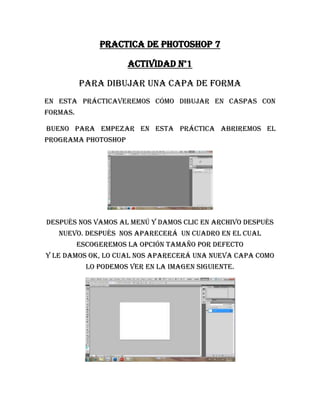
Después nos vamos al menú y damos clic en archivo después
   nuevo. Después nos aparecerá un cuadro en el cual
          escogeremos la opción tamaño por defecto
y le damos ok, lo cual nos aparecerá una nueva capa como
            lo podemos ver en la imagen siguiente.
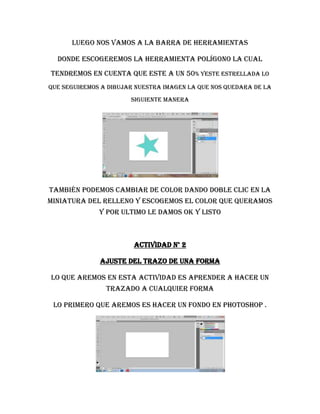
Luego nos vamos a la barra de herramientas

  Donde escogeremos la herramienta polígono la cual
tendremos en cuenta que este a un 50% yeste estrellada lo
que seguiremos a dibujar nuestra imagen la que nos quedara de la
                       siguiente manera


También podemos cambiar de color dando doble clic en la
miniatura del relleno y escogemos el color que queramos
              y por ultimo le damos ok y listo


                        Actividad n° 2

              Ajuste del trazo de una forma

lo que aremos en esta actividad es aprender a hacer un
                trazado a cualquier forma

 lo primero que aremos es hacer un fondo en photoshop .
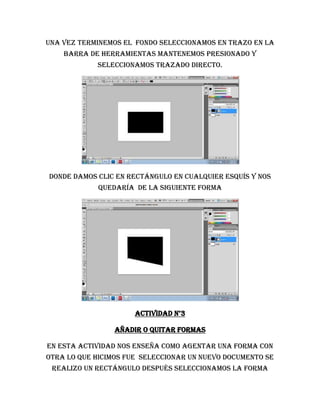
Una vez terminemos el fondo seleccionamos en trazo en la
    barra de herramientas mantenemos presionado y
            seleccionamos trazado directo.


Donde damos clic en rectángulo en cualquier esquís y nos
             quedaría de la siguiente forma


                      Actividad n°3

                 Añadir o quitar formas

En esta actividad nos enseña como agentar una forma con
otra lo que hicimos fue seleccionar un nuevo documento se
 realizo un rectángulo después seleccionamos la forma
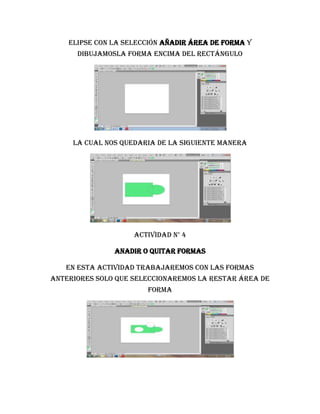
elipse con la selección añadir área de forma y
      dibujamosla forma encima del rectángulo


     LA CUAL NOS QUEDARIA DE LA SIGUIENTE MANERA


                    Actividad n° 4

               Anadir o quitar formas

   En esta actividad trabajaremos con las formas
anteriores solo que seleccionaremos la restar área de
                       forma
Y nos aparecerán diferentes formas que se le restaron a
         la imagen que se ha estado trabajando

                       Actividad °5

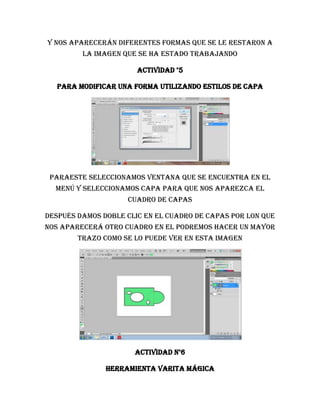
  Para modificar una forma utilizando estilos de capa


 paraeste seleccionamos ventana que se encuentra en el
  menú y seleccionamos capa para que nos aparezca el
                    cuadro de capas

después damos doble clic en el cuadro de capas por lon que
nos aparecerá otro cuadro en el podremos hacer un mayor
        trazo como se lo puede ver en esta imagen


                      Actividad n°6

               Herramienta varita mágica
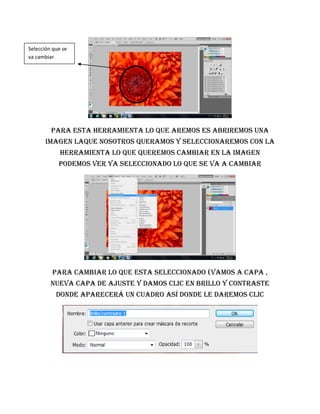
Selección que se
va cambiar


         Para esta herramienta lo que aremos es abriremos una
       imagen laque nosotros queramos y seleccionaremos con la
             herramienta lo que queremos cambiar en la imagen
            podemos ver ya seleccionado lo que se va a cambiar


         Para cambiar lo que esta seleccionado (vamos a capa ,
         nueva capa de ajuste y damos clic en brillo y contraste
           donde aparecerá un cuadro así donde le daremos clic
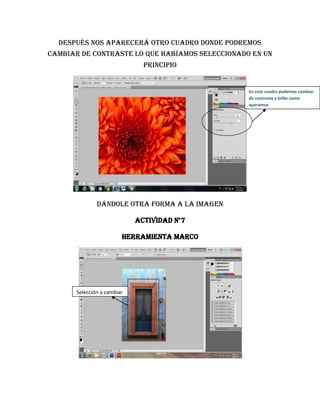
Después nos aparecerá otro cuadro donde podremos
cambiar de contraste lo que habíamos seleccionado en un
                               principio


                                                 En este cuadro podemos cambiar
                                                 de contraste y brillo como
                                                 queramos


               Dándole otra forma a la imagen

                             Actividad n°7

                         Herramienta marco


       Selección a cambiar
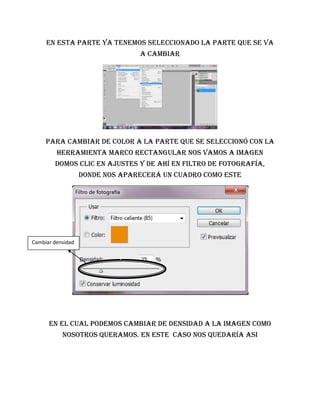
En esta parte ya tenemos seleccionado la parte que se va
                                 a cambiar


     Para cambiar de color a la parte que se seleccionó con la
         herramienta marco rectangular nos vamos a imagen
        domos clic en ajustes y de ahí en filtro de fotografía,
                   donde nos aparecerá un cuadro como este


Cambiar densidad


      En el cual podemos cambiar de densidad a la imagen como
           nosotros queramos. En este caso nos quedaría ASI
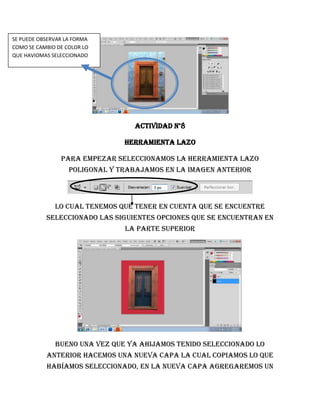
SE PUEDE OBSERVAR LA FORMA
COMO SE CAMBIO DE COLOR LO
QUE HAVIOMAS SELECCIONADO


                                  Actividad n°8

                                Herramienta lazo

                Para empezar seleccionamos la herramienta lazo
                   poligonal y trabajamos en la imagen anterior


              lo cual tenemos que tener en cuenta que se encuentre
           seleccionado las siguientes opciones que se encuentran en
                                la parte superior


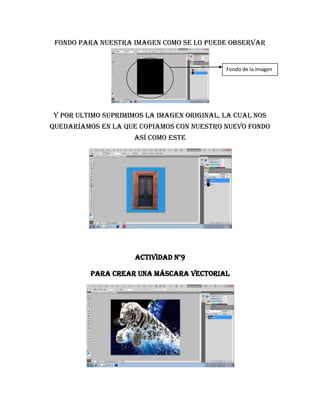
              Bueno una vez que ya ahijamos tenido seleccionado lo
           anterior hacemos una nueva capa la cual copiamos lo que
           habíamos seleccionado, en la nueva capa agregaremos un
fondo para nuestra imagen c0mo se lo puede observar


                                            Fondo de la imagen


Y por ultimo suprimimos la imagen original, la cual nos
quedaríamos en la que copiamos con nuestro nuevo fondo
                    así como este


                     Actividad n°9

         Para crear una máscara vectorial
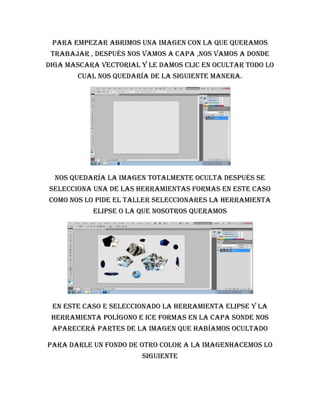
Para empezar abrimos una imagen con la que queramos
 trabajar , después nos vamos a capa ,nos vamos a donde
diga mascara vectorial y le damos clic en ocultar todo lo
       cual nos quedaría de la siguiente manera.


  Nos quedaría la imagen totalmente oculta después se
selecciona una de las herramientas formas en este caso
como nos lo pide el taller seleccionares la herramienta
           elipse o la que nosotros queramos


 En este caso e seleccionado la herramienta elipse y la
 herramienta polígono e ice formas en la capa sonde nos
 aparecerá partes de la imagen que habíamos ocultado

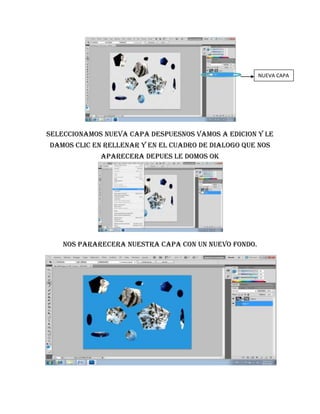
PARA DARLE UN FONDO DE OTRO COLOR A LA IMAGENHACEMOS LO
                        SIGUIENTE
NUEVA CAPA


SELECCIONAMOS NUEVA CAPA DESPUESNOS VAMOS A EDICION Y LE
DAMOS CLIC EN RELLENAR Y EN EL CUADRO DE DIALOGO QUE NOS
             APARECERA DEPUES LE DOMOS OK


    NOS PARARECERA NUESTRA CAPA CON UN NUEVO FONDO.
Photoshop 7

Photoshop 7

  • 1.
    Practica de photoshop7 Actividad n°1 Para dibujar una capa de forma En esta prácticaveremos cómo dibujar en caspas con formas. Bueno para empezar en esta práctica abriremos el programa photoshop Después nos vamos al menú y damos clic en archivo después nuevo. Después nos aparecerá un cuadro en el cual escogeremos la opción tamaño por defecto y le damos ok, lo cual nos aparecerá una nueva capa como lo podemos ver en la imagen siguiente.
  • 2.
    Luego nos vamosa la barra de herramientas Donde escogeremos la herramienta polígono la cual tendremos en cuenta que este a un 50% yeste estrellada lo que seguiremos a dibujar nuestra imagen la que nos quedara de la siguiente manera También podemos cambiar de color dando doble clic en la miniatura del relleno y escogemos el color que queramos y por ultimo le damos ok y listo Actividad n° 2 Ajuste del trazo de una forma lo que aremos en esta actividad es aprender a hacer un trazado a cualquier forma lo primero que aremos es hacer un fondo en photoshop .
  • 3.
    Una vez terminemosel fondo seleccionamos en trazo en la barra de herramientas mantenemos presionado y seleccionamos trazado directo. Donde damos clic en rectángulo en cualquier esquís y nos quedaría de la siguiente forma Actividad n°3 Añadir o quitar formas En esta actividad nos enseña como agentar una forma con otra lo que hicimos fue seleccionar un nuevo documento se realizo un rectángulo después seleccionamos la forma
  • 4.
    elipse con laselección añadir área de forma y dibujamosla forma encima del rectángulo LA CUAL NOS QUEDARIA DE LA SIGUIENTE MANERA Actividad n° 4 Anadir o quitar formas En esta actividad trabajaremos con las formas anteriores solo que seleccionaremos la restar área de forma
  • 5.
    Y nos aparecerándiferentes formas que se le restaron a la imagen que se ha estado trabajando Actividad °5 Para modificar una forma utilizando estilos de capa paraeste seleccionamos ventana que se encuentra en el menú y seleccionamos capa para que nos aparezca el cuadro de capas después damos doble clic en el cuadro de capas por lon que nos aparecerá otro cuadro en el podremos hacer un mayor trazo como se lo puede ver en esta imagen Actividad n°6 Herramienta varita mágica
  • 6.
    Selección que se vacambiar Para esta herramienta lo que aremos es abriremos una imagen laque nosotros queramos y seleccionaremos con la herramienta lo que queremos cambiar en la imagen podemos ver ya seleccionado lo que se va a cambiar Para cambiar lo que esta seleccionado (vamos a capa , nueva capa de ajuste y damos clic en brillo y contraste donde aparecerá un cuadro así donde le daremos clic
  • 7.
    Después nos apareceráotro cuadro donde podremos cambiar de contraste lo que habíamos seleccionado en un principio En este cuadro podemos cambiar de contraste y brillo como queramos Dándole otra forma a la imagen Actividad n°7 Herramienta marco Selección a cambiar
  • 8.
    En esta parteya tenemos seleccionado la parte que se va a cambiar Para cambiar de color a la parte que se seleccionó con la herramienta marco rectangular nos vamos a imagen domos clic en ajustes y de ahí en filtro de fotografía, donde nos aparecerá un cuadro como este Cambiar densidad En el cual podemos cambiar de densidad a la imagen como nosotros queramos. En este caso nos quedaría ASI
  • 9.
    SE PUEDE OBSERVARLA FORMA COMO SE CAMBIO DE COLOR LO QUE HAVIOMAS SELECCIONADO Actividad n°8 Herramienta lazo Para empezar seleccionamos la herramienta lazo poligonal y trabajamos en la imagen anterior lo cual tenemos que tener en cuenta que se encuentre seleccionado las siguientes opciones que se encuentran en la parte superior Bueno una vez que ya ahijamos tenido seleccionado lo anterior hacemos una nueva capa la cual copiamos lo que habíamos seleccionado, en la nueva capa agregaremos un
  • 10.
    fondo para nuestraimagen c0mo se lo puede observar Fondo de la imagen Y por ultimo suprimimos la imagen original, la cual nos quedaríamos en la que copiamos con nuestro nuevo fondo así como este Actividad n°9 Para crear una máscara vectorial
  • 11.
    Para empezar abrimosuna imagen con la que queramos trabajar , después nos vamos a capa ,nos vamos a donde diga mascara vectorial y le damos clic en ocultar todo lo cual nos quedaría de la siguiente manera. Nos quedaría la imagen totalmente oculta después se selecciona una de las herramientas formas en este caso como nos lo pide el taller seleccionares la herramienta elipse o la que nosotros queramos En este caso e seleccionado la herramienta elipse y la herramienta polígono e ice formas en la capa sonde nos aparecerá partes de la imagen que habíamos ocultado PARA DARLE UN FONDO DE OTRO COLOR A LA IMAGENHACEMOS LO SIGUIENTE
  • 12.
    NUEVA CAPA SELECCIONAMOS NUEVACAPA DESPUESNOS VAMOS A EDICION Y LE DAMOS CLIC EN RELLENAR Y EN EL CUADRO DE DIALOGO QUE NOS APARECERA DEPUES LE DOMOS OK NOS PARARECERA NUESTRA CAPA CON UN NUEVO FONDO.