PRACTICA 1


1. Configurar el modo de operación de la ventana

  del procesador de texto.


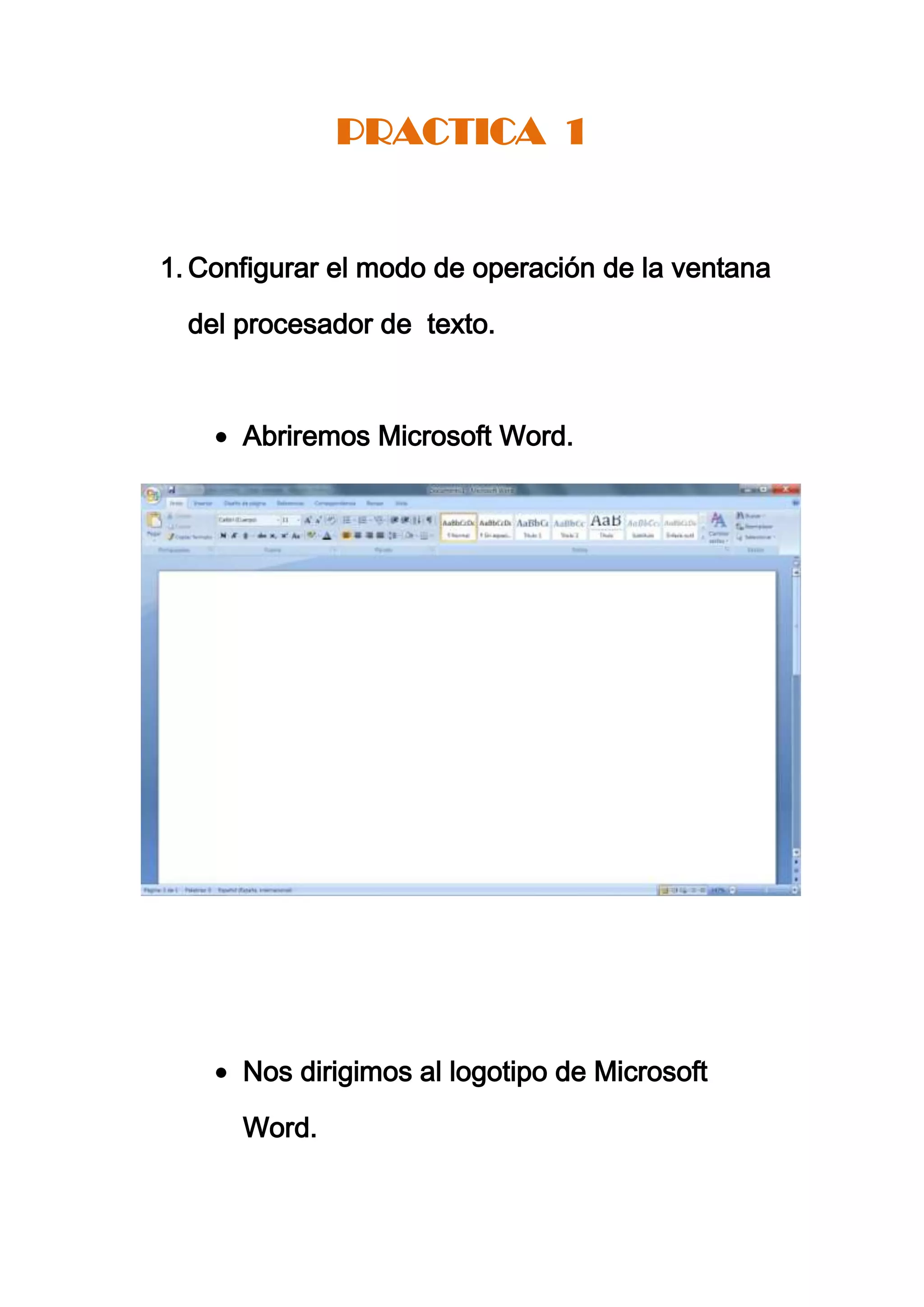
      Abriremos Microsoft Word.


      Nos dirigimos al logotipo de Microsoft

      Word.
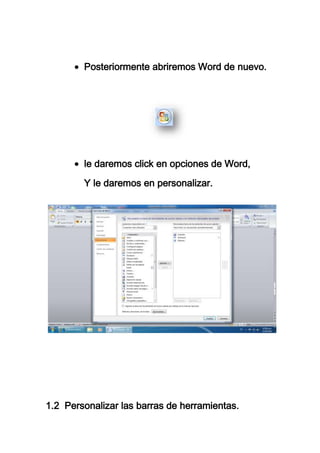
Enseguida iremos a opciones de Word y

        modificar o cambiar los colores.


1.1 Personalizar los componentes de la ventana.
Posteriormente abriremos Word de nuevo.


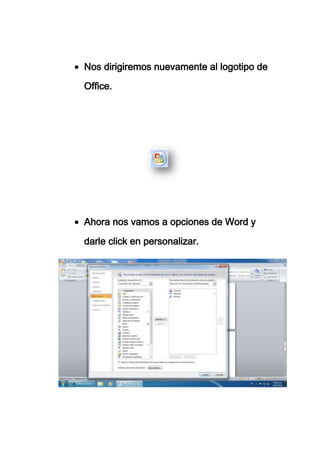
        le daremos click en opciones de Word,

        Y le daremos en personalizar.


1.2 Personalizar las barras de herramientas.
Nos dirigiremos nuevamente al logotipo de

Office.


Ahora nos vamos a opciones de Word y

darle click en personalizar.
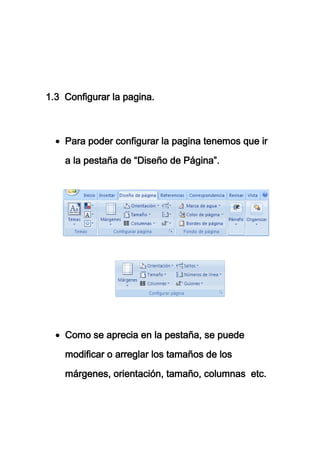
1.3 Configurar la pagina.


    Para poder configurar la pagina tenemos que ir

    a la pestaña de “Diseño de Página”.


    Como se aprecia en la pestaña, se puede

    modificar o arreglar los tamaños de los

    márgenes, orientación, tamaño, columnas etc.
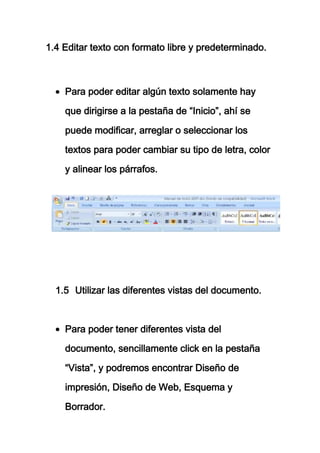
1.4 Editar texto con formato libre y predeterminado.


    Para poder editar algún texto solamente hay

    que dirigirse a la pestaña de “Inicio”, ahí se

    puede modificar, arreglar o seleccionar los

    textos para poder cambiar su tipo de letra, color

    y alinear los párrafos.


  1.5 Utilizar las diferentes vistas del documento.


    Para poder tener diferentes vista del

    documento, sencillamente click en la pestaña

    “Vista”, y podremos encontrar Diseño de

    impresión, Diseño de Web, Esquema y

    Borrador.
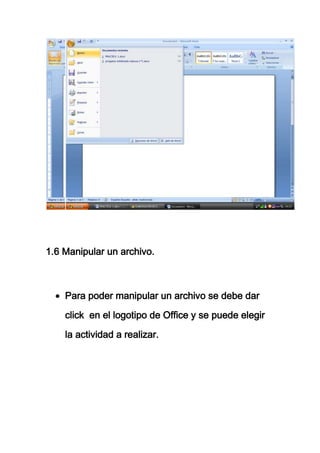
1.6 Manipular un archivo.


    Para poder manipular un archivo se debe dar
    click en el logotipo de Office y se puede elegir

    la actividad a realizar.
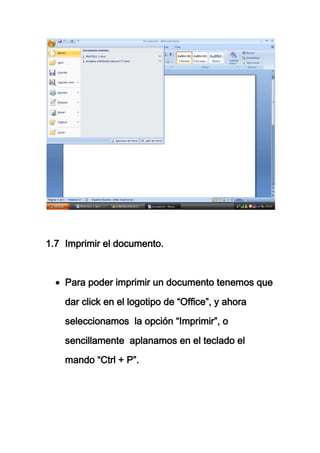
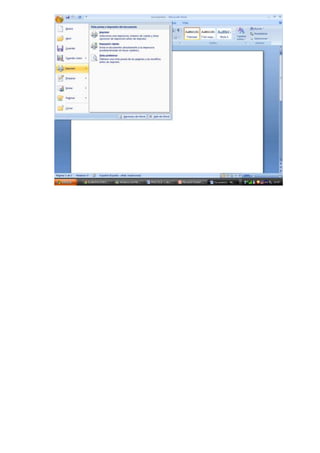
1.7 Imprimir el documento.


    Para poder imprimir un documento tenemos que

    dar click en el logotipo de “Office”, y ahora

    seleccionamos la opción “Imprimir”, o

    sencillamente aplanamos en el teclado el

    mando “Ctrl + P”.
Practica 1 edeusa

Practica 1 edeusa

  • 1.
    PRACTICA 1 1. Configurarel modo de operación de la ventana del procesador de texto. Abriremos Microsoft Word. Nos dirigimos al logotipo de Microsoft Word.
  • 2.
    Enseguida iremos aopciones de Word y modificar o cambiar los colores. 1.1 Personalizar los componentes de la ventana.
  • 3.
    Posteriormente abriremos Wordde nuevo. le daremos click en opciones de Word, Y le daremos en personalizar. 1.2 Personalizar las barras de herramientas.
  • 4.
    Nos dirigiremos nuevamenteal logotipo de Office. Ahora nos vamos a opciones de Word y darle click en personalizar.
  • 5.
    1.3 Configurar lapagina. Para poder configurar la pagina tenemos que ir a la pestaña de “Diseño de Página”. Como se aprecia en la pestaña, se puede modificar o arreglar los tamaños de los márgenes, orientación, tamaño, columnas etc.
  • 6.
    1.4 Editar textocon formato libre y predeterminado. Para poder editar algún texto solamente hay que dirigirse a la pestaña de “Inicio”, ahí se puede modificar, arreglar o seleccionar los textos para poder cambiar su tipo de letra, color y alinear los párrafos. 1.5 Utilizar las diferentes vistas del documento. Para poder tener diferentes vista del documento, sencillamente click en la pestaña “Vista”, y podremos encontrar Diseño de impresión, Diseño de Web, Esquema y Borrador.
  • 7.
    1.6 Manipular unarchivo. Para poder manipular un archivo se debe dar click en el logotipo de Office y se puede elegir la actividad a realizar.
  • 8.
    1.7 Imprimir eldocumento. Para poder imprimir un documento tenemos que dar click en el logotipo de “Office”, y ahora seleccionamos la opción “Imprimir”, o sencillamente aplanamos en el teclado el mando “Ctrl + P”.