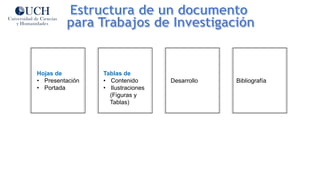
Hojas de
• Presentación
• Portada
Tablas de
• Contenido
• Ilustraciones
(Figuras y
Tablas)
Desarrollo Bibliografía
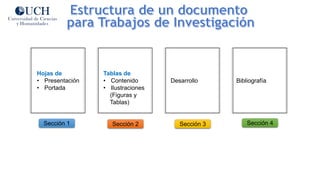
Sección 1 Sección 2 Sección 3 Sección 4
Hojas de
• Presentación
• Portada
Tablas de
• Contenido
• Ilustraciones
(Figuras y
Tablas)
Desarrollo Bibliografía
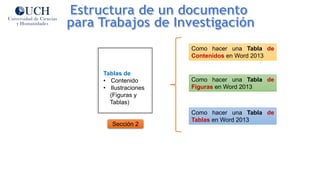
Sección 2
Como hacer una Tabla de
Contenidos en Word 2013
Como hacer una Tabla de
Figuras en Word 2013
Como hacer una Tabla de
Tablas en Word 2013
Tablas de
• Contenido
• Ilustraciones
(Figuras y
Tablas)
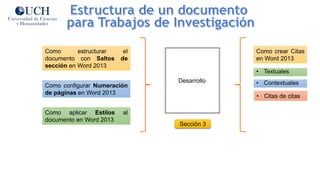
Sección 3
Desarrollo
Como estructurar el
documento con Saltos de
sección en Word 2013
Como aplicar Estilos al
documento en Word 2013
Como configurar Numeración
de páginas en Word 2013
Como crear Citas
en Word 2013
• Textuales
• Contextuales
• Citas de citas
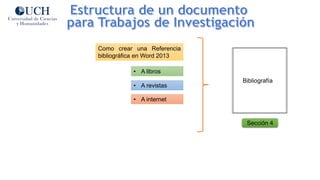
Sección 4
Bibliografía
Como crear una Referencia
bibliográfica en Word 2013
• A libros
• A revistas
• A internet

Presentación de actvidades

  • 2.
    Hojas de • Presentación •Portada Tablas de • Contenido • Ilustraciones (Figuras y Tablas) Desarrollo Bibliografía
  • 3.
    Sección 1 Sección2 Sección 3 Sección 4 Hojas de • Presentación • Portada Tablas de • Contenido • Ilustraciones (Figuras y Tablas) Desarrollo Bibliografía
  • 4.
    Sección 2 Como haceruna Tabla de Contenidos en Word 2013 Como hacer una Tabla de Figuras en Word 2013 Como hacer una Tabla de Tablas en Word 2013 Tablas de • Contenido • Ilustraciones (Figuras y Tablas)
  • 5.
    Sección 3 Desarrollo Como estructurarel documento con Saltos de sección en Word 2013 Como aplicar Estilos al documento en Word 2013 Como configurar Numeración de páginas en Word 2013 Como crear Citas en Word 2013 • Textuales • Contextuales • Citas de citas
  • 6.
    Sección 4 Bibliografía Como crearuna Referencia bibliográfica en Word 2013 • A libros • A revistas • A internet