RSS para la
investigación
Liz Pagán
30 de abril de 2009
UPRM
Objetivos
•Definir RSS
•Abrir una cuenta en Google Reader
•Aplicarlo a la investigación
RSS
Really Simple Syndication es una herramienta
utilizada para recibir información que se
actualiza con frecuencia tales como noticias,
foros, artículos de revistas entre otros.
RSS*
El RSS es una tecnología para facilitar la distribución de
información de una forma centralizada.
El principio fundamental detrás del RSS es que el receptor
ya no busca la información sino que la información llega al
receptor.
 * Partes del módulo fueron tomadas de Guía actualizada de RSS por Dr. Mario Núñez (2008) y
Módulo RSS Web 2.0 por Prof. Stanley Portela (2008) y Gladys E. López (2009)
Video RSS
Video
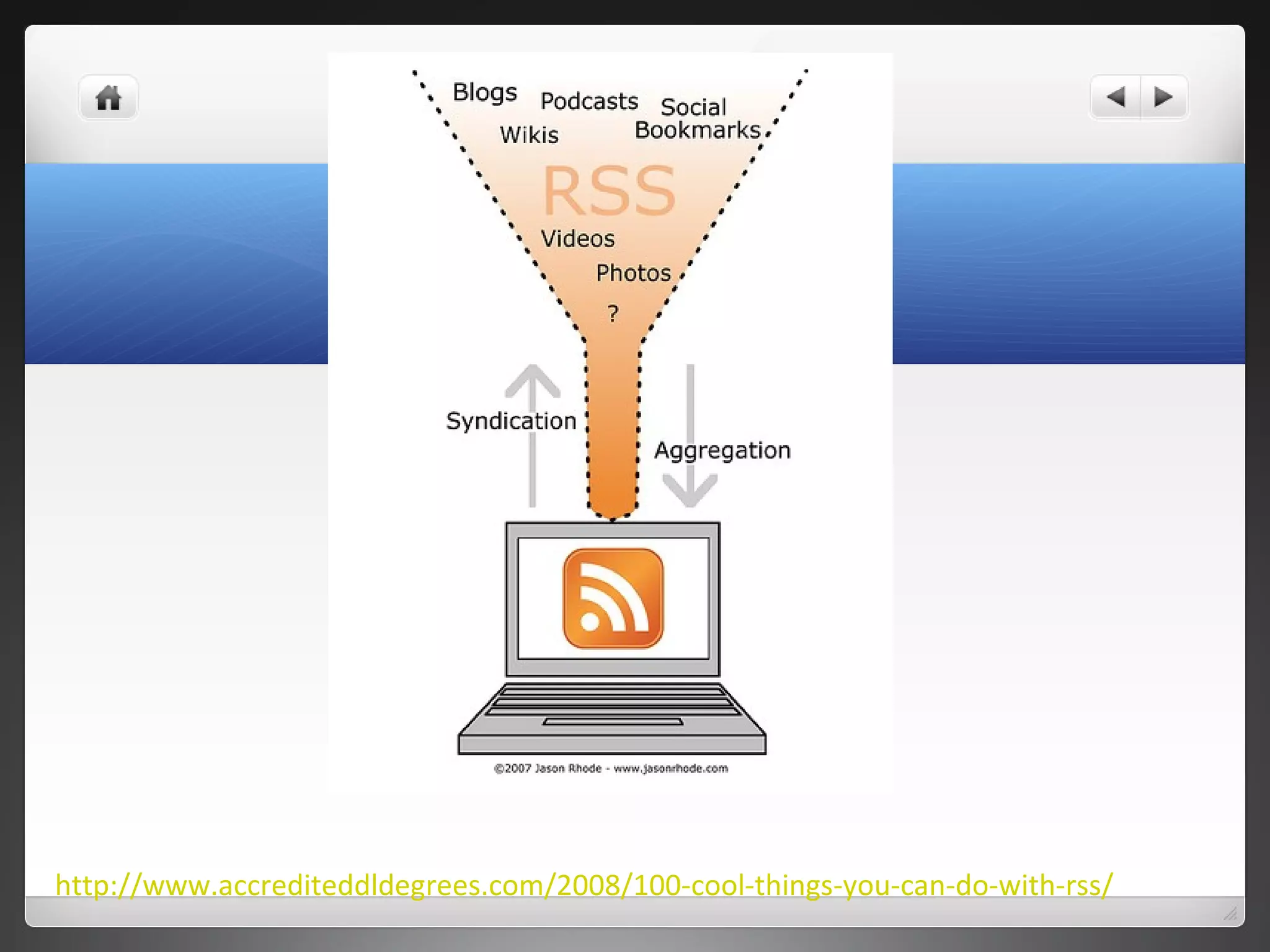
http://www.accrediteddldegrees.com/2008/100-cool-things-you-can-do-with-rss/
Ventajas
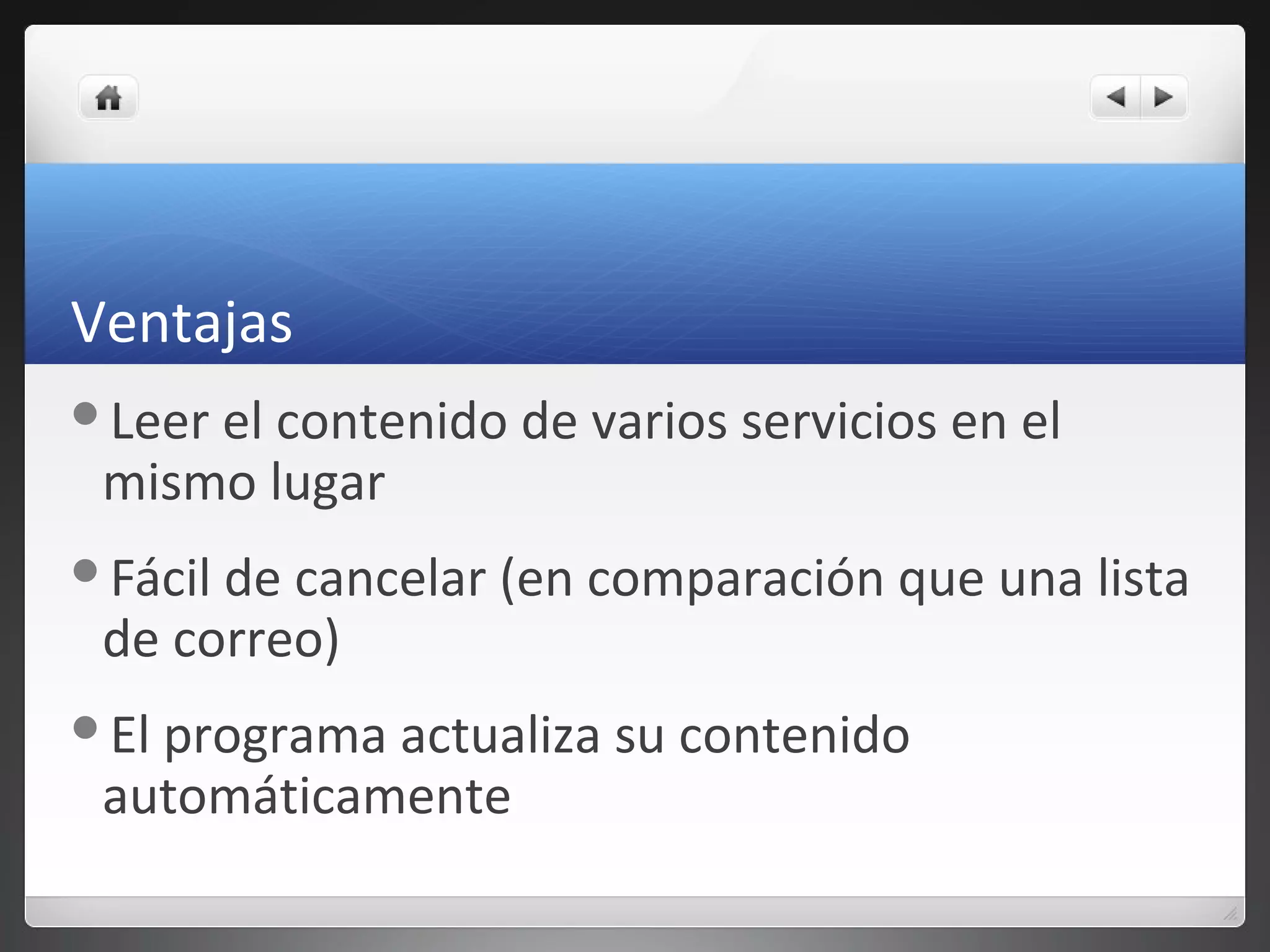
Leer el contenido de varios servicios en el
mismo lugar
Fácil de cancelar (en comparación que una lista
de correo)
El programa actualiza su contenido
automáticamente
Programas
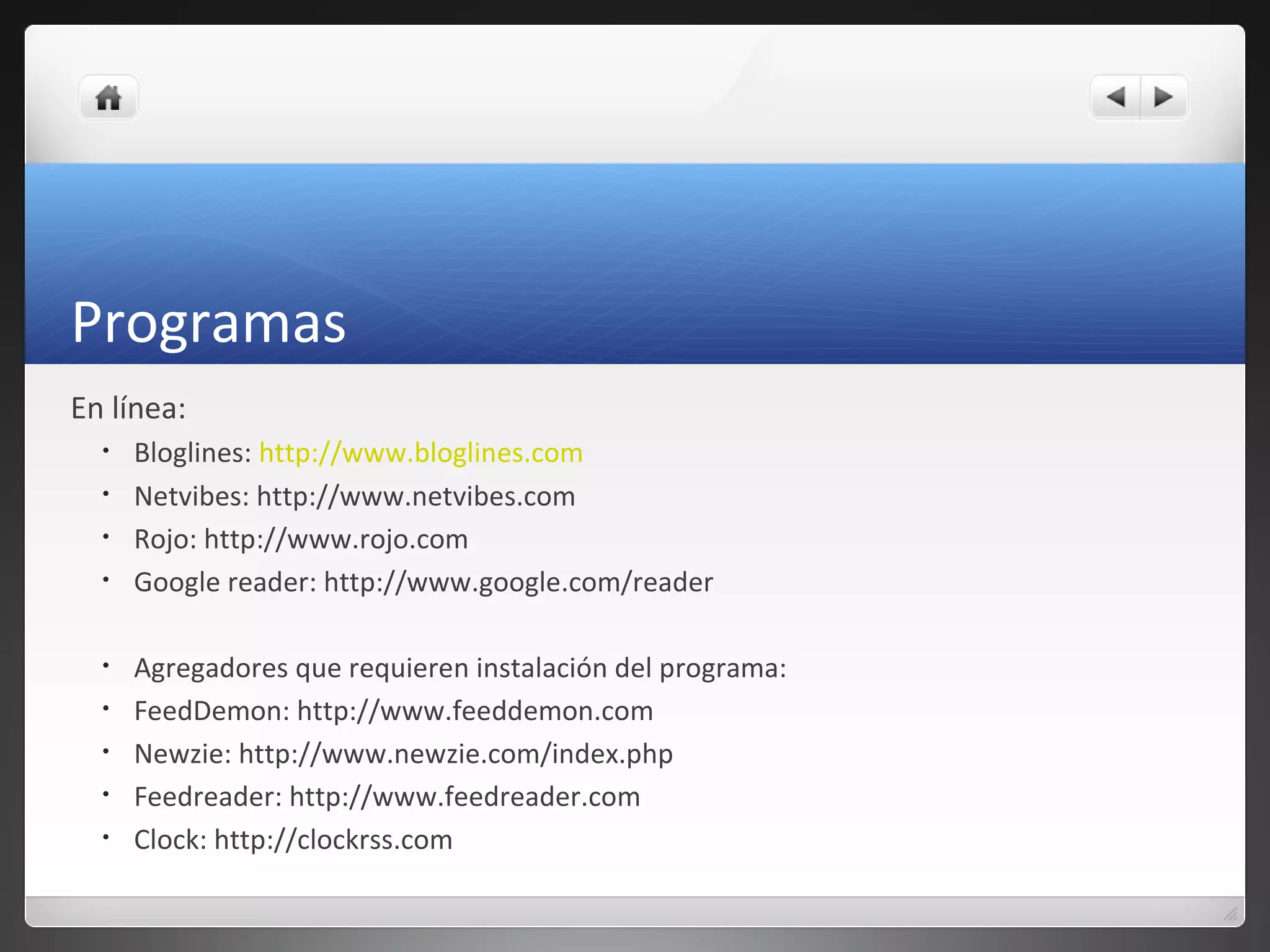
En línea:
• Bloglines: http://www.bloglines.com
• Netvibes: http://www.netvibes.com
• Rojo: http://www.rojo.com
• Google reader: http://www.google.com/reader
• Agregadores que requieren instalación del programa:
• FeedDemon: http://www.feeddemon.com
• Newzie: http://www.newzie.com/index.php
• Feedreader: http://www.feedreader.com
• Clock: http://clockrss.com
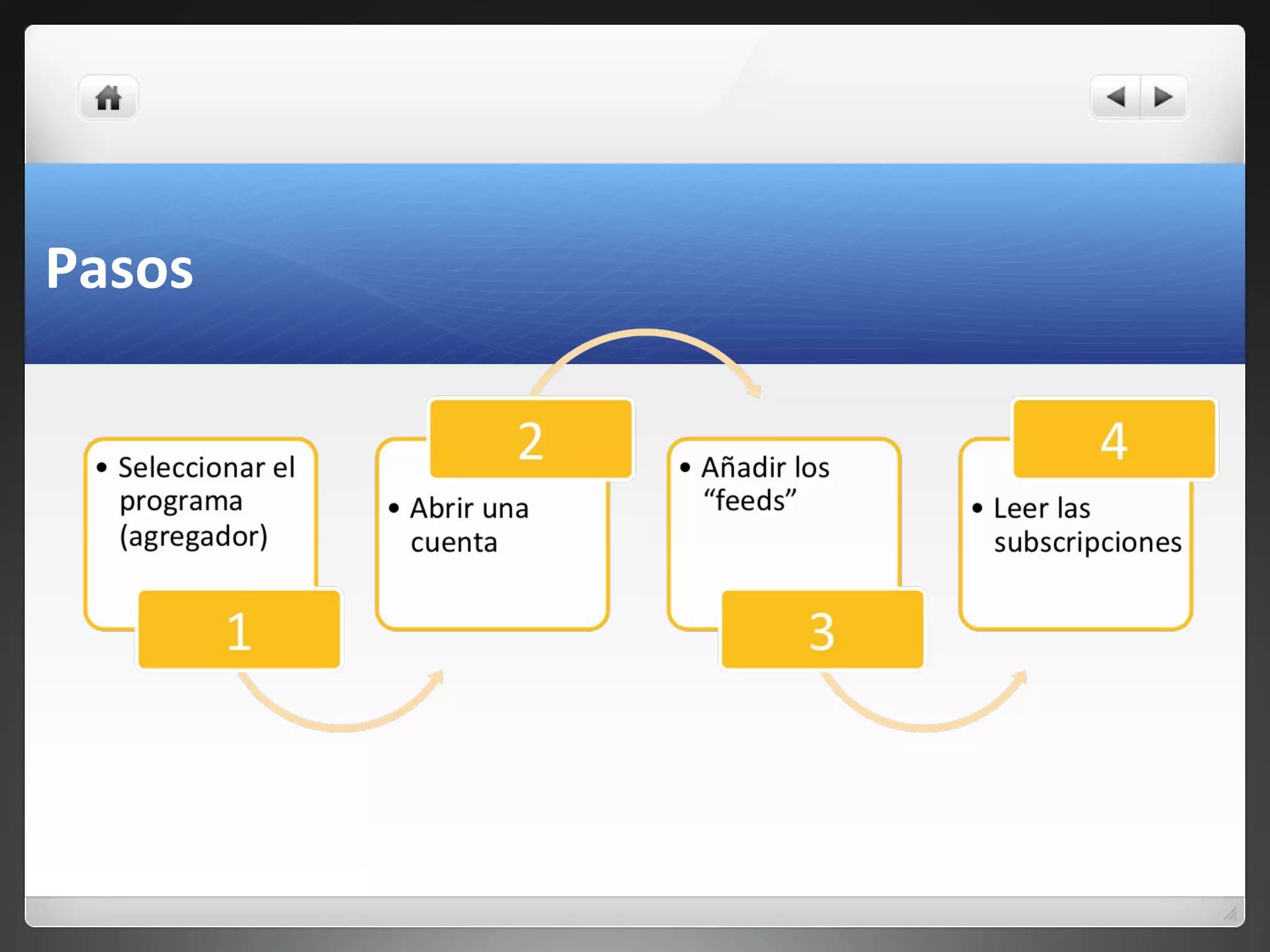
Pasos
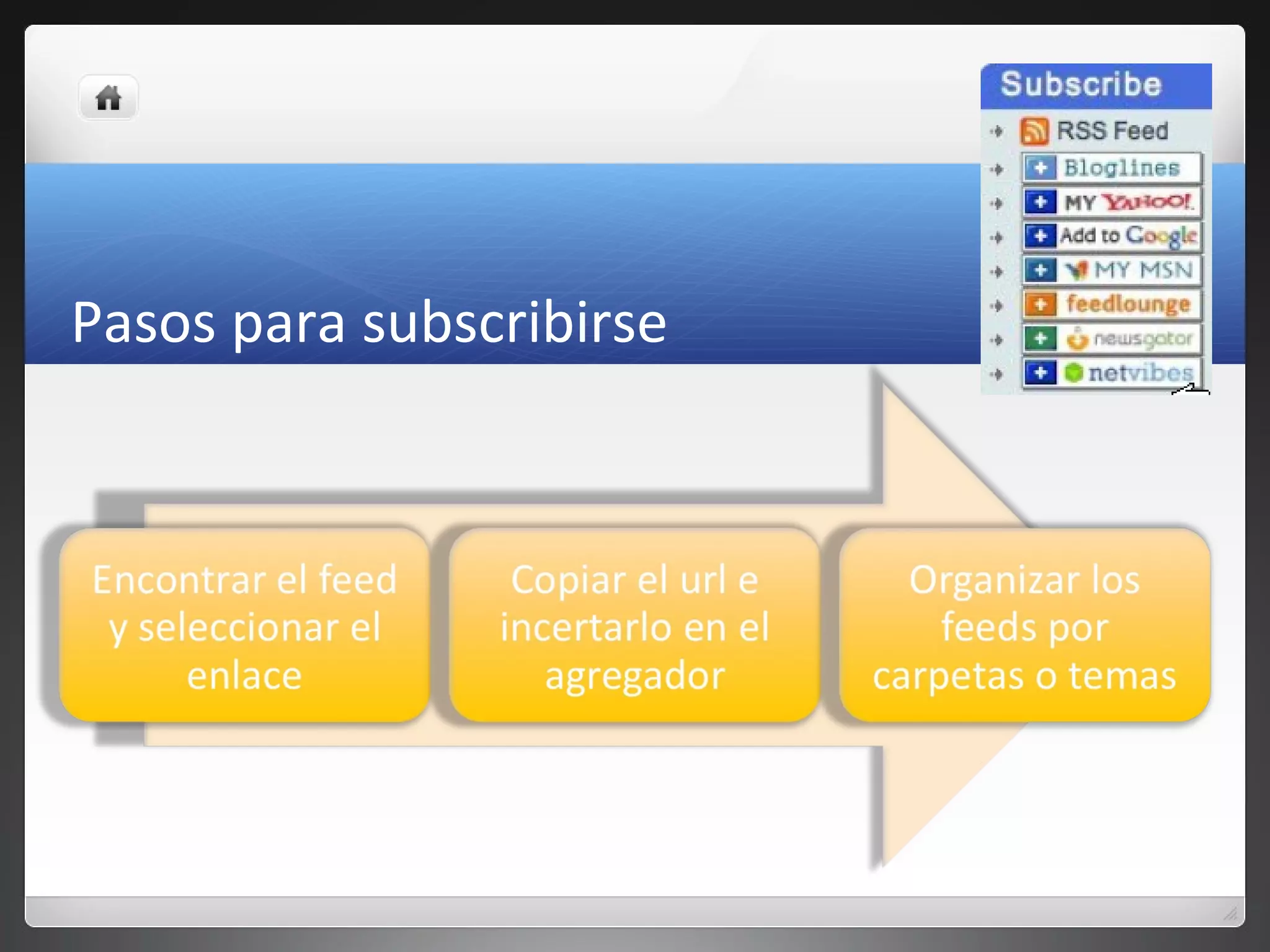
Pasos para subscribirse
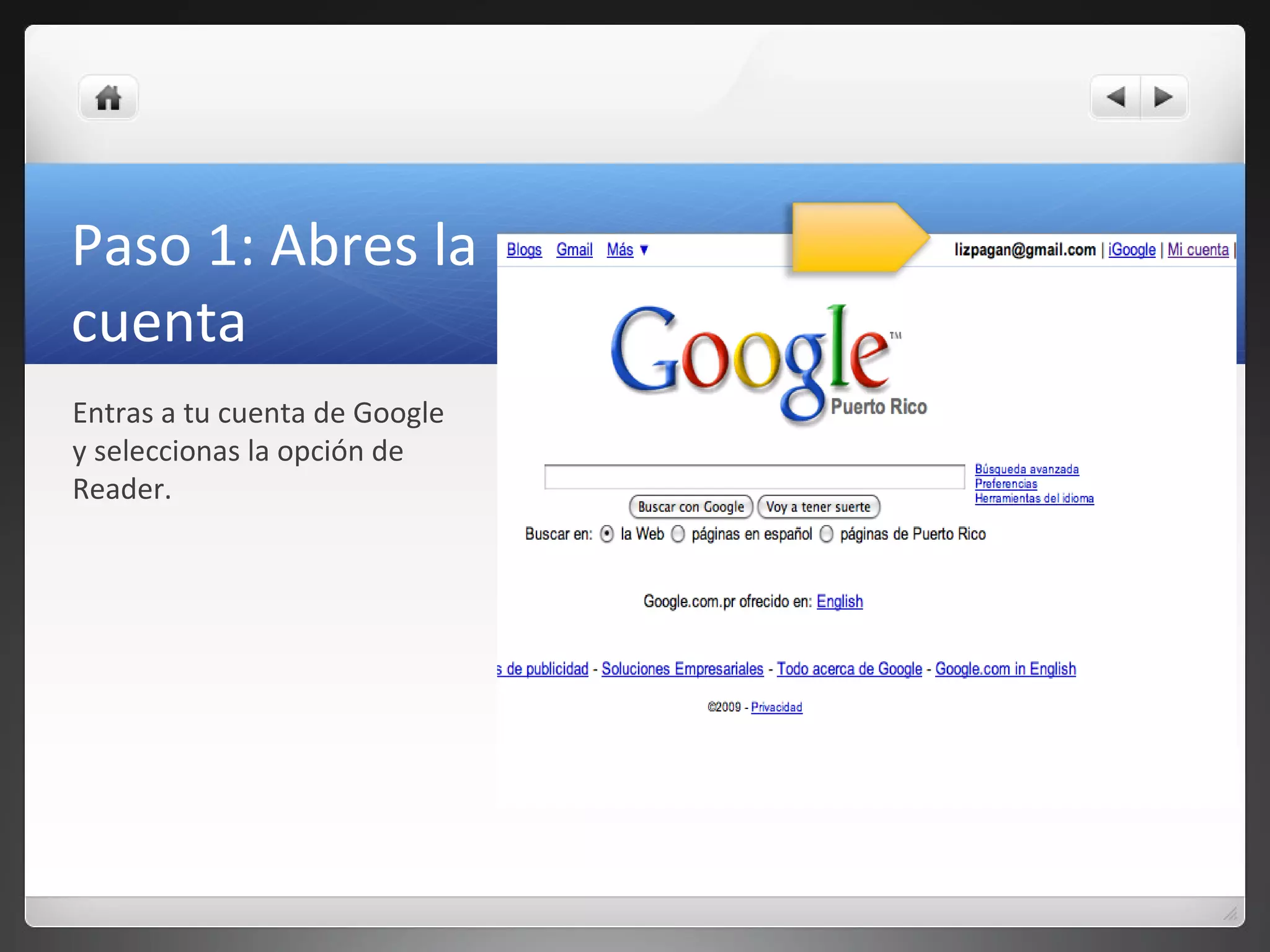
Paso 1: Abres la
cuenta
Entras a tu cuenta de Google
y seleccionas la opción de
Reader.
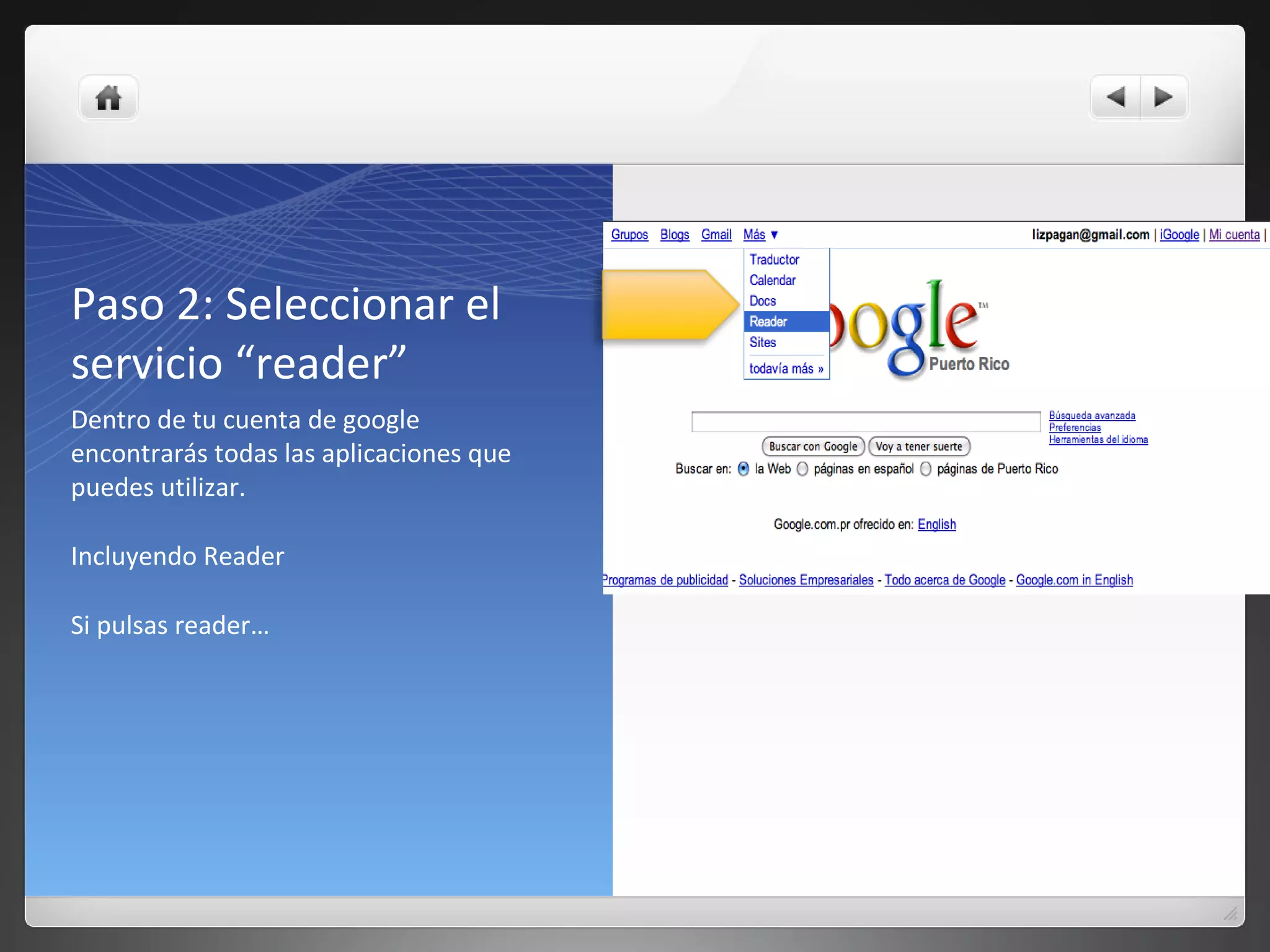
Paso 2: Seleccionar el
servicio “reader”
Dentro de tu cuenta de google
encontrarás todas las aplicaciones que
puedes utilizar.
Incluyendo Reader
Si pulsas reader…
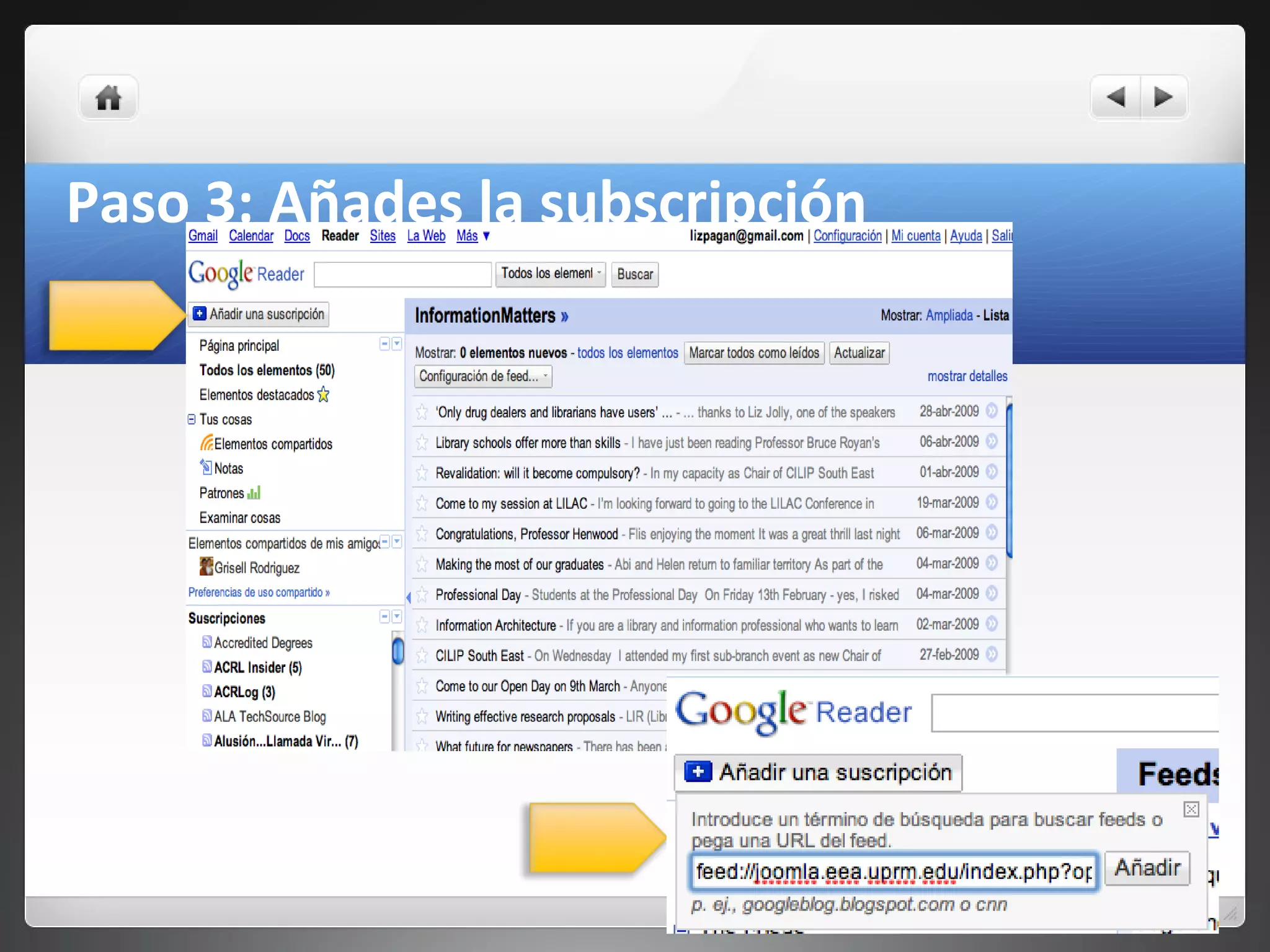
Paso 3: Añades la subscripción
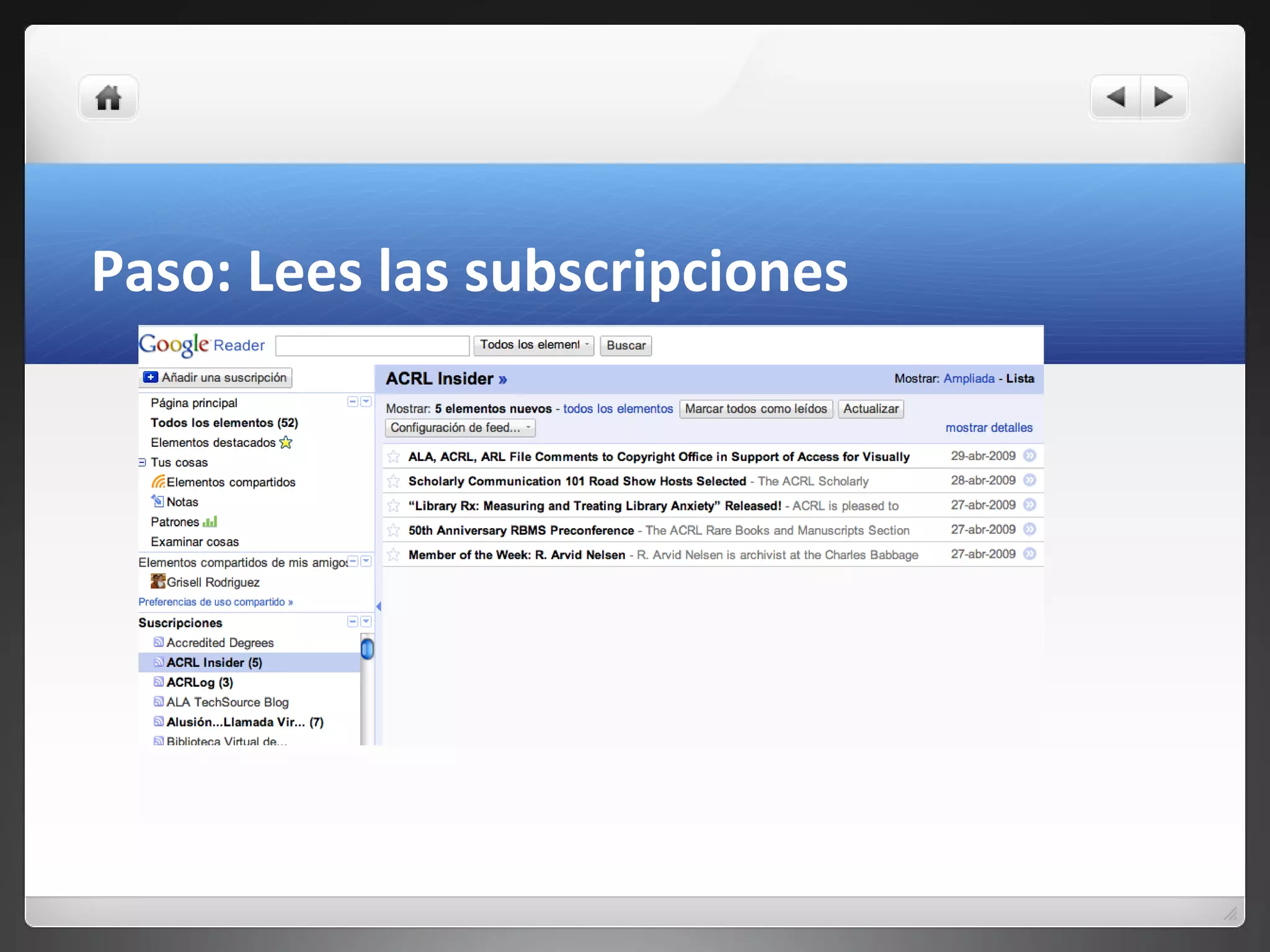
Paso: Lees las subscripciones
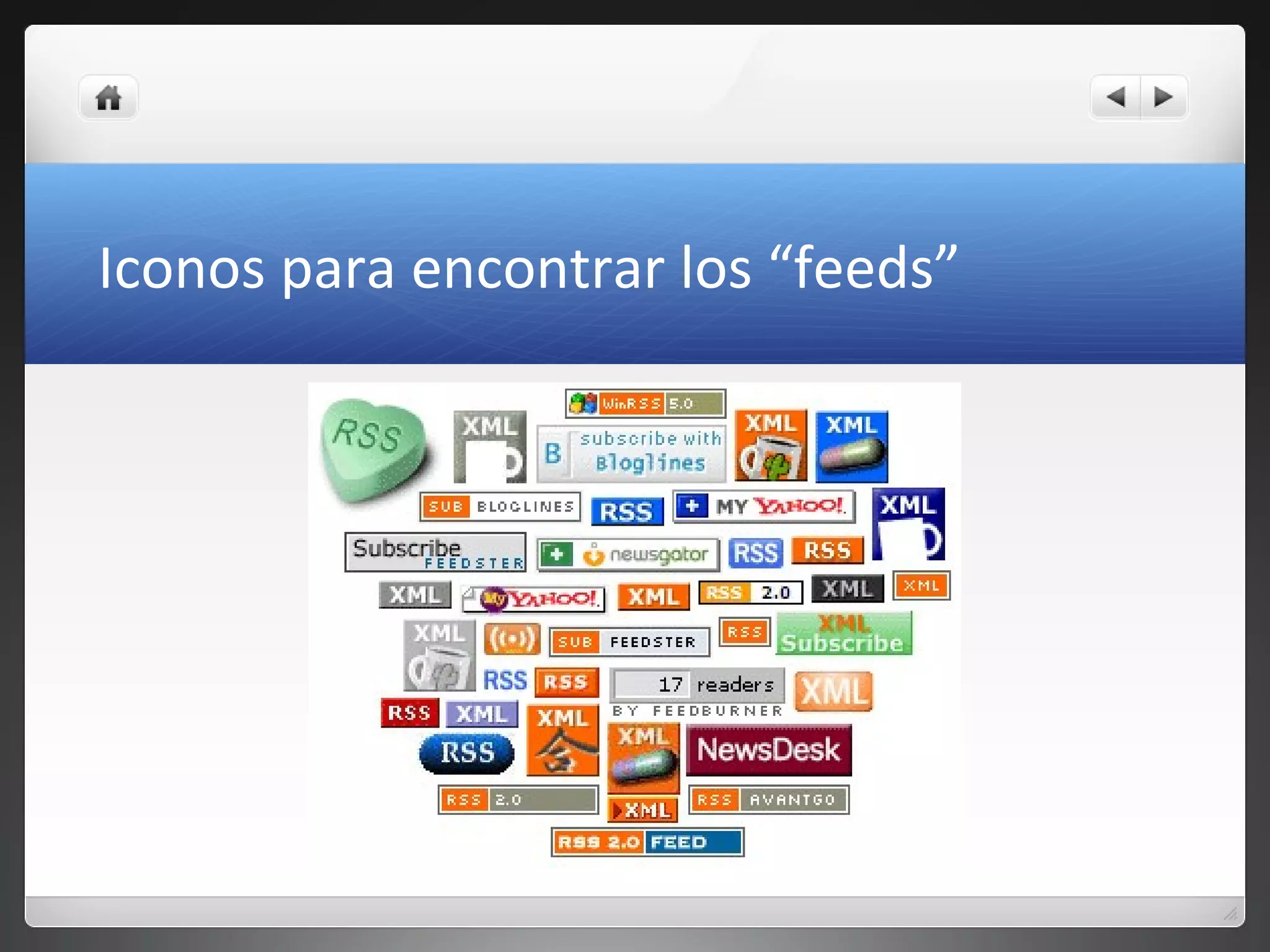
Iconos para encontrar los “feeds”
Usos para la
investigación….
RSS en bases de datos
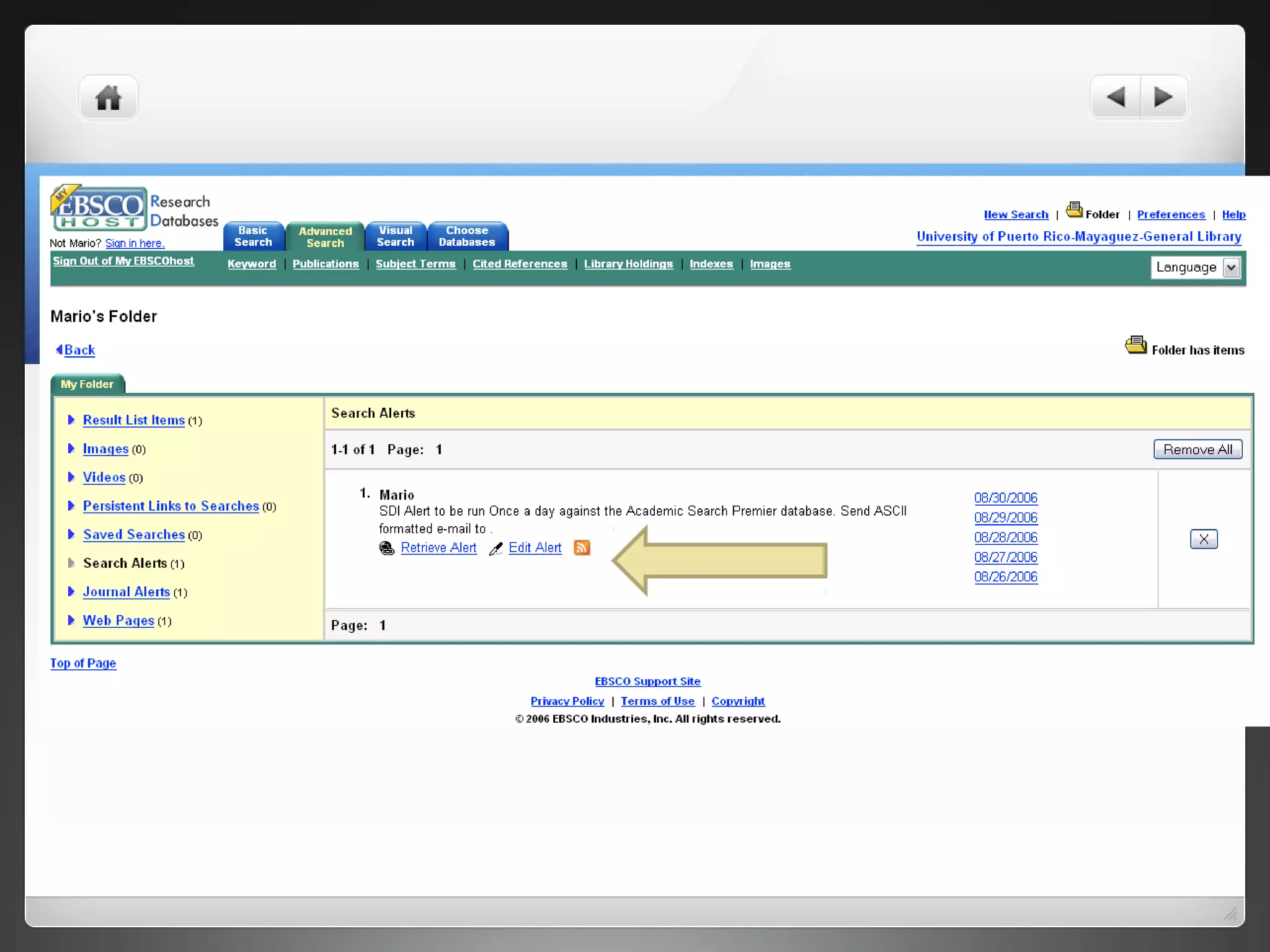
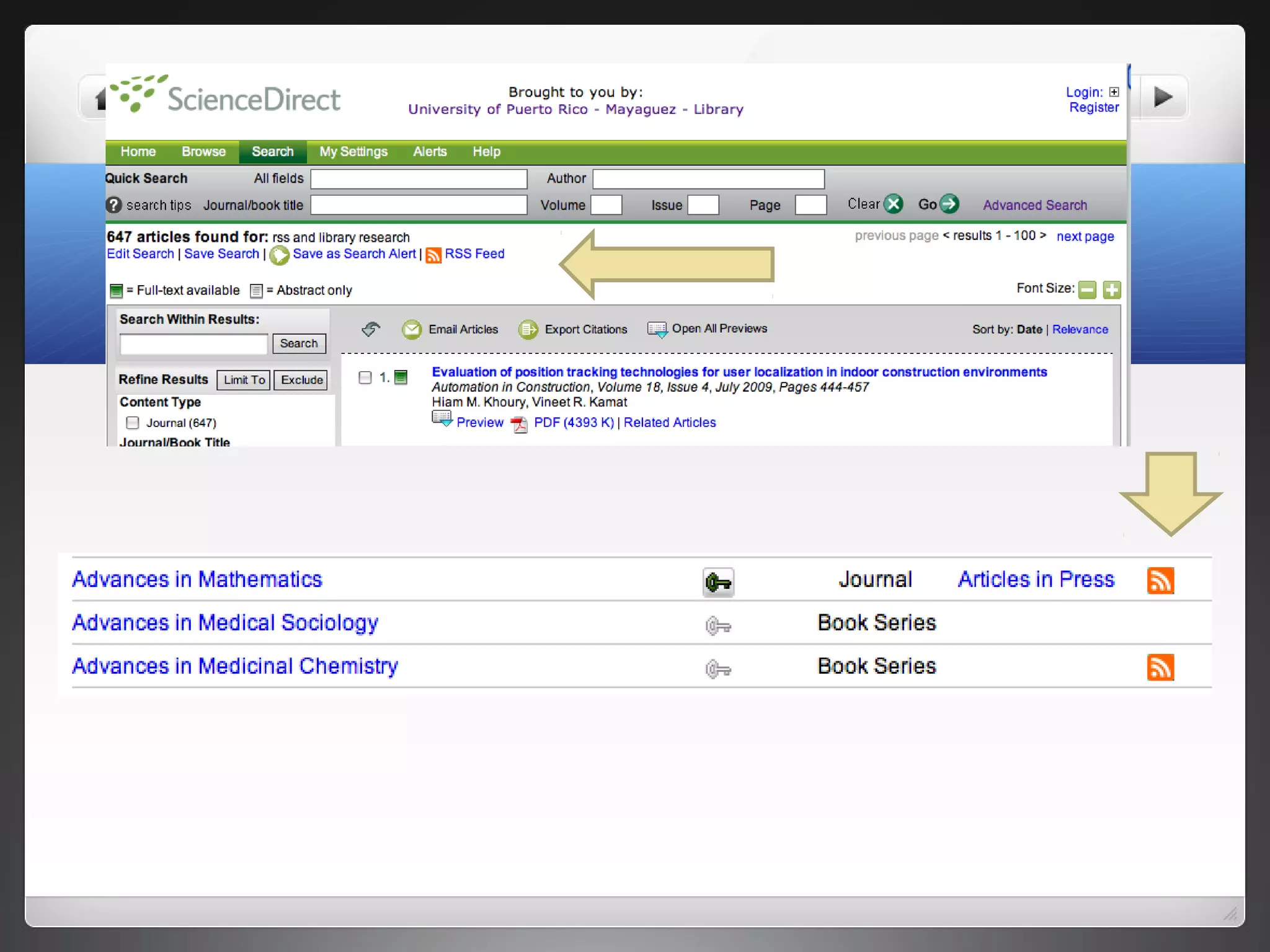
a. Seleccionar las bases de datos (Ebscohost, Wilson Web, Science Direct entre
otros).
b. Realizar la búsqueda del tema de interés
c. Subscribir la búsqueda
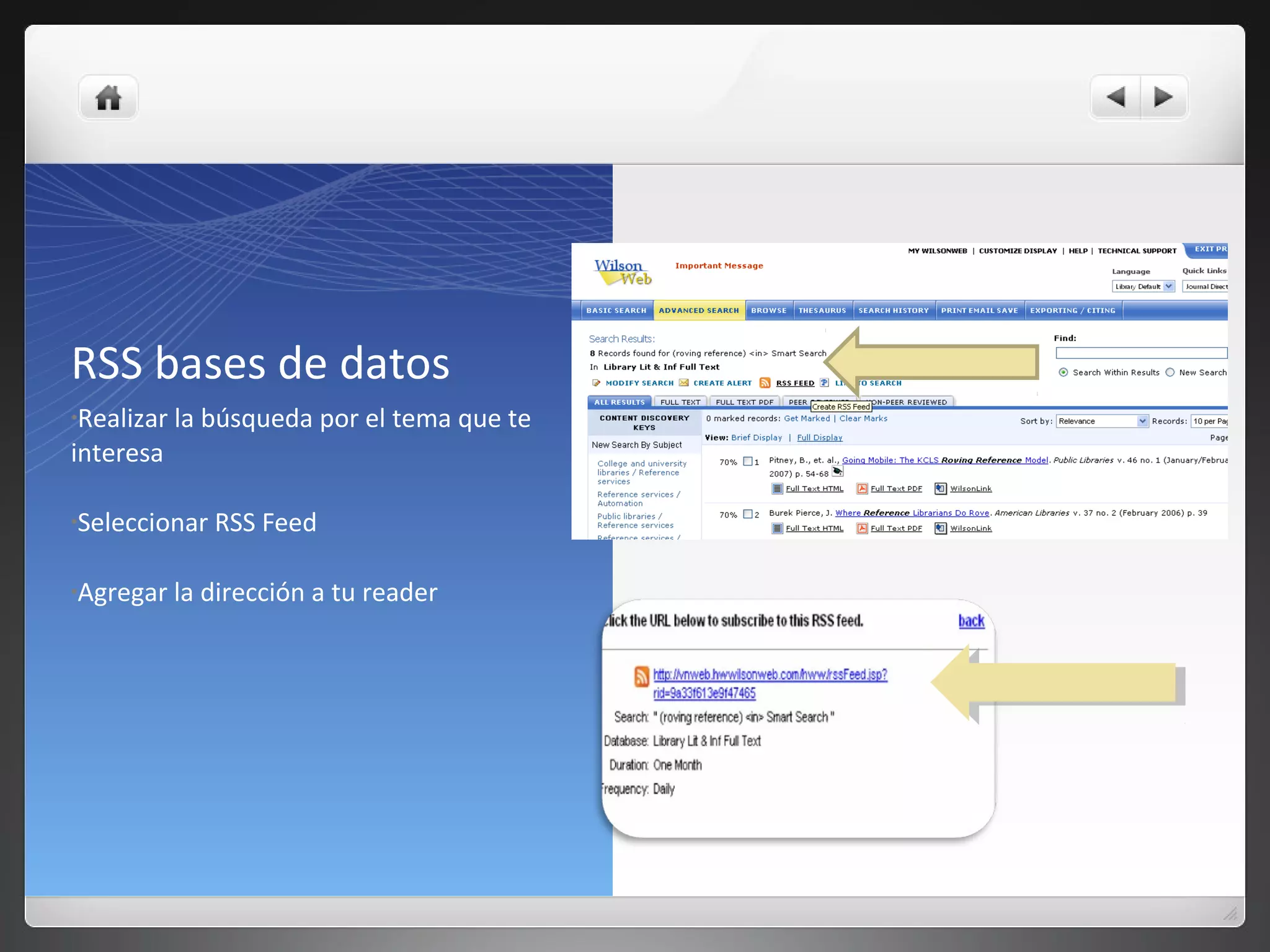
RSS bases de datos
•Realizar la búsqueda por el tema que te
interesa
•Seleccionar RSS Feed
•Agregar la dirección a tu reader
Otro tipo de información disponible a
través de RSS:
Noticias de periódico
Contenido a través de herramientas sociales
tales como blogs, Flickr, wikis, Youtube,
Del.icio.us entre otros.
Páginas educativas
Ejercicio de Práctica
Contacto
Prof. Liz M. Pagán
Web page:http://biblioteca.eea.uprm.edu
Blogs:http://blogs.uprm.edu/infoblogeea
http://blogs.uprm.edu/bibtics
Skype: liz.pagan
Email: liz@eea.uprm.edu
Delicious: lizmargarita
Slideshare: www.slideshare.net/lizmargarita
Flickr: eealibrary, comunidaduprweb2

Presentacion Uprm Rss

  • 1.
    RSS para la investigación LizPagán 30 de abril de 2009 UPRM
  • 2.
    Objetivos •Definir RSS •Abrir unacuenta en Google Reader •Aplicarlo a la investigación
  • 3.
    RSS Really Simple Syndicationes una herramienta utilizada para recibir información que se actualiza con frecuencia tales como noticias, foros, artículos de revistas entre otros.
  • 4.
    RSS* El RSS esuna tecnología para facilitar la distribución de información de una forma centralizada. El principio fundamental detrás del RSS es que el receptor ya no busca la información sino que la información llega al receptor.  * Partes del módulo fueron tomadas de Guía actualizada de RSS por Dr. Mario Núñez (2008) y Módulo RSS Web 2.0 por Prof. Stanley Portela (2008) y Gladys E. López (2009)
  • 5.
  • 6.
  • 7.
    Ventajas Leer el contenidode varios servicios en el mismo lugar Fácil de cancelar (en comparación que una lista de correo) El programa actualiza su contenido automáticamente
  • 8.
    Programas En línea: • Bloglines:http://www.bloglines.com • Netvibes: http://www.netvibes.com • Rojo: http://www.rojo.com • Google reader: http://www.google.com/reader • Agregadores que requieren instalación del programa: • FeedDemon: http://www.feeddemon.com • Newzie: http://www.newzie.com/index.php • Feedreader: http://www.feedreader.com • Clock: http://clockrss.com
  • 9.
  • 10.
  • 11.
    Paso 1: Abresla cuenta Entras a tu cuenta de Google y seleccionas la opción de Reader.
  • 12.
    Paso 2: Seleccionarel servicio “reader” Dentro de tu cuenta de google encontrarás todas las aplicaciones que puedes utilizar. Incluyendo Reader Si pulsas reader…
  • 13.
    Paso 3: Añadesla subscripción
  • 14.
    Paso: Lees lassubscripciones
  • 15.
    Iconos para encontrarlos “feeds”
  • 16.
  • 17.
    RSS en basesde datos a. Seleccionar las bases de datos (Ebscohost, Wilson Web, Science Direct entre otros). b. Realizar la búsqueda del tema de interés c. Subscribir la búsqueda
  • 18.
    RSS bases dedatos •Realizar la búsqueda por el tema que te interesa •Seleccionar RSS Feed •Agregar la dirección a tu reader
  • 21.
    Otro tipo deinformación disponible a través de RSS: Noticias de periódico Contenido a través de herramientas sociales tales como blogs, Flickr, wikis, Youtube, Del.icio.us entre otros. Páginas educativas
  • 22.
  • 24.
    Contacto Prof. Liz M.Pagán Web page:http://biblioteca.eea.uprm.edu Blogs:http://blogs.uprm.edu/infoblogeea http://blogs.uprm.edu/bibtics Skype: liz.pagan Email: liz@eea.uprm.edu Delicious: lizmargarita Slideshare: www.slideshare.net/lizmargarita Flickr: eealibrary, comunidaduprweb2

Notas del editor

  • #12 Todos empezarán creando una cuenta
  • #14 Explorar su cuenta y Pulsar sobre Reader