Curso Internacional a
                    Distancia
                     FORMACION DE
                     TUTORES EN EaD
La digitalización    CON USO DE TICs
de los materiales
    para EaD
INTRODUCCIÓN


 El objetivo de este módulo es presentar los conceptos
 fundamentales para crear y editar contenidos educativos
 digitales eficaces, con herramientas simples y pocos
 recursos.

 Nos centraremos en transmitir criterios y proponer opciones
 para editar materiales que apoyen adecuadamente los
 procesos de aprendizaje a distancia.

 La idea no es entrenar exhaustivamente en el uso de todas
 las herramientas. Propondremos algunas, indicando
 especialmente cuáles son gratuitas o son aplicaciones de
 software libre.
Tiene características especiales que lo diferencian del
material didáctico tradicional:

1.   Es multimedia (combina texto, imagen, audio, video). A
     menudo vamos a necesitar múltiples dispositivos y
     herramientas para conseguir el material y editarlo

1.   Es hipertextual, está vinculados a otros recursos por medio
     de links o hipervínculos.

1.   En ese sentido, no es cerrado, sino que abre posibilidades
     de continuar investigando. No tiene carácter de verdad
     absoluta.

1.   Puede ser reutilizado, actualizado y adaptado. La copia,
     almacenamiento y envío de material digital no tiene casi
     ningún costo. La reelaboración del material es muy sencilla, si
     contamos con los programas informáticos adecuados.
Actividades de la
     digitalización
reo deelectrónico, guardarlocaptura deCD y otros disposi
 n en forma de ydocumentos, imágenes, audio, video, links, etc.en pantalla, micrófonos, grabadores digitales.
 maras foto video, escáner, webcam, herramientas para


       {76C59580-00B1-4BCD-B577-72626DB0691A}            {B38E3616-8B5F-42C1-8F71-23E13596795D}   {7F5507E3-C2A7-477A-A4B1-A9318733CCCB}   {F42B4284-D336-43EE-89EA-CAB8FFAE67EC}


Almacenamiento
           Edición CapturaPublicación
                                                Haga clic para modificar el estilo de subtítulo del
                                                         {5E973D98-5BE2-4E40-9166-D73F334F6083}


                                                patrón

 ogramas: procesador de textos, editores de diapositivas, editores de imagen, audio y video, software especializado
Algunas formatos habituales


  Los tipos de contenido usados en EaD pueden
  ser infinitamente variados, pero existen
  algunos más habituales:

  •
    Documentos de texto (pueden incluir hipervínculos e
  ilustraciones)

  •
      Presentaciones de diapositivas o “slideshow”

  •
   Material multimedia como podcast, screencast, cortos de
  video.

  •
   Otras opciones: animaciones, simulaciones, actividades
  interactivas
No existe “la herramienta” que solucione todas las
necesidades del contenidista. Aún cuando utilicemos
sencillos documentos de texto, o potentes programas
multimedia, se suele necesitar varias herramientas
combinadas.
                                          Por ejemplo: un
Las imprescindibles son:
                                          documento con
                                          algunas ilustraciones
-
    Procesador de texto                   puede requerir de un
                                          procesador de textos,
-
    Programa de presentaciones            un editor de imágenes
                                          para retocar aquellas
                                          que usemos y un
-
    Editor de fotos e imágenes            convertidor a PDF para
                                          publicarlo en un
-
    Editores sencillos de audio y video   formato accesible.

-
    Convertidor a formato PDF
Texto conciso y escaneable: facilitar la tarea de encontrar
la información relevante (dividir en secciones, destacar con
negritas) y romper la uniformidad (usar listas, diagramas,
imágenes)

Lenguaje neutral: fluido y amigable pero sin exageraciones
ni apreciaciones subjetivas

Pirámide invertida: comenzar por lo más importante y
terminar con el contexto y lo complementario

Aprovechar las ventajas del hipertexto: vincular la
información internamente (glosarios, bibliografía, índices,
lista de conceptos importantes) y externamente (otros
documentos, Internet)
Procesador de textos: aplicación para crear y dar formato a
documentos. Permite incluir gráficos y tiene herramientas de
corrección gramatical y ortográfica Ejemplos: MS Word, Open Office
Writer (software libre).

Convertidor a formato PDF: transforma los documentos al “formato
de documentos portátil”, respetando su presentación en cualquier
ordenador y plataforma. Ejemplos: Acrobat Writer, doPDF
(herramienta gratuita).

Editor HTML: aplicación para diseño web. Crea textos que serán
mostrados en navegadores web en forma de código HTML o XHTML.
Puede variar desde un simple editor de texto plano, hasta editores
WYSIWYM (similares a procesadores de texto). Ejemplos:
Dreamweaver, Frontpage, KompoZer (software libre).

Plataformas web para compartir documentos en línea: tanto
para visualizarlos (http://issuu.com/ o http://www.scribd.com/) como
para editarlos on-line (Google Docs, Wikis).
http://www.dopdf.com
Presentaciones
Las presentaciones en e-learning se parecen más a un pizarrón
que a un documento.

Pueden combinar texto, imagen, audio, video y animación,
por lo que son una herramienta de comunicación versátil y
potente.

Se pueden navegar linealmente o mediante hipervínculos que
conectan distintas partes de la diapositiva de forma no-lineal.

Para compartirlas on-line, es conveniente transformarlas a
formato flash, más liviano y accesible.

Reproducción:
•
  Si está centrada en la lectura, es mejor que la transición de una diapositiva a
otra no sea automática (loop), sino guiada por el propio lector.
•
  Si se trata de un “show” de imágenes y audio, puede ser automática e incluir
efectos de animación.
•
  Si vamos a usar la presentación en una webconferencia o videoconferencia, usar
poco texto, fondos claros y letras oscuras.
Herramientas para presentaciones

  Programas de presentación: permite colocar texto, gráficos,
  videos y otros objetos en páginas individuales o "diapositivas“
  para luego reproducirlas como una presentación. Cuentan con
  plantillas, efectos de animación y posibilidad de incluir narraciones
  de audio.
  Ejemplos: MS Power Point, Open Office Impress (software libre).

  Convertidor a formato flash: el formato flash permite compartir
  diapositivas, animaciones y contenido interactivo en la web, sin
  importar el ordenador y el navegador que se use (accesibilidad).
  Se puede utilizar un editor Flash (Adobe Flash), un convertidor
  instalado en el computador (authorPoint), o hacerlo en
  plataformas web.

  Plataformas on-line para compartir presentaciones:
  Convierten a flash y alojan la presentación en un espacio web
  gratuito donde se la puede reproducir.
Herramientas para presentaciones


  http://www.slideshar
                            http://www.slideboom.
  e.net
                            com

  http://www.authorstream   http://www.authorgen
  .com                      .com

                            http://www.spresent.
      http://animoto.       com
      com
Imagen y fotografía

  Son un apoyo visual imprescindible, ayudando a comunicar
  conceptos de manera más directa y sencilla. Pero hay que tener en
  cuenta que no tienen un sentido único, sino muchos. Connotan,
  sugieren.

  Para que una imagen ayude a explicar un contenido, es importante
  “anclarla”, ponerla en un contexto que aclare su significado
  (usar leyendas de texto o narraciones de audio).

  La edición no se usa solamente para embellecer un diseño,
  sino para mejorar la comprensión de una imagen y
  aumentar su eficacia para comunicar una idea. Por ejemplo, al
  recortar, elegimos qué mostrar y qué no, lo que cambia el
  significado de la imagen.

  Al usar imágenes en la web y el e-mail también hay que pensar en
  la accesibilidad: usar formatos estándar (jpg, gif, png) y cuidar
  que no sean muy pesadas (unos 400 píxeles de ancho está bien).
Herramientas para imágenes


 Editores de imágenes: aplicaciones que modifican las imágenes
 para para optimizarlas, manipularlas, retocarlas, etc.
 Ejemplos: Adobe Photoshop, Picasa (gratutio), The Gimp (software
 libre)


 Captura de pantalla: es una imagen que registra lo que se ve en
 la pantalla del ordenador en el momento. Muy útil para hacer
 demostraciones del funcionamiento de programas, por ejemplo. La
 herramienta básica es la tecla ImpPant del teclado. También hay
 capturadores como: Windows Snapshot Maker o HyperSnap-DX
 (gratuita).


 Buscadores de imágenes: recomendados para conseguir
 ilustraciones para nuestros documentos. Siempre chequear las
 licencias de uso de la imagen (si tienen o no copyrigth).
 Ejemplos: Google Imágenes, Flickr.com
Herramientas para imágenes
Audio


Usar música, sonidos y narraciones puede hacer el material más
amigable y cercano a una experiencia de formación presencial.

Por ejemplo, grabando un podcast o narrando una presentación de
diapositivas o una serie de imágenes.

El audio digital se captura con dispositivos como: micrófono
conectado al ordenador, grabador digital, reproductor de MP3,
teléfono celular con MP3.

Es importante lograr una buena calidad de sonido, aunque no
sea profesional: usar un buen dispositivo, minimizar el sonido
ambiente, grabar de a poco y luego unir todo con un editor.

El MP3 es un buen formato para almacenar sonidos en archivos
pequeños y de buena calidad.
Herramientas para audio

  Software de grabación de audio digital: suelen venir
  grabadores sencillos ya incluidos en el sistema operativo como
  accesorio, o se puede usar uno más profesional como Adobe
  Audition, VLC o Audacity (los dos últimos son software libre)

  Editor de audio digital: permiten cortar o unir fragmentos de
  audio, así como agregar música y efectos. Adobe Audition y
  Audacity son dos ejemplos.

  Conversor de formatos de audio: muchas veces el audio se
  captura en un formato llamado WAV y hay que pasarlo a MP3 para
  que sea más accesible. Esto lo hace Audacity de manera muy
  sencilla (la primera vez, nos pedirá permiso para bajar e instalar
  un codificador Lame).

  Almacenamiento on line: la manera más sencilla de compartir
  audio es subirlo a un sitio de almacenamiento gratuito, donde lo
  podrá descargar o reproducir on-line. Por ejemplo:
  http://www.divshare.com/ o http://www.blip.tv/ (especializado
  en podcast).
Herramientas para audio


                 Información y tutoriales en
                 http://www.podcast-es.org
Video


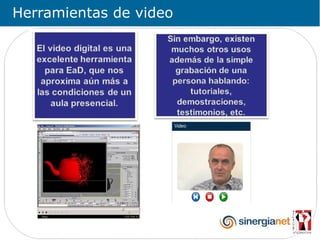
Se puede capturar video en dispositivos como cámaras digitales,
teléfonos celulares, webcams y capturadores de pantalla
(screencast).

También es posible encontrar muchos materiales
audiovisuales reutilizables en Internet, en sitios como
YouTube.

Para grabar: Contar con buena luz. Si se trata de una persona
hablando, lo mejor es un primer plano fijo (usar trípode si es
posible), minimizar el sonido ambiente y filmar sobre un fondo
agradable. A veces no es necesario capturar el audio al mismo
tiempo; éste se puede incluir en una narración posterior.

El video puede ser difícil de bajar o reproducir con conexiones
lentas y equipos de bajo rendimiento. Usar formatos livianos
(AVI, Flash), aunque se pierda calidad. Tratar de hacer videos
cortos (máximo 10 minutos) o dividirlos en episodios más breves.
Herramientas para video
  Software de grabación de video: suele venir como un accesorio de los
  sistemas operativos, o se puede utilizar programas como Windows Movie
  Maker o Picasa (ambos gratuitos).

  Editores de video: aplicación que permite hacer un montaje
  combinando fragmentos de video, imagen y audio, agregando efectos y
  transiciones.
  Ejemplos: Adobe Premiere, Windows Movie Maker, Picasa.

  Conversores de video: utilidades para convertir vídeos entre diversos
  formatos, especialmente para reproducirlos en dispositivos portátiles
  (MP4).
  Ejemplo: Any Video Converter.

  Capturadores de pantalla: sirven para grabar lo que sucede en la
  pantalla (screencast). Muy útiles para hacer tutoriales y demostraciones.
  Ejemplos: Camtasia Studio, Cam Studio (gratuito).

  Plataformas on-line para compartir video: al igual que en el audio,
  permiten subir, almacenar y compartir videos, que se pueden reproducir
  desde la misma plataforma. El ejemplo más conocido es YouTube, pero
  también podemos usar http://www.divshare.com/ o http://www.blip.tv/
  entre muchos otros.
Herramientas de video
Algunas cosas a tener en cuenta…

  En EaD, los materiales son especialmente importantes, pero
  no enseñan solos. No sirven sin la presencia del tutor-docente y
  su tarea de animador y moderador .

  Deben ser claros y precisos para facilitar el estudio autónomo.
  En el curso, el tutor no va a sustituir al material enseñando
  conceptos, sino que va a ayudar a reforzarlos o a resolver dudas.

  Aprovechar la variedad de medios y recursos, pero siendo
  selectivos, sin abrumar. No es necesario usar cada una de las
  herramientas presentads para que el material sea adecuado.

  Crear materiales accesibles: que puedan ser accedidos por
  todos los alumnos, sin importar el equipo y conexión con que
  cuentan.

  Como complemento, utilizar materiales de terceros (chequear si
  se necesita autorización del autor y siempre citar fuentes).
MUCHAS GRACIAS!

Digitalización de materiales para EaD

  • 1.
    Curso Internacional a Distancia FORMACION DE TUTORES EN EaD La digitalización CON USO DE TICs de los materiales para EaD
  • 2.
    INTRODUCCIÓN El objetivode este módulo es presentar los conceptos fundamentales para crear y editar contenidos educativos digitales eficaces, con herramientas simples y pocos recursos. Nos centraremos en transmitir criterios y proponer opciones para editar materiales que apoyen adecuadamente los procesos de aprendizaje a distancia. La idea no es entrenar exhaustivamente en el uso de todas las herramientas. Propondremos algunas, indicando especialmente cuáles son gratuitas o son aplicaciones de software libre.
  • 3.
    Tiene características especialesque lo diferencian del material didáctico tradicional: 1. Es multimedia (combina texto, imagen, audio, video). A menudo vamos a necesitar múltiples dispositivos y herramientas para conseguir el material y editarlo 1. Es hipertextual, está vinculados a otros recursos por medio de links o hipervínculos. 1. En ese sentido, no es cerrado, sino que abre posibilidades de continuar investigando. No tiene carácter de verdad absoluta. 1. Puede ser reutilizado, actualizado y adaptado. La copia, almacenamiento y envío de material digital no tiene casi ningún costo. La reelaboración del material es muy sencilla, si contamos con los programas informáticos adecuados.
  • 4.
    Actividades de la digitalización reo deelectrónico, guardarlocaptura deCD y otros disposi n en forma de ydocumentos, imágenes, audio, video, links, etc.en pantalla, micrófonos, grabadores digitales. maras foto video, escáner, webcam, herramientas para {76C59580-00B1-4BCD-B577-72626DB0691A} {B38E3616-8B5F-42C1-8F71-23E13596795D} {7F5507E3-C2A7-477A-A4B1-A9318733CCCB} {F42B4284-D336-43EE-89EA-CAB8FFAE67EC} Almacenamiento Edición CapturaPublicación Haga clic para modificar el estilo de subtítulo del {5E973D98-5BE2-4E40-9166-D73F334F6083} patrón ogramas: procesador de textos, editores de diapositivas, editores de imagen, audio y video, software especializado
  • 5.
    Algunas formatos habituales Los tipos de contenido usados en EaD pueden ser infinitamente variados, pero existen algunos más habituales: • Documentos de texto (pueden incluir hipervínculos e ilustraciones) • Presentaciones de diapositivas o “slideshow” • Material multimedia como podcast, screencast, cortos de video. • Otras opciones: animaciones, simulaciones, actividades interactivas
  • 6.
    No existe “laherramienta” que solucione todas las necesidades del contenidista. Aún cuando utilicemos sencillos documentos de texto, o potentes programas multimedia, se suele necesitar varias herramientas combinadas. Por ejemplo: un Las imprescindibles son: documento con algunas ilustraciones - Procesador de texto puede requerir de un procesador de textos, - Programa de presentaciones un editor de imágenes para retocar aquellas que usemos y un - Editor de fotos e imágenes convertidor a PDF para publicarlo en un - Editores sencillos de audio y video formato accesible. - Convertidor a formato PDF
  • 7.
    Texto conciso yescaneable: facilitar la tarea de encontrar la información relevante (dividir en secciones, destacar con negritas) y romper la uniformidad (usar listas, diagramas, imágenes) Lenguaje neutral: fluido y amigable pero sin exageraciones ni apreciaciones subjetivas Pirámide invertida: comenzar por lo más importante y terminar con el contexto y lo complementario Aprovechar las ventajas del hipertexto: vincular la información internamente (glosarios, bibliografía, índices, lista de conceptos importantes) y externamente (otros documentos, Internet)
  • 8.
    Procesador de textos:aplicación para crear y dar formato a documentos. Permite incluir gráficos y tiene herramientas de corrección gramatical y ortográfica Ejemplos: MS Word, Open Office Writer (software libre). Convertidor a formato PDF: transforma los documentos al “formato de documentos portátil”, respetando su presentación en cualquier ordenador y plataforma. Ejemplos: Acrobat Writer, doPDF (herramienta gratuita). Editor HTML: aplicación para diseño web. Crea textos que serán mostrados en navegadores web en forma de código HTML o XHTML. Puede variar desde un simple editor de texto plano, hasta editores WYSIWYM (similares a procesadores de texto). Ejemplos: Dreamweaver, Frontpage, KompoZer (software libre). Plataformas web para compartir documentos en línea: tanto para visualizarlos (http://issuu.com/ o http://www.scribd.com/) como para editarlos on-line (Google Docs, Wikis).
  • 9.
  • 10.
    Presentaciones Las presentaciones ene-learning se parecen más a un pizarrón que a un documento. Pueden combinar texto, imagen, audio, video y animación, por lo que son una herramienta de comunicación versátil y potente. Se pueden navegar linealmente o mediante hipervínculos que conectan distintas partes de la diapositiva de forma no-lineal. Para compartirlas on-line, es conveniente transformarlas a formato flash, más liviano y accesible. Reproducción: • Si está centrada en la lectura, es mejor que la transición de una diapositiva a otra no sea automática (loop), sino guiada por el propio lector. • Si se trata de un “show” de imágenes y audio, puede ser automática e incluir efectos de animación. • Si vamos a usar la presentación en una webconferencia o videoconferencia, usar poco texto, fondos claros y letras oscuras.
  • 11.
    Herramientas para presentaciones Programas de presentación: permite colocar texto, gráficos, videos y otros objetos en páginas individuales o "diapositivas“ para luego reproducirlas como una presentación. Cuentan con plantillas, efectos de animación y posibilidad de incluir narraciones de audio. Ejemplos: MS Power Point, Open Office Impress (software libre). Convertidor a formato flash: el formato flash permite compartir diapositivas, animaciones y contenido interactivo en la web, sin importar el ordenador y el navegador que se use (accesibilidad). Se puede utilizar un editor Flash (Adobe Flash), un convertidor instalado en el computador (authorPoint), o hacerlo en plataformas web. Plataformas on-line para compartir presentaciones: Convierten a flash y alojan la presentación en un espacio web gratuito donde se la puede reproducir.
  • 12.
    Herramientas para presentaciones http://www.slideshar http://www.slideboom. e.net com http://www.authorstream http://www.authorgen .com .com http://www.spresent. http://animoto. com com
  • 13.
    Imagen y fotografía Son un apoyo visual imprescindible, ayudando a comunicar conceptos de manera más directa y sencilla. Pero hay que tener en cuenta que no tienen un sentido único, sino muchos. Connotan, sugieren. Para que una imagen ayude a explicar un contenido, es importante “anclarla”, ponerla en un contexto que aclare su significado (usar leyendas de texto o narraciones de audio). La edición no se usa solamente para embellecer un diseño, sino para mejorar la comprensión de una imagen y aumentar su eficacia para comunicar una idea. Por ejemplo, al recortar, elegimos qué mostrar y qué no, lo que cambia el significado de la imagen. Al usar imágenes en la web y el e-mail también hay que pensar en la accesibilidad: usar formatos estándar (jpg, gif, png) y cuidar que no sean muy pesadas (unos 400 píxeles de ancho está bien).
  • 14.
    Herramientas para imágenes Editores de imágenes: aplicaciones que modifican las imágenes para para optimizarlas, manipularlas, retocarlas, etc. Ejemplos: Adobe Photoshop, Picasa (gratutio), The Gimp (software libre) Captura de pantalla: es una imagen que registra lo que se ve en la pantalla del ordenador en el momento. Muy útil para hacer demostraciones del funcionamiento de programas, por ejemplo. La herramienta básica es la tecla ImpPant del teclado. También hay capturadores como: Windows Snapshot Maker o HyperSnap-DX (gratuita). Buscadores de imágenes: recomendados para conseguir ilustraciones para nuestros documentos. Siempre chequear las licencias de uso de la imagen (si tienen o no copyrigth). Ejemplos: Google Imágenes, Flickr.com
  • 15.
  • 16.
    Audio Usar música, sonidosy narraciones puede hacer el material más amigable y cercano a una experiencia de formación presencial. Por ejemplo, grabando un podcast o narrando una presentación de diapositivas o una serie de imágenes. El audio digital se captura con dispositivos como: micrófono conectado al ordenador, grabador digital, reproductor de MP3, teléfono celular con MP3. Es importante lograr una buena calidad de sonido, aunque no sea profesional: usar un buen dispositivo, minimizar el sonido ambiente, grabar de a poco y luego unir todo con un editor. El MP3 es un buen formato para almacenar sonidos en archivos pequeños y de buena calidad.
  • 17.
    Herramientas para audio Software de grabación de audio digital: suelen venir grabadores sencillos ya incluidos en el sistema operativo como accesorio, o se puede usar uno más profesional como Adobe Audition, VLC o Audacity (los dos últimos son software libre) Editor de audio digital: permiten cortar o unir fragmentos de audio, así como agregar música y efectos. Adobe Audition y Audacity son dos ejemplos. Conversor de formatos de audio: muchas veces el audio se captura en un formato llamado WAV y hay que pasarlo a MP3 para que sea más accesible. Esto lo hace Audacity de manera muy sencilla (la primera vez, nos pedirá permiso para bajar e instalar un codificador Lame). Almacenamiento on line: la manera más sencilla de compartir audio es subirlo a un sitio de almacenamiento gratuito, donde lo podrá descargar o reproducir on-line. Por ejemplo: http://www.divshare.com/ o http://www.blip.tv/ (especializado en podcast).
  • 18.
    Herramientas para audio Información y tutoriales en http://www.podcast-es.org
  • 19.
    Video Se puede capturarvideo en dispositivos como cámaras digitales, teléfonos celulares, webcams y capturadores de pantalla (screencast). También es posible encontrar muchos materiales audiovisuales reutilizables en Internet, en sitios como YouTube. Para grabar: Contar con buena luz. Si se trata de una persona hablando, lo mejor es un primer plano fijo (usar trípode si es posible), minimizar el sonido ambiente y filmar sobre un fondo agradable. A veces no es necesario capturar el audio al mismo tiempo; éste se puede incluir en una narración posterior. El video puede ser difícil de bajar o reproducir con conexiones lentas y equipos de bajo rendimiento. Usar formatos livianos (AVI, Flash), aunque se pierda calidad. Tratar de hacer videos cortos (máximo 10 minutos) o dividirlos en episodios más breves.
  • 20.
    Herramientas para video Software de grabación de video: suele venir como un accesorio de los sistemas operativos, o se puede utilizar programas como Windows Movie Maker o Picasa (ambos gratuitos). Editores de video: aplicación que permite hacer un montaje combinando fragmentos de video, imagen y audio, agregando efectos y transiciones. Ejemplos: Adobe Premiere, Windows Movie Maker, Picasa. Conversores de video: utilidades para convertir vídeos entre diversos formatos, especialmente para reproducirlos en dispositivos portátiles (MP4). Ejemplo: Any Video Converter. Capturadores de pantalla: sirven para grabar lo que sucede en la pantalla (screencast). Muy útiles para hacer tutoriales y demostraciones. Ejemplos: Camtasia Studio, Cam Studio (gratuito). Plataformas on-line para compartir video: al igual que en el audio, permiten subir, almacenar y compartir videos, que se pueden reproducir desde la misma plataforma. El ejemplo más conocido es YouTube, pero también podemos usar http://www.divshare.com/ o http://www.blip.tv/ entre muchos otros.
  • 21.
  • 22.
    Algunas cosas atener en cuenta… En EaD, los materiales son especialmente importantes, pero no enseñan solos. No sirven sin la presencia del tutor-docente y su tarea de animador y moderador . Deben ser claros y precisos para facilitar el estudio autónomo. En el curso, el tutor no va a sustituir al material enseñando conceptos, sino que va a ayudar a reforzarlos o a resolver dudas. Aprovechar la variedad de medios y recursos, pero siendo selectivos, sin abrumar. No es necesario usar cada una de las herramientas presentads para que el material sea adecuado. Crear materiales accesibles: que puedan ser accedidos por todos los alumnos, sin importar el equipo y conexión con que cuentan. Como complemento, utilizar materiales de terceros (chequear si se necesita autorización del autor y siempre citar fuentes).
  • 23.