Docente: MBA. JOHNNY UBILLUS VERONA
Curso: PROCESOS DE MANUFACTURA
MANUAL_SOLIDWORK_2
2
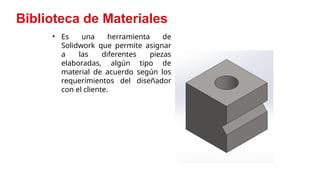
Biblioteca de Materiales
• Es una herramienta de
Solidwork que permite asignar
a las diferentes piezas
elaboradas, algún tipo de
material de acuerdo según los
requerimientos del diseñador
con el cliente.
3
AISI: (American Iron and Steel Institute) Instituto
americano de hierro y acero.
ASME: (American Society of Mechanical Engineers)
Sociedad Americana de Ingenieros Mecánicos.
ASTM: (American Society of Testing Materials)
Sociedad americana para prueba de materiales.
ANSI: (American Nacional Standars Institute) Instituto
Nacional Americano de estándares
DIN: Normas Industriales de Alemania.
Normas Internacionales
4
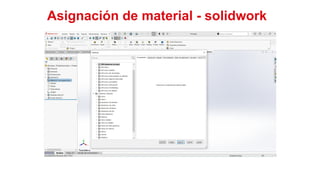
Asignación de material - solidwork
5
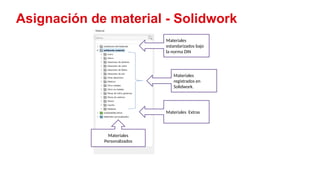
Asignación de material - Solidwork
Materiales
estandarizados bajo
la norma DIN
Materiales
registrados en
Solidwork.
Materiales Extras
Materiales
Personalizados
6
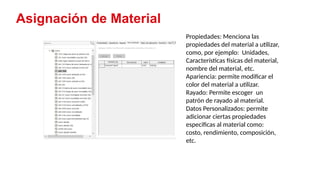
Asignación de Material
Propiedades: Menciona las
propiedades del material a utilizar,
como, por ejemplo: Unidades,
Características físicas del material,
nombre del material, etc.
Apariencia: permite modificar el
color del material a utilizar.
Rayado: Permite escoger un
patrón de rayado al material.
Datos Personalizados: permite
adicionar ciertas propiedades
especificas al material como:
costo, rendimiento, composición,
etc.
7
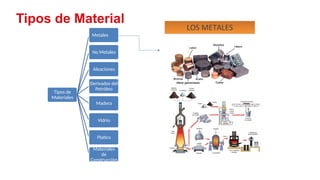
Tipos de Material
Tipos de
Materiales
Metales
No Metales
Aleaciones
Derivados del
Petróleo
Madera
Vidrio
Platico
Materiales
de
Construcción
8
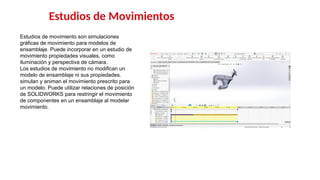
Estudios de Movimientos
Estudios de movimiento son simulaciones
gráficas de movimiento para modelos de
ensamblaje. Puede incorporar en un estudio de
movimiento propiedades visuales, como
iluminación y perspectiva de cámara.
Los estudios de movimiento no modifican un
modelo de ensamblaje ni sus propiedades.
simulan y animan el movimiento prescrito para
un modelo. Puede utilizar relaciones de posición
de SOLIDWORKS para restringir el movimiento
de componentes en un ensamblaje al modelar
movimiento.
9
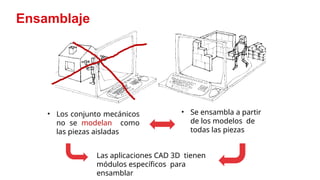
Ensamblaje
• Los conjunto mecánicos
no se modelan como
las piezas aisladas
• Se ensambla a partir
de los modelos de
todas las piezas
Las aplicaciones CAD 3D tienen
módulos específicos para
ensamblar
10
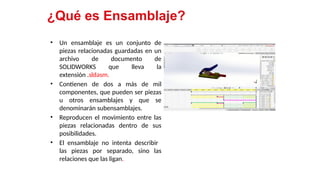
¿Qué es Ensamblaje?
• Un ensamblaje es un conjunto de
piezas relacionadas guardadas en un
archivo de documento de
SOLIDWORKS que lleva la
extensión .sldasm.
• Contienen de dos a más de mil
componentes, que pueden ser piezas
u otros ensamblajes y que se
denominarán subensamblajes.
• Reproducen el movimiento entre las
piezas relacionadas dentro de sus
posibilidades.
• El ensamblaje no intenta describir
las piezas por separado, sino las
relaciones que las ligan.
11
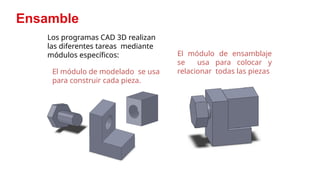
Ensamble
Los programas CAD 3D realizan
las diferentes tareas mediante
módulos específicos:
El módulo de modelado se usa
para construir cada pieza.
El módulo de ensamblaje
se usa para colocar y
relacionar todas las piezas
12
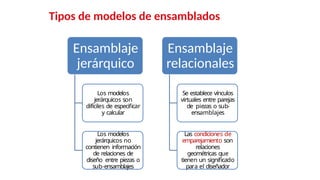
Tipos de modelos de ensamblados
Ensamblaje
jerárquico
Los modelos
jerárquicos son
difíciles de especificar
y calcular
Los modelos
jerárquicos no
contienen información
de relaciones de
diseño entre piezas o
sub-ensamblajes
Ensamblaje
relacionales
Se establece vínculos
virtuales entre parejas
de piezas o sub-
ensamblajes
Las condiciones de
emparejamiento son
relaciones
geométricas que
tienen un significado
para el diseñador
13
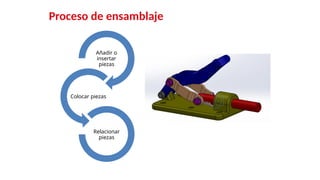
Proceso de ensamblaje
Añadir o
insertar
piezas
Colocar piezas
Relacionar
piezas
14
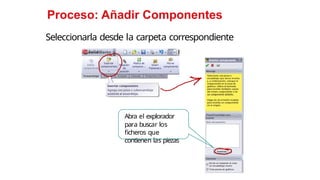
Proceso: Añadir Componentes
Seleccionarla desde la carpeta correspondiente
Abra el explorador
para buscar los
ficheros que
contienen las piezas
15
Proceso: Añadir Componentes
“Arrastrar” su icono hasta el área de
dibujo
16
Proceso: Añadir Componentes
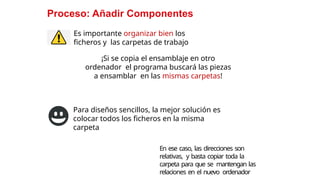
Es importante organizar bien los
ficheros y las carpetas de trabajo
¡Si se copia el ensamblaje en otro
ordenador el programa buscará las piezas
a ensamblar en las mismas carpetas!
Para diseños sencillos, la mejor solución es
colocar todos los ficheros en la misma
carpeta
En ese caso, las direcciones son
relativas, y basta copiar toda la
carpeta para que se mantengan las
relaciones en el nuevo ordenador
17
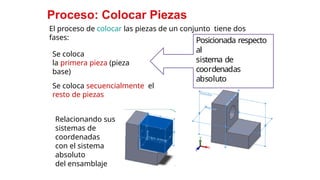
Proceso: Colocar Piezas
Se coloca
la primera pieza (pieza
base)
Se coloca secuencialmente el
resto de piezas
Relacionando sus
sistemas de
coordenadas
con el sistema
absoluto
del ensamblaje
El proceso de colocar las piezas de un conjunto tiene dos
fases: Posicionada respecto
al
sistema de
coordenadas
absoluto
18
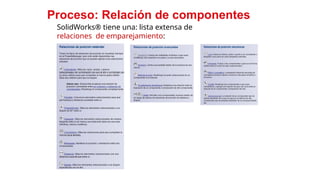
Proceso: Relación de componentes
SolidWorks® tiene una: lista extensa de
relaciones de emparejamiento:
19
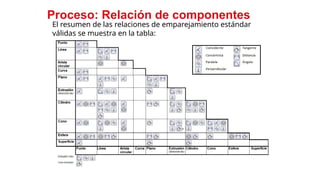
Proceso: Relación de componentes
El resumen de las relaciones de emparejamiento estándar
válidas se muestra en la tabla:
20
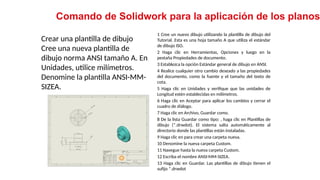
Crear una plantilla de dibujo
Cree una nueva plantilla de
dibujo norma ANSI tamaño A. En
Unidades, utilice milímetros.
Denomine la plantilla ANSI-MM-
SIZEA.
Comando de Solidwork para la aplicación de los planos
1 Cree un nuevo dibujo utilizando la plantilla de dibujo del
Tutorial. Esta es una hoja tamaño A que utiliza el estándar
de dibujo ISO.
2 Haga clic en Herramientas, Opciones y luego en la
pestaña Propiedades de documento.
3 Establezca la opción Estándar general de dibujo en ANSI.
4 Realice cualquier otro cambio deseado a las propiedades
del documento, como la fuente y el tamaño del texto de
cota.
5 Haga clic en Unidades y verifique que las unidades de
Longitud estén establecidas en milímetros.
6 Haga clic en Aceptar para aplicar los cambios y cerrar el
cuadro de diálogo.
7 Haga clic en Archivo, Guardar como.
8 De la lista Guardar como tipo: , haga clic en Plantillas de
dibujo (*.drwdot). El sistema salta automáticamente al
directorio donde las plantillas están instaladas.
9 Haga clic en para crear una carpeta nueva.
10 Denomine la nueva carpeta Custom.
11 Navegue hasta la nueva carpeta Custom.
12 Escriba el nombre ANSI-MM-SIZEA.
13 Haga clic en Guardar. Las plantillas de dibujo tienen el
sufijo *.drwdot
21
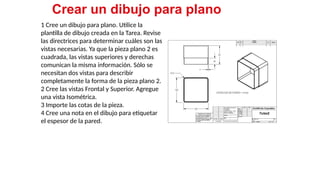
1 Cree un dibujo para plano. Utilice la
plantilla de dibujo creada en la Tarea. Revise
las directrices para determinar cuáles son las
vistas necesarias. Ya que la pieza plano 2 es
cuadrada, las vistas superiores y derechas
comunican la misma información. Sólo se
necesitan dos vistas para describir
completamente la forma de la pieza plano 2.
2 Cree las vistas Frontal y Superior. Agregue
una vista Isométrica.
3 Importe las cotas de la pieza.
4 Cree una nota en el dibujo para etiquetar
el espesor de la pared.
Crear un dibujo para plano
22
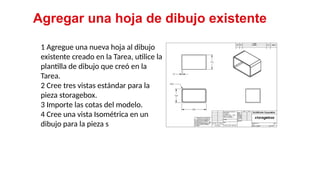
1 Agregue una nueva hoja al dibujo
existente creado en la Tarea, utilice la
plantilla de dibujo que creó en la
Tarea.
2 Cree tres vistas estándar para la
pieza storagebox.
3 Importe las cotas del modelo.
4 Cree una vista Isométrica en un
dibujo para la pieza s
Agregar una hoja de dibujo existente
23
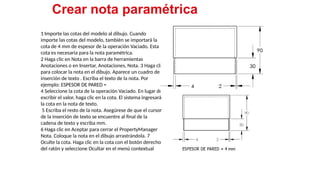
1 Importe las cotas del modelo al dibujo. Cuando
importe las cotas del modelo, también se importará la
cota de 4 mm de espesor de la operación Vaciado. Esta
cota es necesaria para la nota paramétrica.
2 Haga clic en Nota en la barra de herramientas
Anotaciones o en Insertar, Anotaciones, Nota. 3 Haga clic
para colocar la nota en el dibujo. Aparece un cuadro de
inserción de texto . Escriba el texto de la nota. Por
ejemplo: ESPESOR DE PARED =
4 Seleccione la cota de la operación Vaciado. En lugar de
escribir el valor, haga clic en la cota. El sistema ingresará
la cota en la nota de texto.
5 Escriba el resto de la nota. Asegúrese de que el cursor
de la inserción de texto se encuentre al final de la
cadena de texto y escriba mm.
6 Haga clic en Aceptar para cerrar el PropertyManager
Nota. Coloque la nota en el dibujo arrastrándola. 7
Oculte la cota. Haga clic en la cota con el botón derecho
del ratón y seleccione Ocultar en el menú contextual
Crear nota paramétrica
24
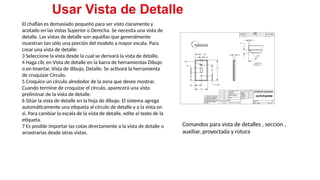
El chaflán es demasiado pequeño para ser visto claramente y
acotado en las vistas Superior o Derecha. Se necesita una vista de
detalle. Las vistas de detalle son aquéllas que generalmente
muestran tan sólo una porción del modelo a mayor escala. Para
crear una vista de detalle:
3 Seleccione la vista desde la cual se derivará la vista de detalle.
4 Haga clic en Vista de detalle en la barra de herramientas Dibujo
o en Insertar, Vista de dibujo, Detalle. Se activará la herramienta
de croquizar Círculo.
5 Croquice un círculo alrededor de la zona que desee mostrar.
Cuando termine de croquizar el círculo, aparecerá una vista
preliminar de la vista de detalle.
6 Sitúe la vista de detalle en la hoja de dibujo. El sistema agrega
automáticamente una etiqueta al círculo de detalle y a la vista en
sí. Para cambiar la escala de la vista de detalle, edite el texto de la
etiqueta.
7 Es posible importar las cotas directamente a la vista de detalle o
arrastrarlas desde otras vistas.
Usar Vista de Detalle
Comandos para vista de detalles , sección ,
auxiliar, proyectada y rotura
25
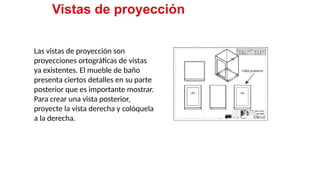
Las vistas de proyección son
proyecciones ortográficas de vistas
ya existentes. El mueble de baño
presenta ciertos detalles en su parte
posterior que es importante mostrar.
Para crear una vista posterior,
proyecte la vista derecha y colóquela
a la derecha.
Vistas de proyección
26
• Puede elegir entre varios modos de visualización de las vistas de
dibujo. En la hoja del armario del mueble de baño, la vista posterior
aparece Sin líneas ocultas.
• Las 3 vistas estándar aparecen con Líneas ocultas visibles. (En pantalla,
las líneas ocultas aparecen en gris, pero en cuanto se imprimen
aparecen como líneas discontinuas.) La vista isométrica aparece con
sombreado con aristas. Algunas vistas se alinean automáticamente; sin
embargo, puede romper las alineaciones.
• Las 3 vistas estándar están alineadas, de modo que, si arrastra la vista
frontal, las otras dos vistas (superior y lateral derecha) se mueven
consecuentemente.
• La vista lateral derecha se mueve independientemente en dirección
horizontal, pero no verticalmente. La vista superior se mueve
independientemente en dirección vertical, pero no horizontalmente.
• Las vistas de sección, de proyección y las vistas auxiliares se alinean
automáticamente en la dirección de las flechas de visualización.
• Las vistas de detalle no se alinean de forma predeterminada.
Visualización y alineación de vistas
27
La herramienta Insertar elementos del modelo es
una manera conveniente de insertar cotas de
modelos existentes en el dibujo del mueble.
Inserte elementos para una operación
seleccionada, un componente de ensamblaje,
una vista de dibujo o para todas las vistas.
Cuando se insertan en todas las vistas (como en
el ejemplo), las cotas y las anotaciones aparecen
en la vista más adecuada. Las operaciones que
aparecen en las vistas parciales, como por
ejemplo, las vistas de detalle o de sección, se
acotan primero en esas vistas. Una vez que
inserte las cotas, puede manipularlas. Por
ejemplo, puede arrastrarlas a su posición,
arrastrarlas a otras vistas, ocultarlas o editar sus
propiedades. Si el modelo contiene anotaciones,
también puede insertar las anotaciones en los
dibujos con el mismo procedimiento.
Inserción de elementos del
modelo
28
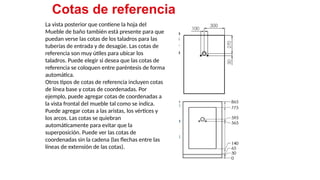
La vista posterior que contiene la hoja del
Mueble de baño también está presente para que
puedan verse las cotas de los taladros para las
tuberías de entrada y de desagüe. Las cotas de
referencia son muy útiles para ubicar los
taladros. Puede elegir si desea que las cotas de
referencia se coloquen entre paréntesis de forma
automática.
Otros tipos de cotas de referencia incluyen cotas
de línea base y cotas de coordenadas. Por
ejemplo, puede agregar cotas de coordenadas a
la vista frontal del mueble tal como se indica.
Puede agregar cotas a las aristas, los vértices y
los arcos. Las cotas se quiebran
automáticamente para evitar que la
superposición. Puede ver las cotas de
coordenadas sin la cadena (las flechas entre las
líneas de extensión de las cotas).
Cotas de referencia
29
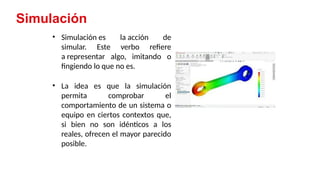
Simulación
• Simulación es la acción de
simular. Este verbo refiere
a representar algo, imitando o
fingiendo lo que no es.
• La idea es que la simulación
permita comprobar el
comportamiento de un sistema o
equipo en ciertos contextos que,
si bien no son idénticos a los
reales, ofrecen el mayor parecido
posible.
30
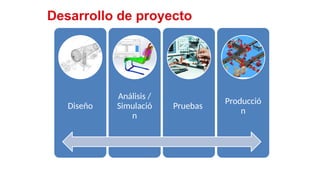
Desarrollo de proyecto
Diseño
Análisis /
Simulació
n
Pruebas
Producció
n
31
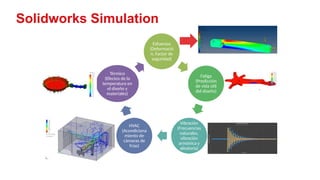
Solidworks Simulation
Esfuerzos
(Deformació
n, Factor de
seguridad)
Fatiga
(Predicción
de vida útil
del diseño)
Vibración
(Frecuencias
naturales,
vibración
armónica y
aleatoria)
HVAC
(Acondiciona
miento de
cámaras de
frías)
Térmico
(Efectos de la
temperatura en
el diseño y
materiales)
32
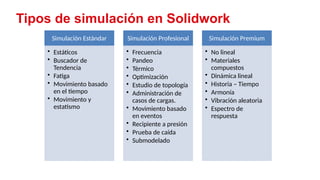
Tipos de simulación en Solidwork
Simulación Estándar
• Estáticos
• Buscador de
Tendencia
• Fatiga
• Movimiento basado
en el tiempo
• Movimiento y
estatismo
Simulación Profesional
• Frecuencia
• Pandeo
• Térmico
• Optimización
• Estudio de topología
• Administración de
casos de cargas.
• Movimiento basado
en eventos
• Recipiente a presión
• Prueba de caída
• Submodelado
Simulación Premium
• No lineal
• Materiales
compuestos
• Dinámica lineal
• Historia – Tiempo
• Armonía
• Vibración aleatoria
• Espectro de
respuesta
33
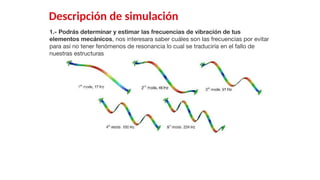
Descripción de simulación
1.- Podrás determinar y estimar las frecuencias de vibración de tus
elementos mecánicos, nos interesara saber cuáles son las frecuencias por evitar
para así no tener fenómenos de resonancia lo cual se traduciría en el fallo de
nuestras estructuras
34
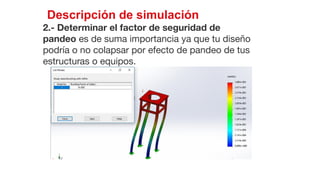
Descripción de simulación
2.- Determinar el factor de seguridad de
pandeo es de suma importancia ya que tu diseño
podría o no colapsar por efecto de pandeo de tus
estructuras o equipos.
35
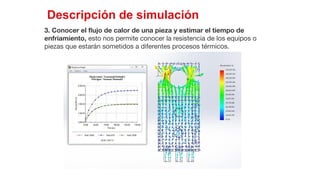
Descripción de simulación
3. Conocer el flujo de calor de una pieza y estimar el tiempo de
enfriamiento, esto nos permite conocer la resistencia de los equipos o
piezas que estarán sometidos a diferentes procesos térmicos.
36
Descripción de simulación
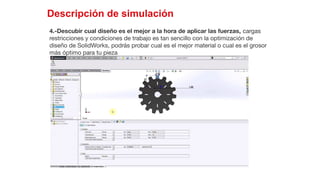
4.-Descubir cual diseño es el mejor a la hora de aplicar las fuerzas, cargas
restricciones y condiciones de trabajo es tan sencillo con la optimización de
diseño de SolidWorks, podrás probar cual es el mejor material o cual es el grosor
más óptimo para tu pieza
37
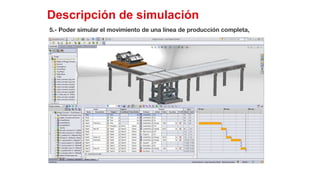
Descripción de simulación
5.- Poder simular el movimiento de una línea de producción completa,
38
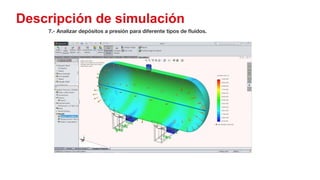
7.- Analizar depósitos a presión para diferente tipos de fluidos.
Descripción de simulación
39
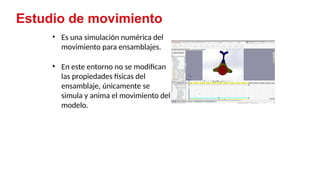
Estudio de movimiento
• Es una simulación numérica del
movimiento para ensamblajes.
• En este entorno no se modifican
las propiedades físicas del
ensamblaje, únicamente se
simula y anima el movimiento del
modelo.
40
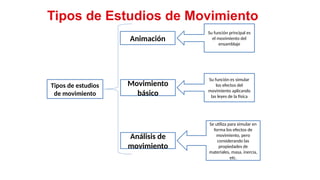
Tipos de Estudios de Movimiento
Tipos de estudios
de movimiento
Animación
Movimiento
básico
Análisis de
movimiento
Su función principal es
el movimiento del
ensamblaje
Su función es simular
los efectos del
movimiento aplicando
las leyes de la física
Se utiliza para simular en
forma los efectos de
movimiento, pero
considerando las
propiedades de
materiales, masa, inercia,
etc.
41
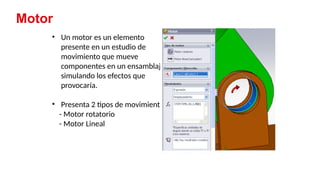
Motor
• Un motor es un elemento
presente en un estudio de
movimiento que mueve
componentes en un ensamblaje
simulando los efectos que
provocaría.
• Presenta 2 tipos de movimiento:
- Motor rotatorio
- Motor Lineal
42
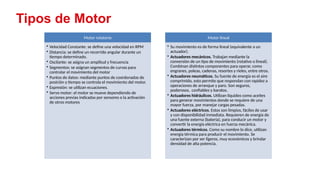
Tipos de Motor
Motor rotatorio
• Velocidad Constante: se define una velocidad en RPM
• Distancia: se define un recorrido angular durante un
tiempo determinado.
• Oscilante: se asigna un amplitud y frecuencia
• Segmentos: se asignan segmentos de curvas para
controlar el movimiento del motor
• Puntos de datos: mediante puntos de coordenadas de
posición y tiempo se controla el movimiento del motor.
• Expresión: se utilizan ecuaciones.
• Servo motor: el motor se mueve dependiendo de
acciones previas indicadas por sensores o la activación
de otros motores
Motor lineal
• Su movimiento es de forma lineal (equivalente a un
actuador).
• Actuadores mecánicos. Trabajan mediante la
conversión de un tipo de movimiento (rotativo o lineal).
Combinan distintos componentes para operar, como
engranes, poleas, cadenas, resortes y rieles, entre otros.
• Actuadores neumáticos. Su fuente de energía es el aire
comprimido, esto permite que respondan con rapidez a
operaciones de arranque y paro. Son seguros,
poderosos, confiables y baratos.
• Actuadores hidráulicos. Utilizan líquidos como aceites
para generar movimientos donde se requiere de una
mayor fuerza, por manejar cargas pesadas.
• Actuadores eléctricos. Estos son limpios, fáciles de usar
y con disponibilidad inmediata. Requieren de energía de
una fuente externa (batería), para conducir un motor y
convertir la energía eléctrica en fuerza mecánica.
• Actuadores térmicos. Como su nombre lo dice, utilizan
energía térmica para producir el movimiento. Se
caracterizan por ser ligeros, muy económicos y brindar
densidad de alta potencia.
43
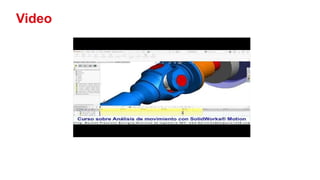
Video
44
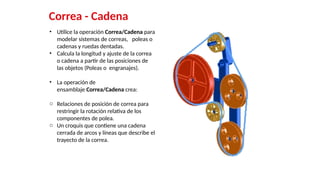
Correa - Cadena
• Utilice la operación Correa/Cadena para
modelar sistemas de correas, poleas o
cadenas y ruedas dentadas.
• Calcula la longitud y ajuste de la correa
o cadena a partir de las posiciones de
las objetos (Poleas o engranajes).
• La operación de
ensamblaje Correa/Cadena crea:
o Relaciones de posición de correa para
restringir la rotación relativa de los
componentes de polea.
o Un croquis que contiene una cadena
cerrada de arcos y líneas que describe el
trayecto de la correa.
45
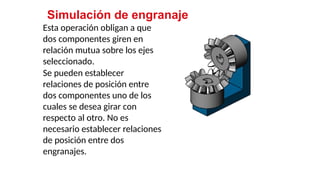
Simulación de engranaje
Esta operación obligan a que
dos componentes giren en
relación mutua sobre los ejes
seleccionado.
Se pueden establecer
relaciones de posición entre
dos componentes uno de los
cuales se desea girar con
respecto al otro. No es
necesario establecer relaciones
de posición entre dos
engranajes.
46
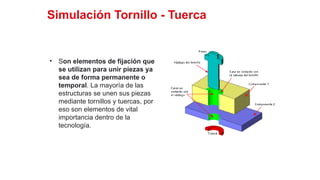
Simulación Tornillo - Tuerca
• Son elementos de fijación que
se utilizan para unir piezas ya
sea de forma permanente o
temporal. La mayoría de las
estructuras se unen sus piezas
mediante tornillos y tuercas, por
eso son elementos de vital
importancia dentro de la
tecnología.
47
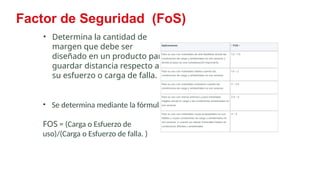
Factor de Seguridad (FoS)
• Determina la cantidad de
margen que debe ser
diseñado en un producto para
guardar distancia respecto a
su esfuerzo o carga de falla.
• Se determina mediante la fórmula:
FOS = (Carga o Esfuerzo de
uso)/(Carga o Esfuerzo de falla. )
48
¿Cómo se calcula FoS?
49
¿Dónde ubicamos la opción de FoS en
Solidwork?
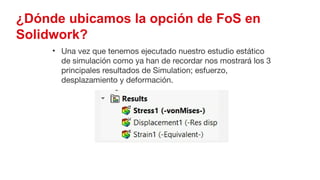
• Una vez que tenemos ejecutado nuestro estudio estático
de simulación como ya han de recordar nos mostrará los 3
principales resultados de Simulation; esfuerzo,
desplazamiento y deformación.
50
¿Dónde ubicamos la opción de FoS en
Solidwork?
• Para agregar un nuevo
gráfico de factor de
seguridad debemos
colocarnos en la carpeta de
resultados , dando clic
derecho para habilitar el
trazado de factor de
seguridad como lo muestra
la imagen.
51
¿Dónde ubicamos la opción de FoS en
Solidwork?
• Una vez seleccionado el
trazado de factor de
seguridad nos aparecerá la
siguiente ventana, si puedes
observar marcará como el
paso 1 de 3 que deberás
seguir para configurar el
factor de seguridad.
52
¿Dónde ubicamos la opción de FoS en
Solidwork?
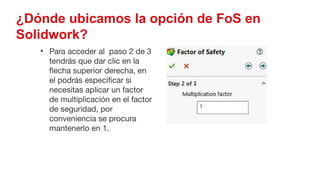
• Para acceder al paso 2 de 3
tendrás que dar clic en la
flecha superior derecha, en
el podrás especificar si
necesitas aplicar un factor
de multiplicación en el factor
de seguridad, por
conveniencia se procura
mantenerlo en 1.
53
¿Dónde ubicamos la opción de FoS en
Solidwork?
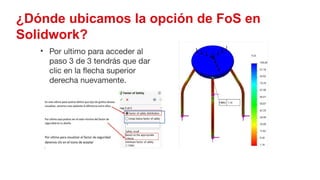
• Por ultimo para acceder al
paso 3 de 3 tendrás que dar
clic en la flecha superior
derecha nuevamente.
uveronaja@crece.uss.edu.pe

Proceso-manufacrura-SOLIDWORK_2.pptx parte 2

  • 1.
    Docente: MBA. JOHNNYUBILLUS VERONA Curso: PROCESOS DE MANUFACTURA MANUAL_SOLIDWORK_2
  • 2.
    2 Biblioteca de Materiales •Es una herramienta de Solidwork que permite asignar a las diferentes piezas elaboradas, algún tipo de material de acuerdo según los requerimientos del diseñador con el cliente.
  • 3.
    3 AISI: (American Ironand Steel Institute) Instituto americano de hierro y acero. ASME: (American Society of Mechanical Engineers) Sociedad Americana de Ingenieros Mecánicos. ASTM: (American Society of Testing Materials) Sociedad americana para prueba de materiales. ANSI: (American Nacional Standars Institute) Instituto Nacional Americano de estándares DIN: Normas Industriales de Alemania. Normas Internacionales
  • 4.
  • 5.
    5 Asignación de material- Solidwork Materiales estandarizados bajo la norma DIN Materiales registrados en Solidwork. Materiales Extras Materiales Personalizados
  • 6.
    6 Asignación de Material Propiedades:Menciona las propiedades del material a utilizar, como, por ejemplo: Unidades, Características físicas del material, nombre del material, etc. Apariencia: permite modificar el color del material a utilizar. Rayado: Permite escoger un patrón de rayado al material. Datos Personalizados: permite adicionar ciertas propiedades especificas al material como: costo, rendimiento, composición, etc.
  • 7.
    7 Tipos de Material Tiposde Materiales Metales No Metales Aleaciones Derivados del Petróleo Madera Vidrio Platico Materiales de Construcción
  • 8.
    8 Estudios de Movimientos Estudiosde movimiento son simulaciones gráficas de movimiento para modelos de ensamblaje. Puede incorporar en un estudio de movimiento propiedades visuales, como iluminación y perspectiva de cámara. Los estudios de movimiento no modifican un modelo de ensamblaje ni sus propiedades. simulan y animan el movimiento prescrito para un modelo. Puede utilizar relaciones de posición de SOLIDWORKS para restringir el movimiento de componentes en un ensamblaje al modelar movimiento.
  • 9.
    9 Ensamblaje • Los conjuntomecánicos no se modelan como las piezas aisladas • Se ensambla a partir de los modelos de todas las piezas Las aplicaciones CAD 3D tienen módulos específicos para ensamblar
  • 10.
    10 ¿Qué es Ensamblaje? •Un ensamblaje es un conjunto de piezas relacionadas guardadas en un archivo de documento de SOLIDWORKS que lleva la extensión .sldasm. • Contienen de dos a más de mil componentes, que pueden ser piezas u otros ensamblajes y que se denominarán subensamblajes. • Reproducen el movimiento entre las piezas relacionadas dentro de sus posibilidades. • El ensamblaje no intenta describir las piezas por separado, sino las relaciones que las ligan.
  • 11.
    11 Ensamble Los programas CAD3D realizan las diferentes tareas mediante módulos específicos: El módulo de modelado se usa para construir cada pieza. El módulo de ensamblaje se usa para colocar y relacionar todas las piezas
  • 12.
    12 Tipos de modelosde ensamblados Ensamblaje jerárquico Los modelos jerárquicos son difíciles de especificar y calcular Los modelos jerárquicos no contienen información de relaciones de diseño entre piezas o sub-ensamblajes Ensamblaje relacionales Se establece vínculos virtuales entre parejas de piezas o sub- ensamblajes Las condiciones de emparejamiento son relaciones geométricas que tienen un significado para el diseñador
  • 13.
    13 Proceso de ensamblaje Añadiro insertar piezas Colocar piezas Relacionar piezas
  • 14.
    14 Proceso: Añadir Componentes Seleccionarladesde la carpeta correspondiente Abra el explorador para buscar los ficheros que contienen las piezas
  • 15.
    15 Proceso: Añadir Componentes “Arrastrar”su icono hasta el área de dibujo
  • 16.
    16 Proceso: Añadir Componentes Esimportante organizar bien los ficheros y las carpetas de trabajo ¡Si se copia el ensamblaje en otro ordenador el programa buscará las piezas a ensamblar en las mismas carpetas! Para diseños sencillos, la mejor solución es colocar todos los ficheros en la misma carpeta En ese caso, las direcciones son relativas, y basta copiar toda la carpeta para que se mantengan las relaciones en el nuevo ordenador
  • 17.
    17 Proceso: Colocar Piezas Secoloca la primera pieza (pieza base) Se coloca secuencialmente el resto de piezas Relacionando sus sistemas de coordenadas con el sistema absoluto del ensamblaje El proceso de colocar las piezas de un conjunto tiene dos fases: Posicionada respecto al sistema de coordenadas absoluto
  • 18.
    18 Proceso: Relación decomponentes SolidWorks® tiene una: lista extensa de relaciones de emparejamiento:
  • 19.
    19 Proceso: Relación decomponentes El resumen de las relaciones de emparejamiento estándar válidas se muestra en la tabla:
  • 20.
    20 Crear una plantillade dibujo Cree una nueva plantilla de dibujo norma ANSI tamaño A. En Unidades, utilice milímetros. Denomine la plantilla ANSI-MM- SIZEA. Comando de Solidwork para la aplicación de los planos 1 Cree un nuevo dibujo utilizando la plantilla de dibujo del Tutorial. Esta es una hoja tamaño A que utiliza el estándar de dibujo ISO. 2 Haga clic en Herramientas, Opciones y luego en la pestaña Propiedades de documento. 3 Establezca la opción Estándar general de dibujo en ANSI. 4 Realice cualquier otro cambio deseado a las propiedades del documento, como la fuente y el tamaño del texto de cota. 5 Haga clic en Unidades y verifique que las unidades de Longitud estén establecidas en milímetros. 6 Haga clic en Aceptar para aplicar los cambios y cerrar el cuadro de diálogo. 7 Haga clic en Archivo, Guardar como. 8 De la lista Guardar como tipo: , haga clic en Plantillas de dibujo (*.drwdot). El sistema salta automáticamente al directorio donde las plantillas están instaladas. 9 Haga clic en para crear una carpeta nueva. 10 Denomine la nueva carpeta Custom. 11 Navegue hasta la nueva carpeta Custom. 12 Escriba el nombre ANSI-MM-SIZEA. 13 Haga clic en Guardar. Las plantillas de dibujo tienen el sufijo *.drwdot
  • 21.
    21 1 Cree undibujo para plano. Utilice la plantilla de dibujo creada en la Tarea. Revise las directrices para determinar cuáles son las vistas necesarias. Ya que la pieza plano 2 es cuadrada, las vistas superiores y derechas comunican la misma información. Sólo se necesitan dos vistas para describir completamente la forma de la pieza plano 2. 2 Cree las vistas Frontal y Superior. Agregue una vista Isométrica. 3 Importe las cotas de la pieza. 4 Cree una nota en el dibujo para etiquetar el espesor de la pared. Crear un dibujo para plano
  • 22.
    22 1 Agregue unanueva hoja al dibujo existente creado en la Tarea, utilice la plantilla de dibujo que creó en la Tarea. 2 Cree tres vistas estándar para la pieza storagebox. 3 Importe las cotas del modelo. 4 Cree una vista Isométrica en un dibujo para la pieza s Agregar una hoja de dibujo existente
  • 23.
    23 1 Importe lascotas del modelo al dibujo. Cuando importe las cotas del modelo, también se importará la cota de 4 mm de espesor de la operación Vaciado. Esta cota es necesaria para la nota paramétrica. 2 Haga clic en Nota en la barra de herramientas Anotaciones o en Insertar, Anotaciones, Nota. 3 Haga clic para colocar la nota en el dibujo. Aparece un cuadro de inserción de texto . Escriba el texto de la nota. Por ejemplo: ESPESOR DE PARED = 4 Seleccione la cota de la operación Vaciado. En lugar de escribir el valor, haga clic en la cota. El sistema ingresará la cota en la nota de texto. 5 Escriba el resto de la nota. Asegúrese de que el cursor de la inserción de texto se encuentre al final de la cadena de texto y escriba mm. 6 Haga clic en Aceptar para cerrar el PropertyManager Nota. Coloque la nota en el dibujo arrastrándola. 7 Oculte la cota. Haga clic en la cota con el botón derecho del ratón y seleccione Ocultar en el menú contextual Crear nota paramétrica
  • 24.
    24 El chaflán esdemasiado pequeño para ser visto claramente y acotado en las vistas Superior o Derecha. Se necesita una vista de detalle. Las vistas de detalle son aquéllas que generalmente muestran tan sólo una porción del modelo a mayor escala. Para crear una vista de detalle: 3 Seleccione la vista desde la cual se derivará la vista de detalle. 4 Haga clic en Vista de detalle en la barra de herramientas Dibujo o en Insertar, Vista de dibujo, Detalle. Se activará la herramienta de croquizar Círculo. 5 Croquice un círculo alrededor de la zona que desee mostrar. Cuando termine de croquizar el círculo, aparecerá una vista preliminar de la vista de detalle. 6 Sitúe la vista de detalle en la hoja de dibujo. El sistema agrega automáticamente una etiqueta al círculo de detalle y a la vista en sí. Para cambiar la escala de la vista de detalle, edite el texto de la etiqueta. 7 Es posible importar las cotas directamente a la vista de detalle o arrastrarlas desde otras vistas. Usar Vista de Detalle Comandos para vista de detalles , sección , auxiliar, proyectada y rotura
  • 25.
    25 Las vistas deproyección son proyecciones ortográficas de vistas ya existentes. El mueble de baño presenta ciertos detalles en su parte posterior que es importante mostrar. Para crear una vista posterior, proyecte la vista derecha y colóquela a la derecha. Vistas de proyección
  • 26.
    26 • Puede elegirentre varios modos de visualización de las vistas de dibujo. En la hoja del armario del mueble de baño, la vista posterior aparece Sin líneas ocultas. • Las 3 vistas estándar aparecen con Líneas ocultas visibles. (En pantalla, las líneas ocultas aparecen en gris, pero en cuanto se imprimen aparecen como líneas discontinuas.) La vista isométrica aparece con sombreado con aristas. Algunas vistas se alinean automáticamente; sin embargo, puede romper las alineaciones. • Las 3 vistas estándar están alineadas, de modo que, si arrastra la vista frontal, las otras dos vistas (superior y lateral derecha) se mueven consecuentemente. • La vista lateral derecha se mueve independientemente en dirección horizontal, pero no verticalmente. La vista superior se mueve independientemente en dirección vertical, pero no horizontalmente. • Las vistas de sección, de proyección y las vistas auxiliares se alinean automáticamente en la dirección de las flechas de visualización. • Las vistas de detalle no se alinean de forma predeterminada. Visualización y alineación de vistas
  • 27.
    27 La herramienta Insertarelementos del modelo es una manera conveniente de insertar cotas de modelos existentes en el dibujo del mueble. Inserte elementos para una operación seleccionada, un componente de ensamblaje, una vista de dibujo o para todas las vistas. Cuando se insertan en todas las vistas (como en el ejemplo), las cotas y las anotaciones aparecen en la vista más adecuada. Las operaciones que aparecen en las vistas parciales, como por ejemplo, las vistas de detalle o de sección, se acotan primero en esas vistas. Una vez que inserte las cotas, puede manipularlas. Por ejemplo, puede arrastrarlas a su posición, arrastrarlas a otras vistas, ocultarlas o editar sus propiedades. Si el modelo contiene anotaciones, también puede insertar las anotaciones en los dibujos con el mismo procedimiento. Inserción de elementos del modelo
  • 28.
    28 La vista posteriorque contiene la hoja del Mueble de baño también está presente para que puedan verse las cotas de los taladros para las tuberías de entrada y de desagüe. Las cotas de referencia son muy útiles para ubicar los taladros. Puede elegir si desea que las cotas de referencia se coloquen entre paréntesis de forma automática. Otros tipos de cotas de referencia incluyen cotas de línea base y cotas de coordenadas. Por ejemplo, puede agregar cotas de coordenadas a la vista frontal del mueble tal como se indica. Puede agregar cotas a las aristas, los vértices y los arcos. Las cotas se quiebran automáticamente para evitar que la superposición. Puede ver las cotas de coordenadas sin la cadena (las flechas entre las líneas de extensión de las cotas). Cotas de referencia
  • 29.
    29 Simulación • Simulación esla acción de simular. Este verbo refiere a representar algo, imitando o fingiendo lo que no es. • La idea es que la simulación permita comprobar el comportamiento de un sistema o equipo en ciertos contextos que, si bien no son idénticos a los reales, ofrecen el mayor parecido posible.
  • 30.
    30 Desarrollo de proyecto Diseño Análisis/ Simulació n Pruebas Producció n
  • 31.
    31 Solidworks Simulation Esfuerzos (Deformació n, Factorde seguridad) Fatiga (Predicción de vida útil del diseño) Vibración (Frecuencias naturales, vibración armónica y aleatoria) HVAC (Acondiciona miento de cámaras de frías) Térmico (Efectos de la temperatura en el diseño y materiales)
  • 32.
    32 Tipos de simulaciónen Solidwork Simulación Estándar • Estáticos • Buscador de Tendencia • Fatiga • Movimiento basado en el tiempo • Movimiento y estatismo Simulación Profesional • Frecuencia • Pandeo • Térmico • Optimización • Estudio de topología • Administración de casos de cargas. • Movimiento basado en eventos • Recipiente a presión • Prueba de caída • Submodelado Simulación Premium • No lineal • Materiales compuestos • Dinámica lineal • Historia – Tiempo • Armonía • Vibración aleatoria • Espectro de respuesta
  • 33.
    33 Descripción de simulación 1.-Podrás determinar y estimar las frecuencias de vibración de tus elementos mecánicos, nos interesara saber cuáles son las frecuencias por evitar para así no tener fenómenos de resonancia lo cual se traduciría en el fallo de nuestras estructuras
  • 34.
    34 Descripción de simulación 2.-Determinar el factor de seguridad de pandeo es de suma importancia ya que tu diseño podría o no colapsar por efecto de pandeo de tus estructuras o equipos.
  • 35.
    35 Descripción de simulación 3.Conocer el flujo de calor de una pieza y estimar el tiempo de enfriamiento, esto nos permite conocer la resistencia de los equipos o piezas que estarán sometidos a diferentes procesos térmicos.
  • 36.
    36 Descripción de simulación 4.-Descubircual diseño es el mejor a la hora de aplicar las fuerzas, cargas restricciones y condiciones de trabajo es tan sencillo con la optimización de diseño de SolidWorks, podrás probar cual es el mejor material o cual es el grosor más óptimo para tu pieza
  • 37.
    37 Descripción de simulación 5.-Poder simular el movimiento de una línea de producción completa,
  • 38.
    38 7.- Analizar depósitosa presión para diferente tipos de fluidos. Descripción de simulación
  • 39.
    39 Estudio de movimiento •Es una simulación numérica del movimiento para ensamblajes. • En este entorno no se modifican las propiedades físicas del ensamblaje, únicamente se simula y anima el movimiento del modelo.
  • 40.
    40 Tipos de Estudiosde Movimiento Tipos de estudios de movimiento Animación Movimiento básico Análisis de movimiento Su función principal es el movimiento del ensamblaje Su función es simular los efectos del movimiento aplicando las leyes de la física Se utiliza para simular en forma los efectos de movimiento, pero considerando las propiedades de materiales, masa, inercia, etc.
  • 41.
    41 Motor • Un motores un elemento presente en un estudio de movimiento que mueve componentes en un ensamblaje simulando los efectos que provocaría. • Presenta 2 tipos de movimiento: - Motor rotatorio - Motor Lineal
  • 42.
    42 Tipos de Motor Motorrotatorio • Velocidad Constante: se define una velocidad en RPM • Distancia: se define un recorrido angular durante un tiempo determinado. • Oscilante: se asigna un amplitud y frecuencia • Segmentos: se asignan segmentos de curvas para controlar el movimiento del motor • Puntos de datos: mediante puntos de coordenadas de posición y tiempo se controla el movimiento del motor. • Expresión: se utilizan ecuaciones. • Servo motor: el motor se mueve dependiendo de acciones previas indicadas por sensores o la activación de otros motores Motor lineal • Su movimiento es de forma lineal (equivalente a un actuador). • Actuadores mecánicos. Trabajan mediante la conversión de un tipo de movimiento (rotativo o lineal). Combinan distintos componentes para operar, como engranes, poleas, cadenas, resortes y rieles, entre otros. • Actuadores neumáticos. Su fuente de energía es el aire comprimido, esto permite que respondan con rapidez a operaciones de arranque y paro. Son seguros, poderosos, confiables y baratos. • Actuadores hidráulicos. Utilizan líquidos como aceites para generar movimientos donde se requiere de una mayor fuerza, por manejar cargas pesadas. • Actuadores eléctricos. Estos son limpios, fáciles de usar y con disponibilidad inmediata. Requieren de energía de una fuente externa (batería), para conducir un motor y convertir la energía eléctrica en fuerza mecánica. • Actuadores térmicos. Como su nombre lo dice, utilizan energía térmica para producir el movimiento. Se caracterizan por ser ligeros, muy económicos y brindar densidad de alta potencia.
  • 43.
  • 44.
    44 Correa - Cadena •Utilice la operación Correa/Cadena para modelar sistemas de correas, poleas o cadenas y ruedas dentadas. • Calcula la longitud y ajuste de la correa o cadena a partir de las posiciones de las objetos (Poleas o engranajes). • La operación de ensamblaje Correa/Cadena crea: o Relaciones de posición de correa para restringir la rotación relativa de los componentes de polea. o Un croquis que contiene una cadena cerrada de arcos y líneas que describe el trayecto de la correa.
  • 45.
    45 Simulación de engranaje Estaoperación obligan a que dos componentes giren en relación mutua sobre los ejes seleccionado. Se pueden establecer relaciones de posición entre dos componentes uno de los cuales se desea girar con respecto al otro. No es necesario establecer relaciones de posición entre dos engranajes.
  • 46.
    46 Simulación Tornillo -Tuerca • Son elementos de fijación que se utilizan para unir piezas ya sea de forma permanente o temporal. La mayoría de las estructuras se unen sus piezas mediante tornillos y tuercas, por eso son elementos de vital importancia dentro de la tecnología.
  • 47.
    47 Factor de Seguridad(FoS) • Determina la cantidad de margen que debe ser diseñado en un producto para guardar distancia respecto a su esfuerzo o carga de falla. • Se determina mediante la fórmula: FOS = (Carga o Esfuerzo de uso)/(Carga o Esfuerzo de falla. )
  • 48.
  • 49.
    49 ¿Dónde ubicamos laopción de FoS en Solidwork? • Una vez que tenemos ejecutado nuestro estudio estático de simulación como ya han de recordar nos mostrará los 3 principales resultados de Simulation; esfuerzo, desplazamiento y deformación.
  • 50.
    50 ¿Dónde ubicamos laopción de FoS en Solidwork? • Para agregar un nuevo gráfico de factor de seguridad debemos colocarnos en la carpeta de resultados , dando clic derecho para habilitar el trazado de factor de seguridad como lo muestra la imagen.
  • 51.
    51 ¿Dónde ubicamos laopción de FoS en Solidwork? • Una vez seleccionado el trazado de factor de seguridad nos aparecerá la siguiente ventana, si puedes observar marcará como el paso 1 de 3 que deberás seguir para configurar el factor de seguridad.
  • 52.
    52 ¿Dónde ubicamos laopción de FoS en Solidwork? • Para acceder al paso 2 de 3 tendrás que dar clic en la flecha superior derecha, en el podrás especificar si necesitas aplicar un factor de multiplicación en el factor de seguridad, por conveniencia se procura mantenerlo en 1.
  • 53.
    53 ¿Dónde ubicamos laopción de FoS en Solidwork? • Por ultimo para acceder al paso 3 de 3 tendrás que dar clic en la flecha superior derecha nuevamente.
  • 54.