INSTITUTO TECNOLOGICO
DE NUEVO LEON
“ELABORACIÓN DE DIBUJOS
POR COMPUTADORA”
INGENIERIA AMBIENTAL
DIBUJO ASISTIDO POR COMPUTADORA
ÍNDICE
● 2.1 Trabajo con niveles
● 2.2 Visualización del diseño
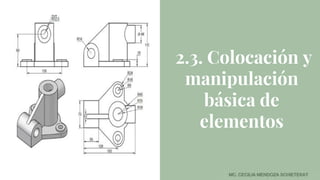
● 2.3 Colocación y manipulación básica de elementos
● 2.3.1 Entidades
● 2.3.2 Curvas
● 2.3.3 Multilíneas
● 2.3.4 Células
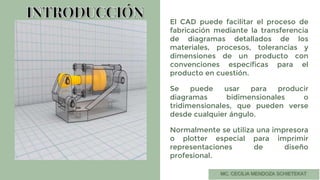
El CAD puede facilitar el proceso de
fabricación mediante la transferencia
de diagramas detallados de los
materiales, procesos, tolerancias y
dimensiones de un producto con
convenciones específicas para el
producto en cuestión.
Se puede usar para producir
diagramas bidimensionales o
tridimensionales, que pueden verse
desde cualquier ángulo.
Normalmente se utiliza una impresora
o plotter especial para imprimir
representaciones de diseño
profesional.
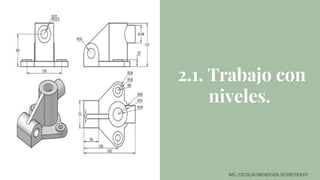
2.1. Trabajo con
niveles.
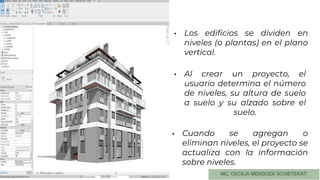
• Los edificios se dividen en
niveles (o plantas) en el plano
vertical.
• Cuando se agregan o
eliminan niveles, el proyecto se
actualiza con la información
sobre niveles.
• Al crear un proyecto, el
usuario determina el número
de niveles, su altura de suelo
a suelo y su alzado sobre el
suelo.
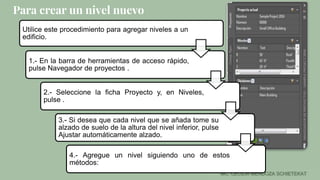
Para crear un nivel nuevo
Utilice este procedimiento para agregar niveles a un
edificio.
1.- En la barra de herramientas de acceso rápido,
pulse Navegador de proyectos .
2.- Seleccione la ficha Proyecto y, en Niveles,
pulse .
3.- Si desea que cada nivel que se añada tome su
alzado de suelo de la altura del nivel inferior, pulse
Ajustar automáticamente alzado.
4.- Agregue un nivel siguiendo uno de estos
métodos:
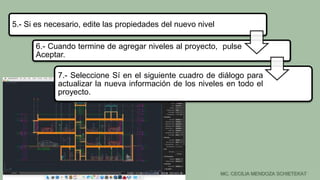
5.- Si es necesario, edite las propiedades del nuevo nivel
6.- Cuando termine de agregar niveles al proyecto, pulse
Aceptar.
7.- Seleccione Sí en el siguiente cuadro de diálogo para
actualizar la nueva información de los niveles en todo el
proyecto.
● Duplicar plantas con planos idénticos resulta rápido y sencillo.
Cuando haya creado un nivel y le haya asignado los
componentes fijos del plano (por ejemplo, un diseño de
apartamentos en la primera planta), puede generar nuevos
niveles que tengan asignadas copias de los componentes
fijos del primer nivel.
● Posteriormente puede editar esos componentes
fijos y cambiar sus nombres en la ficha
Componentes fijos.
1.- Cree un nivel y asígnele componentes fijos.
2.- En la barra de herramientas de acceso rápido, pulse
Navegador de proyectos .
3.- Seleccione la ficha Proyecto y, en Niveles, pulse .
4.- Seleccione el nombre del nivel que desea copiar, pulse con
el botón derecho y elija Copiar nivel y contenido.
5.- Seleccione el nivel superior o inferior en el que desea
colocar el nivel copiado, pulse con el botón derecho y elija
Pegar nivel superior o Pegar nivel inferior.
6.- Cambie el nombre del nivel pegado por
uno apropiado, por ejemplo "Segundo nivel".
7.- Si es necesario, edite la descripción y el ID.
8.- Pulse Aceptar.
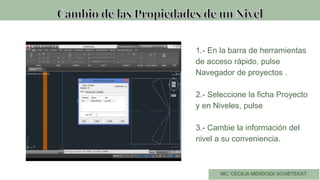
1.- En la barra de herramientas
de acceso rápido, pulse
Navegador de proyectos .
2.- Seleccione la ficha Proyecto
y en Niveles, pulse
3.- Cambie la información del
nivel a su conveniencia.
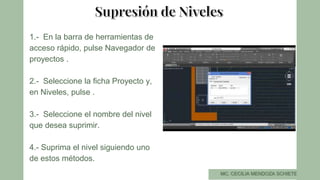
1.- En la barra de herramientas de
acceso rápido, pulse Navegador de
proyectos .
2.- Seleccione la ficha Proyecto y,
en Niveles, pulse .
3.- Seleccione el nombre del nivel
que desea suprimir.
4.- Suprima el nivel siguiendo uno
de estos métodos.
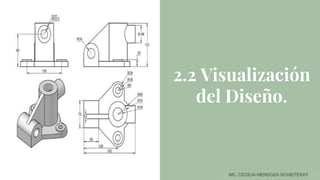
2.2 Visualización
del Diseño.
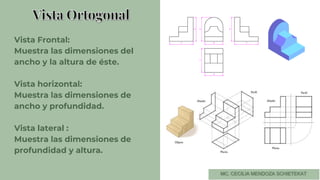
Vista Frontal:
Muestra las dimensiones del
ancho y la altura de éste.
Vista horizontal:
Muestra las dimensiones de
ancho y profundidad.
Vista lateral :
Muestra las dimensiones de
profundidad y altura.
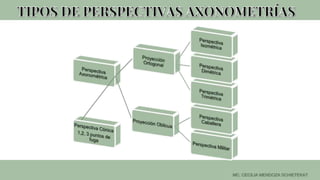
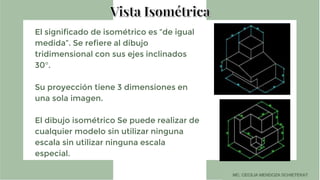
El significado de isométrico es “de igual
medida”. Se refiere al dibujo
tridimensional con sus ejes inclinados
30°.
Su proyección tiene 3 dimensiones en
una sola imagen.
El dibujo isométrico Se puede realizar de
cualquier modelo sin utilizar ninguna
escala sin utilizar ninguna escala
especial.
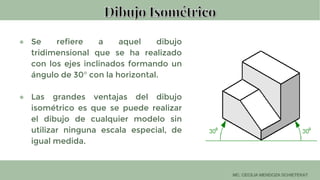
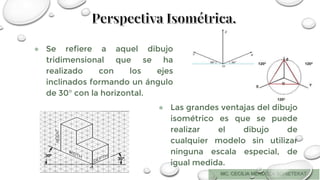
● Se refiere a aquel dibujo
tridimensional que se ha realizado
con los ejes inclinados formando un
ángulo de 30° con la horizontal.
● Las grandes ventajas del dibujo
isométrico es que se puede realizar
el dibujo de cualquier modelo sin
utilizar ninguna escala especial, de
igual medida.
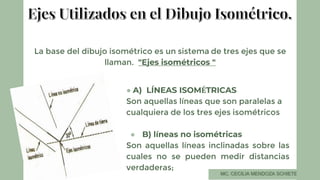
● A) LÍNEAS ISOMÉTRICAS
Son aquellas líneas que son paralelas a
cualquiera de los tres ejes isométricos
● B) líneas no isométricas
Son aquellas líneas inclinadas sobre las
cuales no se pueden medir distancias
verdaderas;
La base del dibujo isométrico es un sistema de tres ejes que se
llaman. "Ejes isométricos "
● Se refiere a aquel dibujo
tridimensional que se ha
realizado con los ejes
inclinados formando un ángulo
de 30° con la horizontal.
● Las grandes ventajas del dibujo
isométrico es que se puede
realizar el dibujo de
cualquier modelo sin utilizar
ninguna escala especial, de
igual medida.
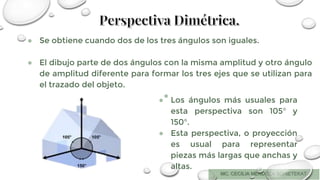
● Se obtiene cuando dos de los tres ángulos son iguales.
● El dibujo parte de dos ángulos con la misma amplitud y otro ángulo
de amplitud diferente para formar los tres ejes que se utilizan para
el trazado del objeto.
●
● Los ángulos más usuales para
esta perspectiva son 105° y
150°.
● Esta perspectiva, o proyección
es usual para representar
piezas más largas que anchas y
altas.
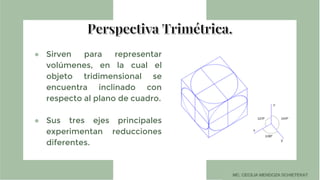
● Sirven para representar
volúmenes, en la cual el
objeto tridimensional se
encuentra inclinado con
respecto al plano de cuadro.
● Sus tres ejes principales
experimentan reducciones
diferentes.
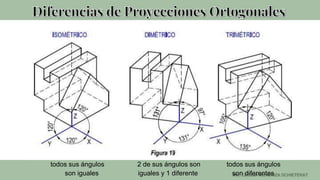
todos sus ángulos 2 de sus ángulos son todos sus ángulos
son iguales iguales y 1 diferente son diferentes
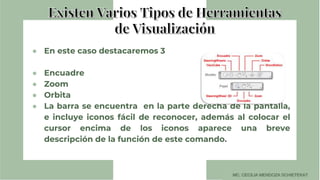
● En este caso destacaremos 3
● Encuadre
● Zoom
● Orbita
● La barra se encuentra en la parte derecha de la pantalla,
e incluye iconos fácil de reconocer, además al colocar el
cursor encima de los iconos aparece una breve
descripción de la función de este comando.
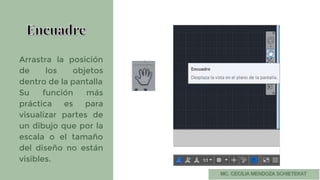
● Arrastra la posición
de los objetos
dentro de la pantalla
● Su función más
práctica es para
visualizar partes de
un dibujo que por la
escala o el tamaño
del diseño no están
visibles.
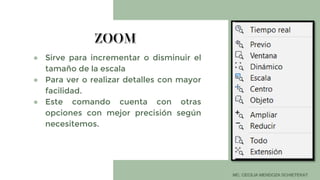
● Sirve para incrementar o disminuir el
tamaño de la escala
● Para ver o realizar detalles con mayor
facilidad.
● Este comando cuenta con otras
opciones con mejor precisión según
necesitemos.
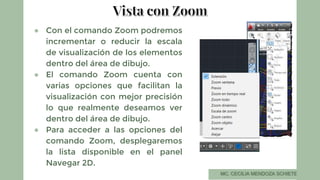
● Con el comando Zoom podremos
incrementar o reducir la escala
de visualización de los elementos
dentro del área de dibujo.
● El comando Zoom cuenta con
varias opciones que facilitan la
visualización con mejor precisión
lo que realmente deseamos ver
dentro del área de dibujo.
● Para acceder a las opciones del
comando Zoom, desplegaremos
la lista disponible en el panel
Navegar 2D.
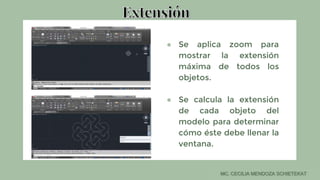
● Se aplica zoom para
mostrar la extensión
máxima de todos los
objetos.
● Se calcula la extensión
de cada objeto del
modelo para determinar
cómo éste debe llenar la
ventana.
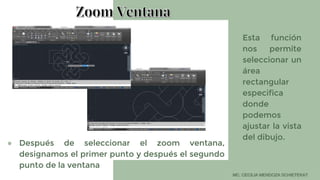
● Esta función
nos permite
seleccionar un
área
rectangular
especifica
donde
podemos
ajustar la vista
del dibujo.
● Después de seleccionar el zoom ventana,
designamos el primer punto y después el segundo
punto de la ventana
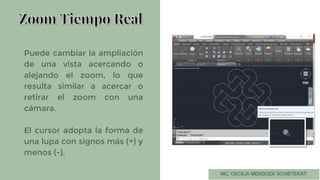
● Puede cambiar la ampliación
de una vista acercando o
alejando el zoom, lo que
resulta similar a acercar o
retirar el zoom con una
cámara.
● El cursor adopta la forma de
una lupa con signos más (+) y
menos (-).
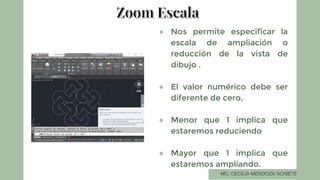
● Nos permite especificar la
escala de ampliación o
reducción de la vista de
dibujo .
● El valor numérico debe ser
diferente de cero,
● Menor que 1 implica que
estaremos reduciendo
● Mayor que 1 implica que
estaremos ampliando.
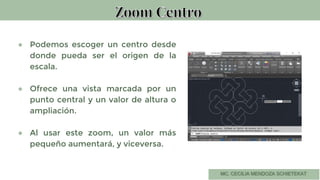
● Podemos escoger un centro desde
donde pueda ser el origen de la
escala.
● Ofrece una vista marcada por un
punto central y un valor de altura o
ampliación.
● Al usar este zoom, un valor más
pequeño aumentará, y viceversa.
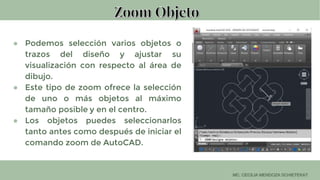
● Podemos selección varios objetos o
trazos del diseño y ajustar su
visualización con respecto al área de
dibujo.
● Este tipo de zoom ofrece la selección
de uno o más objetos al máximo
tamaño posible y en el centro.
● Los objetos puedes seleccionarlos
tanto antes como después de iniciar el
comando zoom de AutoCAD.
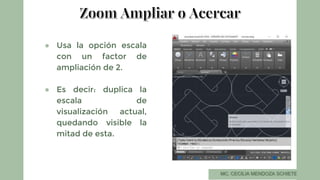
● Usa la opción escala
con un factor de
ampliación de 2.
● Es decir: duplica la
escala de
visualización actual,
quedando visible la
mitad de esta.
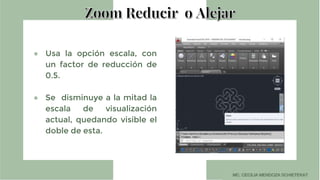
● Usa la opción escala, con
un factor de reducción de
0.5.
● Se disminuye a la mitad la
escala de visualización
actual, quedando visible el
doble de esta.
2.3. Colocación y
manipulación
básica de
elementos
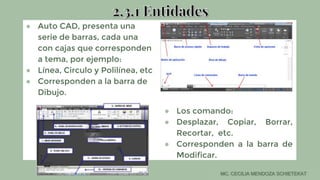
● Auto CAD, presenta una
serie de barras, cada una
con cajas que corresponden
a tema, por ejemplo:
● Línea, Circulo y Polilínea, etc
● Corresponden a la barra de
Dibujo.
● Los comando:
● Desplazar, Copiar, Borrar,
Recortar, etc.
● Corresponden a la barra de
Modificar.
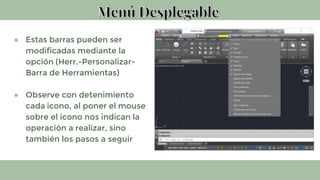
● Estas barras pueden ser
modificadas mediante la
opción (Herr.-Personalizar-
Barra de Herramientas)
● Observe con detenimiento
cada icono, al poner el mouse
sobre el icono nos indican la
operación a realizar, sino
también los pasos a seguir
● Autocad denomina entidad a
cualquier forma geométrica que
se utiliza para efectuar un dibujo,
distinguiendo entre entidades
simples o compuestas
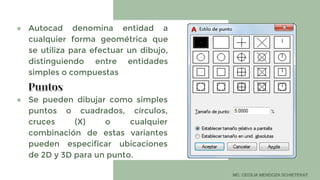
● Se pueden dibujar como simples
puntos o cuadrados, círculos,
cruces (X) o cualquier
combinación de estas variantes
pueden especificar ubicaciones
de 2D y 3D para un punto.
● Trazos: Líneas bidimensionales
rellenas.
● Sólidos: son triángulos o
cuadriláteros de superficie
rellena (2D)
● Formas: son pequeños objetos
que puede definir fuera de
autocad e insertar en el dibujo
en la escala o rotación deseadas.
● Bloques: objetos compuestos
por grupo de otros objetos
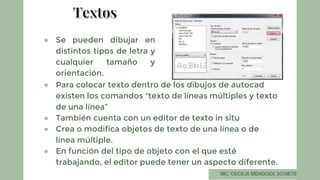
● Se pueden dibujar en
distintos tipos de letra y
cualquier tamaño y
orientación.
● Para colocar texto dentro de los dibujos de autocad
existen los comandos "texto de líneas múltiples y texto
de una línea”
● También cuenta con un editor de texto in situ
● Crea o modifica objetos de texto de una línea o de
línea múltiple.
● En función del tipo de objeto con el que esté
trabajando, el editor puede tener un aspecto diferente.
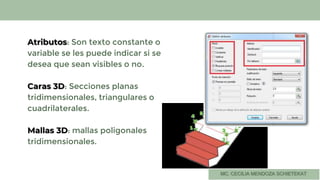
Atributos: Son texto constante o
variable se les puede indicar si se
desea que sean visibles o no.
Caras 3D: Secciones planas
tridimensionales, triangulares o
cuadrilaterales.
Mallas 3D: mallas poligonales
tridimensionales.
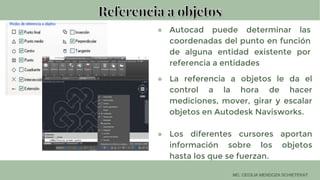
● Autocad puede determinar las
coordenadas del punto en función
de alguna entidad existente por
referencia a entidades
● La referencia a objetos le da el
control a la hora de hacer
mediciones, mover, girar y escalar
objetos en Autodesk Navisworks.
● Los diferentes cursores aportan
información sobre los objetos
hasta los que se fuerzan.
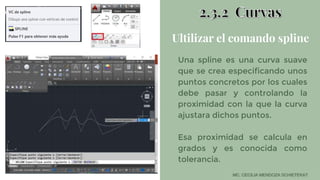
Ultilizar el comando spline
Una spline es una curva suave
que se crea especificando unos
puntos concretos por los cuales
debe pasar y controlando la
proximidad con la que la curva
ajustara dichos puntos.
Esa proximidad se calcula en
grados y es conocida como
tolerancia.
CREDITS: This presentation template was created
by Slidesgo, including icons by Flaticon, and
infographics & images by Freepik
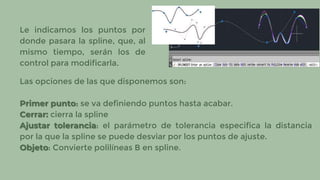
Le indicamos los puntos por
donde pasara la spline, que, al
mismo tiempo, serán los de
control para modificarla.
Las opciones de las que disponemos son:
Primer punto: se va definiendo puntos hasta acabar.
Cerrar: cierra la spline
Ajustar tolerancia: el parámetro de tolerancia especifica la distancia
por la que la spline se puede desviar por los puntos de ajuste.
Objeto: Convierte polilíneas B en spline.
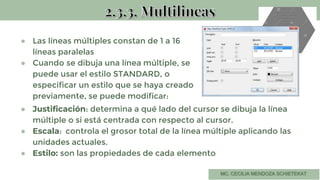
● Las líneas múltiples constan de 1 a 16
líneas paralelas
● Cuando se dibuja una línea múltiple, se
puede usar el estilo STANDARD, o
especificar un estilo que se haya creado
previamente, se puede modificar:
● Justificación: determina a qué lado del cursor se dibuja la línea
múltiple o si está centrada con respecto al cursor.
● Escala: controla el grosor total de la línea múltiple aplicando las
unidades actuales.
● Estilo: son las propiedades de cada elemento
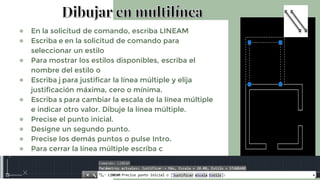
● En la solicitud de comando, escriba LINEAM
● Escriba e en la solicitud de comando para
seleccionar un estilo
● Para mostrar los estilos disponibles, escriba el
nombre del estilo o
● Escriba j para justificar la línea múltiple y elija
justificación máxima, cero o mínima.
● Escriba s para cambiar la escala de la línea múltiple
e indicar otro valor. Dibuje la línea múltiple.
● Precise el punto inicial.
● Designe un segundo punto.
● Precise los demás puntos o pulse Intro.
● Para cerrar la línea múltiple escriba c
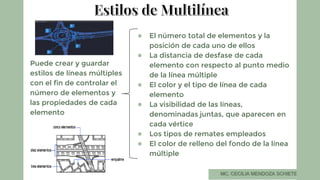
● Puede crear y guardar
estilos de líneas múltiples
con el fin de controlar el
número de elementos y
las propiedades de cada
elemento
● El número total de elementos y la
posición de cada uno de ellos
● La distancia de desfase de cada
elemento con respecto al punto medio
de la línea múltiple
● El color y el tipo de línea de cada
elemento
● La visibilidad de las líneas,
denominadas juntas, que aparecen en
cada vértice
● Los tipos de remates empleados
● El color de relleno del fondo de la línea
múltiple
● En AutoCAD, todos los bloques se
comportan como células
compartidas.
● Algunas páginas web contienen
contenido DWG que está
habilitado para i-Drop.
● Esto significa que es posible arrastrar el contenido de la página Web
e introducirlo en un modelo de MicroStation.
● Al introducir el contenido en un modelo, se introduce como una
célula.
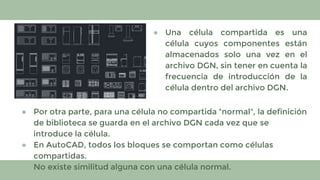
● Por otra parte, para una célula no compartida "normal", la definición
de biblioteca se guarda en el archivo DGN cada vez que se
introduce la célula.
● En AutoCAD, todos los bloques se comportan como células
compartidas.
● No existe similitud alguna con una célula normal.
● Una célula compartida es una
célula cuyos componentes están
almacenados solo una vez en el
archivo DGN, sin tener en cuenta la
frecuencia de introducción de la
célula dentro del archivo DGN.

I A T 3 ELAB DIB COMPU

  • 1.
    INSTITUTO TECNOLOGICO DE NUEVOLEON “ELABORACIÓN DE DIBUJOS POR COMPUTADORA” INGENIERIA AMBIENTAL DIBUJO ASISTIDO POR COMPUTADORA
  • 2.
    ÍNDICE ● 2.1 Trabajocon niveles ● 2.2 Visualización del diseño ● 2.3 Colocación y manipulación básica de elementos ● 2.3.1 Entidades ● 2.3.2 Curvas ● 2.3.3 Multilíneas ● 2.3.4 Células
  • 3.
    El CAD puedefacilitar el proceso de fabricación mediante la transferencia de diagramas detallados de los materiales, procesos, tolerancias y dimensiones de un producto con convenciones específicas para el producto en cuestión. Se puede usar para producir diagramas bidimensionales o tridimensionales, que pueden verse desde cualquier ángulo. Normalmente se utiliza una impresora o plotter especial para imprimir representaciones de diseño profesional.
  • 4.
  • 5.
    • Los edificiosse dividen en niveles (o plantas) en el plano vertical. • Cuando se agregan o eliminan niveles, el proyecto se actualiza con la información sobre niveles. • Al crear un proyecto, el usuario determina el número de niveles, su altura de suelo a suelo y su alzado sobre el suelo.
  • 6.
    Para crear unnivel nuevo Utilice este procedimiento para agregar niveles a un edificio. 1.- En la barra de herramientas de acceso rápido, pulse Navegador de proyectos . 2.- Seleccione la ficha Proyecto y, en Niveles, pulse . 3.- Si desea que cada nivel que se añada tome su alzado de suelo de la altura del nivel inferior, pulse Ajustar automáticamente alzado. 4.- Agregue un nivel siguiendo uno de estos métodos:
  • 7.
    5.- Si esnecesario, edite las propiedades del nuevo nivel 6.- Cuando termine de agregar niveles al proyecto, pulse Aceptar. 7.- Seleccione Sí en el siguiente cuadro de diálogo para actualizar la nueva información de los niveles en todo el proyecto.
  • 8.
    ● Duplicar plantascon planos idénticos resulta rápido y sencillo. Cuando haya creado un nivel y le haya asignado los componentes fijos del plano (por ejemplo, un diseño de apartamentos en la primera planta), puede generar nuevos niveles que tengan asignadas copias de los componentes fijos del primer nivel. ● Posteriormente puede editar esos componentes fijos y cambiar sus nombres en la ficha Componentes fijos.
  • 9.
    1.- Cree unnivel y asígnele componentes fijos. 2.- En la barra de herramientas de acceso rápido, pulse Navegador de proyectos . 3.- Seleccione la ficha Proyecto y, en Niveles, pulse . 4.- Seleccione el nombre del nivel que desea copiar, pulse con el botón derecho y elija Copiar nivel y contenido. 5.- Seleccione el nivel superior o inferior en el que desea colocar el nivel copiado, pulse con el botón derecho y elija Pegar nivel superior o Pegar nivel inferior. 6.- Cambie el nombre del nivel pegado por uno apropiado, por ejemplo "Segundo nivel". 7.- Si es necesario, edite la descripción y el ID. 8.- Pulse Aceptar.
  • 10.
    1.- En labarra de herramientas de acceso rápido, pulse Navegador de proyectos . 2.- Seleccione la ficha Proyecto y en Niveles, pulse 3.- Cambie la información del nivel a su conveniencia.
  • 11.
    1.- En labarra de herramientas de acceso rápido, pulse Navegador de proyectos . 2.- Seleccione la ficha Proyecto y, en Niveles, pulse . 3.- Seleccione el nombre del nivel que desea suprimir. 4.- Suprima el nivel siguiendo uno de estos métodos.
  • 12.
  • 14.
    Vista Frontal: Muestra lasdimensiones del ancho y la altura de éste. Vista horizontal: Muestra las dimensiones de ancho y profundidad. Vista lateral : Muestra las dimensiones de profundidad y altura.
  • 15.
    El significado deisométrico es “de igual medida”. Se refiere al dibujo tridimensional con sus ejes inclinados 30°. Su proyección tiene 3 dimensiones en una sola imagen. El dibujo isométrico Se puede realizar de cualquier modelo sin utilizar ninguna escala sin utilizar ninguna escala especial.
  • 16.
    ● Se refierea aquel dibujo tridimensional que se ha realizado con los ejes inclinados formando un ángulo de 30° con la horizontal. ● Las grandes ventajas del dibujo isométrico es que se puede realizar el dibujo de cualquier modelo sin utilizar ninguna escala especial, de igual medida.
  • 17.
    ● A) LÍNEASISOMÉTRICAS Son aquellas líneas que son paralelas a cualquiera de los tres ejes isométricos ● B) líneas no isométricas Son aquellas líneas inclinadas sobre las cuales no se pueden medir distancias verdaderas; La base del dibujo isométrico es un sistema de tres ejes que se llaman. "Ejes isométricos "
  • 18.
    ● Se refierea aquel dibujo tridimensional que se ha realizado con los ejes inclinados formando un ángulo de 30° con la horizontal. ● Las grandes ventajas del dibujo isométrico es que se puede realizar el dibujo de cualquier modelo sin utilizar ninguna escala especial, de igual medida.
  • 19.
    ● Se obtienecuando dos de los tres ángulos son iguales. ● El dibujo parte de dos ángulos con la misma amplitud y otro ángulo de amplitud diferente para formar los tres ejes que se utilizan para el trazado del objeto. ● ● Los ángulos más usuales para esta perspectiva son 105° y 150°. ● Esta perspectiva, o proyección es usual para representar piezas más largas que anchas y altas.
  • 20.
    ● Sirven pararepresentar volúmenes, en la cual el objeto tridimensional se encuentra inclinado con respecto al plano de cuadro. ● Sus tres ejes principales experimentan reducciones diferentes.
  • 21.
    todos sus ángulos2 de sus ángulos son todos sus ángulos son iguales iguales y 1 diferente son diferentes
  • 22.
    ● En estecaso destacaremos 3 ● Encuadre ● Zoom ● Orbita ● La barra se encuentra en la parte derecha de la pantalla, e incluye iconos fácil de reconocer, además al colocar el cursor encima de los iconos aparece una breve descripción de la función de este comando.
  • 23.
    ● Arrastra laposición de los objetos dentro de la pantalla ● Su función más práctica es para visualizar partes de un dibujo que por la escala o el tamaño del diseño no están visibles.
  • 24.
    ● Sirve paraincrementar o disminuir el tamaño de la escala ● Para ver o realizar detalles con mayor facilidad. ● Este comando cuenta con otras opciones con mejor precisión según necesitemos.
  • 25.
    ● Con elcomando Zoom podremos incrementar o reducir la escala de visualización de los elementos dentro del área de dibujo. ● El comando Zoom cuenta con varias opciones que facilitan la visualización con mejor precisión lo que realmente deseamos ver dentro del área de dibujo. ● Para acceder a las opciones del comando Zoom, desplegaremos la lista disponible en el panel Navegar 2D.
  • 26.
    ● Se aplicazoom para mostrar la extensión máxima de todos los objetos. ● Se calcula la extensión de cada objeto del modelo para determinar cómo éste debe llenar la ventana.
  • 27.
    ● Esta función nospermite seleccionar un área rectangular especifica donde podemos ajustar la vista del dibujo. ● Después de seleccionar el zoom ventana, designamos el primer punto y después el segundo punto de la ventana
  • 28.
    ● Puede cambiarla ampliación de una vista acercando o alejando el zoom, lo que resulta similar a acercar o retirar el zoom con una cámara. ● El cursor adopta la forma de una lupa con signos más (+) y menos (-).
  • 29.
    ● Nos permiteespecificar la escala de ampliación o reducción de la vista de dibujo . ● El valor numérico debe ser diferente de cero, ● Menor que 1 implica que estaremos reduciendo ● Mayor que 1 implica que estaremos ampliando.
  • 30.
    ● Podemos escogerun centro desde donde pueda ser el origen de la escala. ● Ofrece una vista marcada por un punto central y un valor de altura o ampliación. ● Al usar este zoom, un valor más pequeño aumentará, y viceversa.
  • 31.
    ● Podemos selecciónvarios objetos o trazos del diseño y ajustar su visualización con respecto al área de dibujo. ● Este tipo de zoom ofrece la selección de uno o más objetos al máximo tamaño posible y en el centro. ● Los objetos puedes seleccionarlos tanto antes como después de iniciar el comando zoom de AutoCAD.
  • 32.
    ● Usa laopción escala con un factor de ampliación de 2. ● Es decir: duplica la escala de visualización actual, quedando visible la mitad de esta.
  • 33.
    ● Usa laopción escala, con un factor de reducción de 0.5. ● Se disminuye a la mitad la escala de visualización actual, quedando visible el doble de esta.
  • 34.
  • 35.
    ● Auto CAD,presenta una serie de barras, cada una con cajas que corresponden a tema, por ejemplo: ● Línea, Circulo y Polilínea, etc ● Corresponden a la barra de Dibujo. ● Los comando: ● Desplazar, Copiar, Borrar, Recortar, etc. ● Corresponden a la barra de Modificar.
  • 36.
    ● Estas barraspueden ser modificadas mediante la opción (Herr.-Personalizar- Barra de Herramientas) ● Observe con detenimiento cada icono, al poner el mouse sobre el icono nos indican la operación a realizar, sino también los pasos a seguir
  • 37.
    ● Autocad denominaentidad a cualquier forma geométrica que se utiliza para efectuar un dibujo, distinguiendo entre entidades simples o compuestas ● Se pueden dibujar como simples puntos o cuadrados, círculos, cruces (X) o cualquier combinación de estas variantes pueden especificar ubicaciones de 2D y 3D para un punto.
  • 38.
    ● Trazos: Líneasbidimensionales rellenas. ● Sólidos: son triángulos o cuadriláteros de superficie rellena (2D) ● Formas: son pequeños objetos que puede definir fuera de autocad e insertar en el dibujo en la escala o rotación deseadas. ● Bloques: objetos compuestos por grupo de otros objetos
  • 39.
    ● Se puedendibujar en distintos tipos de letra y cualquier tamaño y orientación. ● Para colocar texto dentro de los dibujos de autocad existen los comandos "texto de líneas múltiples y texto de una línea” ● También cuenta con un editor de texto in situ ● Crea o modifica objetos de texto de una línea o de línea múltiple. ● En función del tipo de objeto con el que esté trabajando, el editor puede tener un aspecto diferente.
  • 40.
    Atributos: Son textoconstante o variable se les puede indicar si se desea que sean visibles o no. Caras 3D: Secciones planas tridimensionales, triangulares o cuadrilaterales. Mallas 3D: mallas poligonales tridimensionales.
  • 41.
    ● Autocad puededeterminar las coordenadas del punto en función de alguna entidad existente por referencia a entidades ● La referencia a objetos le da el control a la hora de hacer mediciones, mover, girar y escalar objetos en Autodesk Navisworks. ● Los diferentes cursores aportan información sobre los objetos hasta los que se fuerzan.
  • 42.
    Ultilizar el comandospline Una spline es una curva suave que se crea especificando unos puntos concretos por los cuales debe pasar y controlando la proximidad con la que la curva ajustara dichos puntos. Esa proximidad se calcula en grados y es conocida como tolerancia.
  • 43.
    CREDITS: This presentationtemplate was created by Slidesgo, including icons by Flaticon, and infographics & images by Freepik Le indicamos los puntos por donde pasara la spline, que, al mismo tiempo, serán los de control para modificarla. Las opciones de las que disponemos son: Primer punto: se va definiendo puntos hasta acabar. Cerrar: cierra la spline Ajustar tolerancia: el parámetro de tolerancia especifica la distancia por la que la spline se puede desviar por los puntos de ajuste. Objeto: Convierte polilíneas B en spline.
  • 44.
    ● Las líneasmúltiples constan de 1 a 16 líneas paralelas ● Cuando se dibuja una línea múltiple, se puede usar el estilo STANDARD, o especificar un estilo que se haya creado previamente, se puede modificar: ● Justificación: determina a qué lado del cursor se dibuja la línea múltiple o si está centrada con respecto al cursor. ● Escala: controla el grosor total de la línea múltiple aplicando las unidades actuales. ● Estilo: son las propiedades de cada elemento
  • 45.
    ● En lasolicitud de comando, escriba LINEAM ● Escriba e en la solicitud de comando para seleccionar un estilo ● Para mostrar los estilos disponibles, escriba el nombre del estilo o ● Escriba j para justificar la línea múltiple y elija justificación máxima, cero o mínima. ● Escriba s para cambiar la escala de la línea múltiple e indicar otro valor. Dibuje la línea múltiple. ● Precise el punto inicial. ● Designe un segundo punto. ● Precise los demás puntos o pulse Intro. ● Para cerrar la línea múltiple escriba c
  • 46.
    ● Puede creary guardar estilos de líneas múltiples con el fin de controlar el número de elementos y las propiedades de cada elemento ● El número total de elementos y la posición de cada uno de ellos ● La distancia de desfase de cada elemento con respecto al punto medio de la línea múltiple ● El color y el tipo de línea de cada elemento ● La visibilidad de las líneas, denominadas juntas, que aparecen en cada vértice ● Los tipos de remates empleados ● El color de relleno del fondo de la línea múltiple
  • 47.
    ● En AutoCAD,todos los bloques se comportan como células compartidas. ● Algunas páginas web contienen contenido DWG que está habilitado para i-Drop. ● Esto significa que es posible arrastrar el contenido de la página Web e introducirlo en un modelo de MicroStation. ● Al introducir el contenido en un modelo, se introduce como una célula.
  • 48.
    ● Por otraparte, para una célula no compartida "normal", la definición de biblioteca se guarda en el archivo DGN cada vez que se introduce la célula. ● En AutoCAD, todos los bloques se comportan como células compartidas. ● No existe similitud alguna con una célula normal. ● Una célula compartida es una célula cuyos componentes están almacenados solo una vez en el archivo DGN, sin tener en cuenta la frecuencia de introducción de la célula dentro del archivo DGN.