PROYECTO
INTEGRADOR TIC
ALUMNA: YARELI YAMILETH
MARTÍNEZ LARA
GRUPO: 1°B
MAESTRO: LIC. SERGIO IVAN
PÉREZ SILLER
CD. MIGUEL ALEMÁN, TAMPS. A 23 DE NOV. DE 2015
¿Qué es Excel?
Microsoft Excel es una
aplicación distribuida por
Microsoft Office para hojas de
cálculo.
Este programa es desarrollado
y distribuido por Microsoft, y es
utilizado normalmente en
tareas financieras y contables.
¿Qué es una hoja de
cálculo?
Una hoja de cálculo es un tipo
de documento, que permite
manipular datos numéricos y
alfanuméricos dispuestos en
forma de tablas compuestas
por celdas (las cuales se
suelen organizar en una matriz
bidimensional de filas y
columnas).
Celdas
La celda es la unidad básica de información de
cálculo se organizan por filas y columnas como se
muestra a continuación.
ATAJOS DE EXCEL
TECLA OPERACIÓN
INICIO INICIO DE LA FILA DONDE SE ENCUENTRA EL
CURSOR
CTRL+INICIO INICIO DE LA HOJA DE CÁLCULO
CTRL+FIN FIN DE ÁREA TRABAJADA
AV PAG PANTALLA ABAJO
RE PAG PANTALLA ARRIBA
CTRL+↑ INICIO DE COLUMNA DONDE SE ENCUENTRA EL
CURSOR
CTRL+↓ FINAL DE COLUMNA DONDE SE ENCUENTRA EL
CURSOR
CTRL+AV PAG CAMBIA A LA PRÓXIMA HOJA
CTRL+RE PAG CAMBIA A LA HOJA ANTERIOR
CÓMO SELECCIONAR
PARA SELECCIONAR
TODA LA HOJA SE DA
CLICK EN EL
RECUADRO QUE
TIENE UN PEQUEÑO
TRIÁNGULO
PARA SELECCIONAR UNA FILA
SE DA CLICK EN EL NÚMERO DE
ESTA MISMA.
PARA SELECCIONAR
UNA COLUMNA SE DA
CLICK EN LA LETRA
DE ESTA MISMA.
¿Qué es una fórmula?
Una fórmula de Excel es un código
especial que introducimos en una
celda. Ese código realiza algunos
cálculos y regresa un resultado que es
desplegado en la celda.
AUTOSUMA
Para realizar la suma de un
determinado rango se recomienda
seleccionarlo y usar la función
autosuma la cual se encuentra en
la barra de herramientas en la
parte superior derecha.
Autosuma
Rango: grupo de celdas o datos
Rango
Fórmula
Resultado
Reglas para escribir una
fórmula
O Siempre comience a escribir con un signo de igual delante.
O En una fórmula puede haber uno o más operadores
(aritméticos, de comparación, etc.).
O Toda fórmula necesita al menos dos valores combinados con
operadores, para realizar una comparación y en base a eso
realizar la comparación.
O Todos los valores de texto que deba devolver una fórmula
como resultado deberán ir entre comillas.
O Los nombres de las funciones nunca llevan acentuación ni
espacios.
O El nombre de la función puede estar escrito en mayúsculas o
minúsculas, indistintamente.
O Los argumentos o valores que contiene una función siempre
van entre paréntesis.
O Los argumentos se deberán separar con punto y coma.
Operadores más utilizados
Símbolo Operación que realiza
+ Suma
- Resta
* Multiplicación
/ División
^ Exponenciación
& Unión concreta
= Comparación igual que
> Mayor que
< Menor que
>= Comparación mayor igual que
=< Comparación menor igual que
<> Comparación distinto
Suma
Para hacer una suma es necesario como en toda
fórmula iniciar con un signo de = seguido por ciertas
celdas separadas por el signo de + ó mediante la
función de autosuma.
Autosuma Suma
Resta
Se coloca el signo = seguido de las celdas que se
restaran separándose con un signo de -
División
Para dividir dos cantidades se coloca el signo de =
seguido por las celdas que se manejarán,
recordando separarlas por el signo / que se utiliza en
toda división.
Multiplicación
Para la fórmula de multiplicación se coloca el signo
de = seguido de las celdas que se multiplicarán
dividiéndolas con el signo de * el cual se utiliza para
multiplicar.
Contar Si
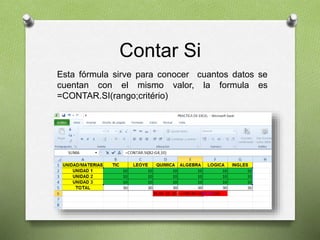
Esta fórmula sirve para conocer cuantos datos se
cuentan con el mismo valor, la formula es
=CONTAR.SI(rango;critério)
Contar si mayor o menor
Para esto se sigue el mismo procedimiento que en el
caso anterior solo que se modifica el criterio por los
signos <,> según sea el caso de ser necesario se
puede usar el signo =, cabe resaltar que el criterio
tendrá que estar entre comillas, como se muestra a
continuación.
Promedio
Para sacar un promedio se da click en ∑ el cual se
encuentra en la barra de herramientas, una vez que
se abre la ventana que se puede apreciar en la parte
de abajo se dará click a la opción promedio,
automáticamente se inserta una fórmula, por
consiguiente se selecciona el rango a trabajar y se
da click a enter.
Número máximo
Para sacar el número máximo se da click en ∑ el
cual se encuentra en la barra de herramientas, una
vez que se abre la ventana que se puede apreciar en
la parte de abajo se dará click a la opción Máx,
automáticamente se inserta una fórmula, por
consiguiente se selecciona el rango a trabajar y se
da click a enter.
Número mínimo
Para sacar el número mínimo se da click en ∑ el cual
se encuentra en la barra de herramientas, una vez
que se abre la ventana que se puede apreciar en la
parte de abajo se dará click a la opción Mín,
automáticamente se inserta una fórmula, por
consiguiente se selecciona el rango a trabajar y se
da click a enter.
Aplicar color en celda
Primeramente se da click a formato condicional en la barra
de herramientas, una vez que se abre la ventana que se
ve en la primer imagen se selecciona Nueva regla. A
continuación se aparecerá una ventana en la cual
daremos click en aplicar formato únicamente a las celdas
que contengan…
…para proseguir con la formula es necesario llenar los 2
recuadros que parecen en blanco en el primero irá el numero
más pequeño del rango que deseemos mientras que en el
siguiente el más alto una vez que hicimos esto daremos click a
formato y ya que se abrio la ventana correspondiente daremos
click en la pestaña relleno y seleccionaremos el color deseado
y después a aceptar…
...una vez que aplicamos nuestra regla iremos nuevamente a
formato condicional, ahora daremos click en administrar
reglas, después daremos click en el recuadro que tiene una
pequeña flecha roja y seleccionaremos el rango donde
deseamos que nuestra regla se aplique, una vez hecho esto
se da click en aceptar.
Bibliografía
O https://es.wikipedia.org/wiki/Hoja_de_c%C3%
A1lculo
O https://es.wikipedia.org/wiki/Microsoft_Excel
O https://www.google.com.mx/search?q=filas+y
+columnas+de+excel&tbm=isch&tbo=u&sourc
e=univ&sa=X&ved=0ahUKEwiw-4_Q-
afJAhUQSogKHcDUDkIQsAQIGw&biw=1366
&bih=605#tbm=isch&q=atajos+de+excel+201
0&imgrc=48WLiosPRU-nDM%3A
O https://exceltotal.com/formulas-de-excel/

Proyecto final - Manual de Excel

  • 1.
    PROYECTO INTEGRADOR TIC ALUMNA: YARELIYAMILETH MARTÍNEZ LARA GRUPO: 1°B MAESTRO: LIC. SERGIO IVAN PÉREZ SILLER CD. MIGUEL ALEMÁN, TAMPS. A 23 DE NOV. DE 2015
  • 2.
    ¿Qué es Excel? MicrosoftExcel es una aplicación distribuida por Microsoft Office para hojas de cálculo. Este programa es desarrollado y distribuido por Microsoft, y es utilizado normalmente en tareas financieras y contables.
  • 3.
    ¿Qué es unahoja de cálculo? Una hoja de cálculo es un tipo de documento, que permite manipular datos numéricos y alfanuméricos dispuestos en forma de tablas compuestas por celdas (las cuales se suelen organizar en una matriz bidimensional de filas y columnas).
  • 4.
    Celdas La celda esla unidad básica de información de cálculo se organizan por filas y columnas como se muestra a continuación.
  • 5.
    ATAJOS DE EXCEL TECLAOPERACIÓN INICIO INICIO DE LA FILA DONDE SE ENCUENTRA EL CURSOR CTRL+INICIO INICIO DE LA HOJA DE CÁLCULO CTRL+FIN FIN DE ÁREA TRABAJADA AV PAG PANTALLA ABAJO RE PAG PANTALLA ARRIBA CTRL+↑ INICIO DE COLUMNA DONDE SE ENCUENTRA EL CURSOR CTRL+↓ FINAL DE COLUMNA DONDE SE ENCUENTRA EL CURSOR CTRL+AV PAG CAMBIA A LA PRÓXIMA HOJA CTRL+RE PAG CAMBIA A LA HOJA ANTERIOR
  • 6.
    CÓMO SELECCIONAR PARA SELECCIONAR TODALA HOJA SE DA CLICK EN EL RECUADRO QUE TIENE UN PEQUEÑO TRIÁNGULO PARA SELECCIONAR UNA FILA SE DA CLICK EN EL NÚMERO DE ESTA MISMA. PARA SELECCIONAR UNA COLUMNA SE DA CLICK EN LA LETRA DE ESTA MISMA.
  • 7.
    ¿Qué es unafórmula? Una fórmula de Excel es un código especial que introducimos en una celda. Ese código realiza algunos cálculos y regresa un resultado que es desplegado en la celda. AUTOSUMA Para realizar la suma de un determinado rango se recomienda seleccionarlo y usar la función autosuma la cual se encuentra en la barra de herramientas en la parte superior derecha. Autosuma Rango: grupo de celdas o datos Rango Fórmula Resultado
  • 8.
    Reglas para escribiruna fórmula O Siempre comience a escribir con un signo de igual delante. O En una fórmula puede haber uno o más operadores (aritméticos, de comparación, etc.). O Toda fórmula necesita al menos dos valores combinados con operadores, para realizar una comparación y en base a eso realizar la comparación. O Todos los valores de texto que deba devolver una fórmula como resultado deberán ir entre comillas. O Los nombres de las funciones nunca llevan acentuación ni espacios. O El nombre de la función puede estar escrito en mayúsculas o minúsculas, indistintamente. O Los argumentos o valores que contiene una función siempre van entre paréntesis. O Los argumentos se deberán separar con punto y coma.
  • 9.
    Operadores más utilizados SímboloOperación que realiza + Suma - Resta * Multiplicación / División ^ Exponenciación & Unión concreta = Comparación igual que > Mayor que < Menor que >= Comparación mayor igual que =< Comparación menor igual que <> Comparación distinto
  • 10.
    Suma Para hacer unasuma es necesario como en toda fórmula iniciar con un signo de = seguido por ciertas celdas separadas por el signo de + ó mediante la función de autosuma. Autosuma Suma
  • 11.
    Resta Se coloca elsigno = seguido de las celdas que se restaran separándose con un signo de -
  • 12.
    División Para dividir doscantidades se coloca el signo de = seguido por las celdas que se manejarán, recordando separarlas por el signo / que se utiliza en toda división.
  • 13.
    Multiplicación Para la fórmulade multiplicación se coloca el signo de = seguido de las celdas que se multiplicarán dividiéndolas con el signo de * el cual se utiliza para multiplicar.
  • 14.
    Contar Si Esta fórmulasirve para conocer cuantos datos se cuentan con el mismo valor, la formula es =CONTAR.SI(rango;critério)
  • 15.
    Contar si mayoro menor Para esto se sigue el mismo procedimiento que en el caso anterior solo que se modifica el criterio por los signos <,> según sea el caso de ser necesario se puede usar el signo =, cabe resaltar que el criterio tendrá que estar entre comillas, como se muestra a continuación.
  • 16.
    Promedio Para sacar unpromedio se da click en ∑ el cual se encuentra en la barra de herramientas, una vez que se abre la ventana que se puede apreciar en la parte de abajo se dará click a la opción promedio, automáticamente se inserta una fórmula, por consiguiente se selecciona el rango a trabajar y se da click a enter.
  • 17.
    Número máximo Para sacarel número máximo se da click en ∑ el cual se encuentra en la barra de herramientas, una vez que se abre la ventana que se puede apreciar en la parte de abajo se dará click a la opción Máx, automáticamente se inserta una fórmula, por consiguiente se selecciona el rango a trabajar y se da click a enter.
  • 18.
    Número mínimo Para sacarel número mínimo se da click en ∑ el cual se encuentra en la barra de herramientas, una vez que se abre la ventana que se puede apreciar en la parte de abajo se dará click a la opción Mín, automáticamente se inserta una fórmula, por consiguiente se selecciona el rango a trabajar y se da click a enter.
  • 19.
    Aplicar color encelda Primeramente se da click a formato condicional en la barra de herramientas, una vez que se abre la ventana que se ve en la primer imagen se selecciona Nueva regla. A continuación se aparecerá una ventana en la cual daremos click en aplicar formato únicamente a las celdas que contengan…
  • 20.
    …para proseguir conla formula es necesario llenar los 2 recuadros que parecen en blanco en el primero irá el numero más pequeño del rango que deseemos mientras que en el siguiente el más alto una vez que hicimos esto daremos click a formato y ya que se abrio la ventana correspondiente daremos click en la pestaña relleno y seleccionaremos el color deseado y después a aceptar…
  • 21.
    ...una vez queaplicamos nuestra regla iremos nuevamente a formato condicional, ahora daremos click en administrar reglas, después daremos click en el recuadro que tiene una pequeña flecha roja y seleccionaremos el rango donde deseamos que nuestra regla se aplique, una vez hecho esto se da click en aceptar.
  • 22.
    Bibliografía O https://es.wikipedia.org/wiki/Hoja_de_c%C3% A1lculo O https://es.wikipedia.org/wiki/Microsoft_Excel Ohttps://www.google.com.mx/search?q=filas+y +columnas+de+excel&tbm=isch&tbo=u&sourc e=univ&sa=X&ved=0ahUKEwiw-4_Q- afJAhUQSogKHcDUDkIQsAQIGw&biw=1366 &bih=605#tbm=isch&q=atajos+de+excel+201 0&imgrc=48WLiosPRU-nDM%3A O https://exceltotal.com/formulas-de-excel/