31-12-2013

ESCUELA
SUPERIOR
POLITÉCNICA
DE
CHIMBORAZO

RECONOCIMIENTO DEL AMBIENTE DE
TRABAJO EXCEL

MEDICINA/INFORMÁTICA | GABRIELA DOMÍNGUEZ
ÍNDICE
ÍNDICE ______________________________________________________________________ 1
RECONOCIMIENTO DEL AMBIENTE DEL TRABAJO ___________________________________ 2
INTRODUCCIÓN ______________________________________________________________ 2
ESTRUCTURA ________________________________________________________________ 3
1.

La cinta de opciones ___________________________________________________________ 3

2.

La barra de fórmulas ___________________________________________________________ 4

3.

La barra de etiquetas___________________________________________________________ 4

4.

Las barras de desplazamiento ___________________________________________________ 4

5.

La barra de estado _____________________________________________________________ 5

6.

Barra de titulo ________________________________________________________________ 5

7.

Barra de Menú ________________________________________________________________ 5

8.

Barra de formato ______________________________________________________________ 6

9.

Títulos de columnas____________________________________________________________ 6

10.

Titulo de Filas _______________________________________________________________ 6

11.

Celda Activa __________________________________________________________________ 7

Capítulo:

BIBLIOGRAFÍA ________________________________________________________________ 7

1
RECONOCIMIENTO DEL AMBIENTE DEL TRABAJO

INTRODUCCIÓN

Capítulo:

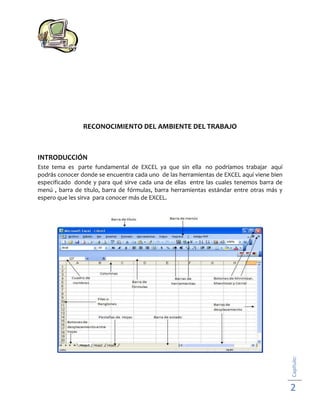
Este tema es parte fundamental de EXCEL ya que sin ella no podríamos trabajar aquí
podrás conocer donde se encuentra cada uno de las herramientas de EXCEL aquí viene bien
especificado donde y para qué sirve cada una de ellas entre las cuales tenemos barra de
menú , barra de título, barra de fórmulas, barra herramientas estándar entre otras más y
espero que les sirva para conocer más de EXCEL.

2
ESTRUCTURA
1. La cinta de opciones

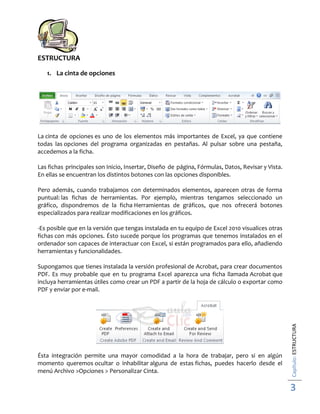
La cinta de opciones es uno de los elementos más importantes de Excel, ya que contiene
todas las opciones del programa organizadas en pestañas. Al pulsar sobre una pestaña,
accedemos a la ficha.
Las fichas principales son Inicio, Insertar, Diseño de página, Fórmulas, Datos, Revisar y Vista.
En ellas se encuentran los distintos botones con las opciones disponibles.
Pero además, cuando trabajamos con determinados elementos, aparecen otras de forma
puntual: las fichas de herramientas. Por ejemplo, mientras tengamos seleccionado un
gráfico, dispondremos de la ficha Herramientas de gráficos, que nos ofrecerá botones
especializados para realizar modificaciones en los gráficos.
-Es posible que en la versión que tengas instalada en tu equipo de Excel 2010 visualices otras
fichas con más opciones. Ésto sucede porque los programas que tenemos instalados en el
ordenador son capaces de interactuar con Excel, si están programados para ello, añadiendo
herramientas y funcionalidades.

Ésta integración permite una mayor comodidad a la hora de trabajar, pero si en algún
momento queremos ocultar o inhabilitar alguna de estas fichas, puedes hacerlo desde el
menú Archivo >Opciones > Personalizar Cinta.

Capítulo: ESTRUCTURA

Supongamos que tienes instalada la versión profesional de Acrobat, para crear documentos
PDF. Es muy probable que en tu programa Excel aparezca una ficha llamada Acrobat que
incluya herramientas útiles como crear un PDF a partir de la hoja de cálculo o exportar como
PDF y enviar por e-mail.

3
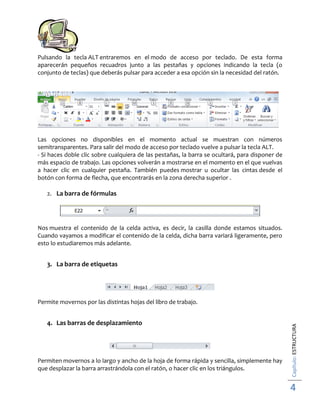
Pulsando la tecla ALT entraremos en el modo de acceso por teclado. De esta forma
aparecerán pequeños recuadros junto a las pestañas y opciones indicando la tecla (o
conjunto de teclas) que deberás pulsar para acceder a esa opción sin la necesidad del ratón.

Las opciones no disponibles en el momento actual se muestran con números
semitransparentes. Para salir del modo de acceso por teclado vuelve a pulsar la tecla ALT.
- Si haces doble clic sobre cualquiera de las pestañas, la barra se ocultará, para disponer de
más espacio de trabajo. Las opciones volverán a mostrarse en el momento en el que vuelvas
a hacer clic en cualquier pestaña. También puedes mostrar u ocultar las cintas desde el
botón con forma de flecha, que encontrarás en la zona derecha superior .
2. La barra de fórmulas

Nos muestra el contenido de la celda activa, es decir, la casilla donde estamos situados.
Cuando vayamos a modificar el contenido de la celda, dicha barra variará ligeramente, pero
esto lo estudiaremos más adelante.

3. La barra de etiquetas

4. Las barras de desplazamiento

Permiten movernos a lo largo y ancho de la hoja de forma rápida y sencilla, simplemente hay
que desplazar la barra arrastrándola con el ratón, o hacer clic en los triángulos.

Capítulo: ESTRUCTURA

Permite movernos por las distintas hojas del libro de trabajo.

4
5. La barra de estado

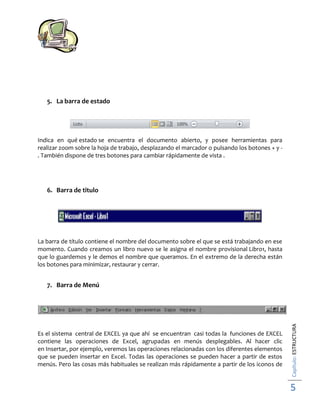
Indica en qué estado se encuentra el documento abierto, y posee herramientas para
realizar zoom sobre la hoja de trabajo, desplazando el marcador o pulsando los botones + y . También dispone de tres botones para cambiar rápidamente de vista .

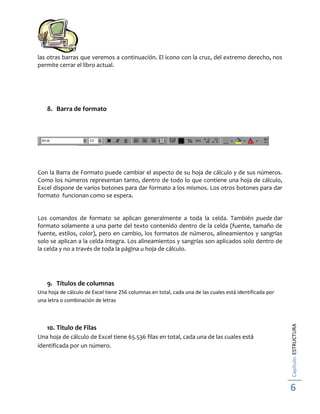
6. Barra de titulo

La barra de título contiene el nombre del documento sobre el que se está trabajando en ese
momento. Cuando creamos un libro nuevo se le asigna el nombre provisional Libro1, hasta
que lo guardemos y le demos el nombre que queramos. En el extremo de la derecha están
los botones para minimizar, restaurar y cerrar.

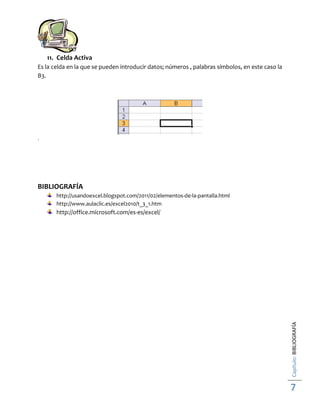
Es el sistema central de EXCEL ya que ahí se encuentran casi todas la funciones de EXCEL
contiene las operaciones de Excel, agrupadas en menús desplegables. Al hacer clic
en Insertar, por ejemplo, veremos las operaciones relacionadas con los diferentes elementos
que se pueden insertar en Excel. Todas las operaciones se pueden hacer a partir de estos
menús. Pero las cosas más habituales se realizan más rápidamente a partir de los iconos de

Capítulo: ESTRUCTURA

7. Barra de Menú

5
las otras barras que veremos a continuación. El icono con la cruz, del extremo derecho, nos
permite cerrar el libro actual.

8. Barra de formato

Con la Barra de Formato puede cambiar el aspecto de su hoja de cálculo y de sus números.
Como los números representan tanto, dentro de todo lo que contiene una hoja de cálculo,
Excel dispone de varios botones para dar formato a los mismos. Los otros botones para dar
formato funcionan como se espera.

Los comandos de formato se aplican generalmente a toda la celda. También puede dar
formato solamente a una parte del texto contenido dentro de la celda (fuente, tamaño de
fuente, estilos, color), pero en cambio, los formatos de números, alineamientos y sangrías
solo se aplican a la celda íntegra. Los alineamientos y sangrías son aplicados solo dentro de
la celda y no a través de toda la página u hoja de cálculo.

9. Títulos de columnas

10. Titulo de Filas
Una hoja de cálculo de Excel tiene 65.536 filas en total, cada una de las cuales está
identificada por un número.

Capítulo: ESTRUCTURA

Una hoja de cálculo de Excel tiene 256 columnas en total, cada una de las cuales está identificada por
una letra o combinación de letras

6
11. Celda Activa
Es la celda en la que se pueden introducir datos; números , palabras símbolos, en este caso la
B3.

.

BIBLIOGRAFÍA
http://usandoexcel.blogspot.com/2011/02/elementos-de-la-pantalla.html
http://www.aulaclic.es/excel2010/t_3_1.htm

Capítulo: BIBLIOGRAFÍA

http://office.microsoft.com/es-es/excel/

7

Reconocimiento del ambiente excel2010

  • 1.
    31-12-2013 ESCUELA SUPERIOR POLITÉCNICA DE CHIMBORAZO RECONOCIMIENTO DEL AMBIENTEDE TRABAJO EXCEL MEDICINA/INFORMÁTICA | GABRIELA DOMÍNGUEZ
  • 2.
    ÍNDICE ÍNDICE ______________________________________________________________________ 1 RECONOCIMIENTODEL AMBIENTE DEL TRABAJO ___________________________________ 2 INTRODUCCIÓN ______________________________________________________________ 2 ESTRUCTURA ________________________________________________________________ 3 1. La cinta de opciones ___________________________________________________________ 3 2. La barra de fórmulas ___________________________________________________________ 4 3. La barra de etiquetas___________________________________________________________ 4 4. Las barras de desplazamiento ___________________________________________________ 4 5. La barra de estado _____________________________________________________________ 5 6. Barra de titulo ________________________________________________________________ 5 7. Barra de Menú ________________________________________________________________ 5 8. Barra de formato ______________________________________________________________ 6 9. Títulos de columnas____________________________________________________________ 6 10. Titulo de Filas _______________________________________________________________ 6 11. Celda Activa __________________________________________________________________ 7 Capítulo: BIBLIOGRAFÍA ________________________________________________________________ 7 1
  • 3.
    RECONOCIMIENTO DEL AMBIENTEDEL TRABAJO INTRODUCCIÓN Capítulo: Este tema es parte fundamental de EXCEL ya que sin ella no podríamos trabajar aquí podrás conocer donde se encuentra cada uno de las herramientas de EXCEL aquí viene bien especificado donde y para qué sirve cada una de ellas entre las cuales tenemos barra de menú , barra de título, barra de fórmulas, barra herramientas estándar entre otras más y espero que les sirva para conocer más de EXCEL. 2
  • 4.
    ESTRUCTURA 1. La cintade opciones La cinta de opciones es uno de los elementos más importantes de Excel, ya que contiene todas las opciones del programa organizadas en pestañas. Al pulsar sobre una pestaña, accedemos a la ficha. Las fichas principales son Inicio, Insertar, Diseño de página, Fórmulas, Datos, Revisar y Vista. En ellas se encuentran los distintos botones con las opciones disponibles. Pero además, cuando trabajamos con determinados elementos, aparecen otras de forma puntual: las fichas de herramientas. Por ejemplo, mientras tengamos seleccionado un gráfico, dispondremos de la ficha Herramientas de gráficos, que nos ofrecerá botones especializados para realizar modificaciones en los gráficos. -Es posible que en la versión que tengas instalada en tu equipo de Excel 2010 visualices otras fichas con más opciones. Ésto sucede porque los programas que tenemos instalados en el ordenador son capaces de interactuar con Excel, si están programados para ello, añadiendo herramientas y funcionalidades. Ésta integración permite una mayor comodidad a la hora de trabajar, pero si en algún momento queremos ocultar o inhabilitar alguna de estas fichas, puedes hacerlo desde el menú Archivo >Opciones > Personalizar Cinta. Capítulo: ESTRUCTURA Supongamos que tienes instalada la versión profesional de Acrobat, para crear documentos PDF. Es muy probable que en tu programa Excel aparezca una ficha llamada Acrobat que incluya herramientas útiles como crear un PDF a partir de la hoja de cálculo o exportar como PDF y enviar por e-mail. 3
  • 5.
    Pulsando la teclaALT entraremos en el modo de acceso por teclado. De esta forma aparecerán pequeños recuadros junto a las pestañas y opciones indicando la tecla (o conjunto de teclas) que deberás pulsar para acceder a esa opción sin la necesidad del ratón. Las opciones no disponibles en el momento actual se muestran con números semitransparentes. Para salir del modo de acceso por teclado vuelve a pulsar la tecla ALT. - Si haces doble clic sobre cualquiera de las pestañas, la barra se ocultará, para disponer de más espacio de trabajo. Las opciones volverán a mostrarse en el momento en el que vuelvas a hacer clic en cualquier pestaña. También puedes mostrar u ocultar las cintas desde el botón con forma de flecha, que encontrarás en la zona derecha superior . 2. La barra de fórmulas Nos muestra el contenido de la celda activa, es decir, la casilla donde estamos situados. Cuando vayamos a modificar el contenido de la celda, dicha barra variará ligeramente, pero esto lo estudiaremos más adelante. 3. La barra de etiquetas 4. Las barras de desplazamiento Permiten movernos a lo largo y ancho de la hoja de forma rápida y sencilla, simplemente hay que desplazar la barra arrastrándola con el ratón, o hacer clic en los triángulos. Capítulo: ESTRUCTURA Permite movernos por las distintas hojas del libro de trabajo. 4
  • 6.
    5. La barrade estado Indica en qué estado se encuentra el documento abierto, y posee herramientas para realizar zoom sobre la hoja de trabajo, desplazando el marcador o pulsando los botones + y . También dispone de tres botones para cambiar rápidamente de vista . 6. Barra de titulo La barra de título contiene el nombre del documento sobre el que se está trabajando en ese momento. Cuando creamos un libro nuevo se le asigna el nombre provisional Libro1, hasta que lo guardemos y le demos el nombre que queramos. En el extremo de la derecha están los botones para minimizar, restaurar y cerrar. Es el sistema central de EXCEL ya que ahí se encuentran casi todas la funciones de EXCEL contiene las operaciones de Excel, agrupadas en menús desplegables. Al hacer clic en Insertar, por ejemplo, veremos las operaciones relacionadas con los diferentes elementos que se pueden insertar en Excel. Todas las operaciones se pueden hacer a partir de estos menús. Pero las cosas más habituales se realizan más rápidamente a partir de los iconos de Capítulo: ESTRUCTURA 7. Barra de Menú 5
  • 7.
    las otras barrasque veremos a continuación. El icono con la cruz, del extremo derecho, nos permite cerrar el libro actual. 8. Barra de formato Con la Barra de Formato puede cambiar el aspecto de su hoja de cálculo y de sus números. Como los números representan tanto, dentro de todo lo que contiene una hoja de cálculo, Excel dispone de varios botones para dar formato a los mismos. Los otros botones para dar formato funcionan como se espera. Los comandos de formato se aplican generalmente a toda la celda. También puede dar formato solamente a una parte del texto contenido dentro de la celda (fuente, tamaño de fuente, estilos, color), pero en cambio, los formatos de números, alineamientos y sangrías solo se aplican a la celda íntegra. Los alineamientos y sangrías son aplicados solo dentro de la celda y no a través de toda la página u hoja de cálculo. 9. Títulos de columnas 10. Titulo de Filas Una hoja de cálculo de Excel tiene 65.536 filas en total, cada una de las cuales está identificada por un número. Capítulo: ESTRUCTURA Una hoja de cálculo de Excel tiene 256 columnas en total, cada una de las cuales está identificada por una letra o combinación de letras 6
  • 8.
    11. Celda Activa Esla celda en la que se pueden introducir datos; números , palabras símbolos, en este caso la B3. . BIBLIOGRAFÍA http://usandoexcel.blogspot.com/2011/02/elementos-de-la-pantalla.html http://www.aulaclic.es/excel2010/t_3_1.htm Capítulo: BIBLIOGRAFÍA http://office.microsoft.com/es-es/excel/ 7