Plataforma educativa para centros TIC Primera sesión
Presentación Duración: 35 horas. (15 horas presenciales y 20 no presenciales.) Las sesiones presenciales serán los 3, 5, 10 y 12 de noviembre y 1 de diciembre. 3 horas por sesión. ¿Descanso?
¿Qué es una plataforma educativa? Es un sistema de apoyo a la enseñanza en centros que utilizan las TIC. Permite otro cauce de comunicación entre el profesor y el alumno. El alumno está familiarizado con estos entornos. ¿Nosotros? Hay que dedicarle un tiempo a su configuración.
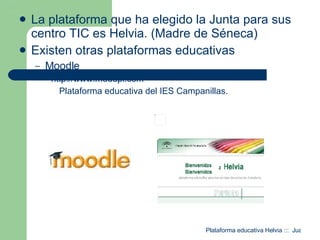
La plataforma que ha elegido la Junta para sus centro TIC es Helvia. (Madre de Séneca) Existen otras plataformas educativas  Moodle http://www.medupi.com   Plataforma educativa del IES Campanillas.
¿Cómo se accede a la plataforma de nuestro centro? La plataforma está alojada en el servidor central del centro. Acceso más rápido. Para acceder desde la red TIC del centro escribimos en el navegador http://c0/helvia Si queremos acceder desde fuera del centro: http :// www.juntadeandalucia.es / averroes /centros-tic/29012106/ helvia /sitio/
 
Algunos conceptos. Grupos: Son espacios de trabajo donde se congregan usuarios con características comunes. Usuarios: Son las personas que participan en la plataforma. Pueden pertenecer a uno o más grupos. Webmaster: Es el usuario con mayor jerarquía en la plataforma.
Administrador de grupo: Administra sólo un grupo. Perfil: Papel que tiene cada uno de los usuarios de la plataforma: alumno, profesor, directivo… Secciones: Cada una de las acciones que podemos hacer dentro del grupo.
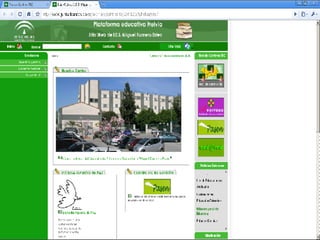
¿Qué disponemos? Página Web del centro. Ofrece información general del IES. Acerca de departamentos, actividades, enlaces a páginas interesantes, libro de visitas… La administra el coordinador TIC o persona delegada.
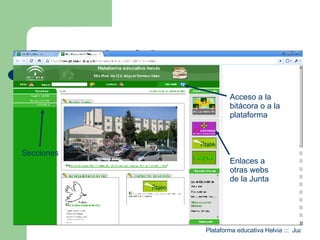
Partes de la página Secciones Enlaces a otras webs de la Junta Acceso a la bitácora o a la plataforma
Bitácora. Es el blog del centro. El coordinador TIC o persona delegada se encarga de su mantenimiento. Permite que día a día el administrador vaya insertando noticias acerca del centro y que estas sean comentadas por los visitantes.
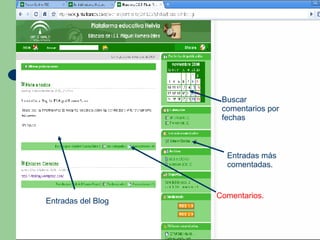
Buscar comentarios por fechas Entradas del Blog Entradas más comentadas. Comentarios.
Aula Virtual Permite que los alumnos accedan a contenidos relacionados con las asignaturas de su curso. La administra cada profesor aunque es el coordinador TIC quien crea los cursos. El usuario cuando accede al sitio, sólo puede entrar a los cursos que tiene asignados.
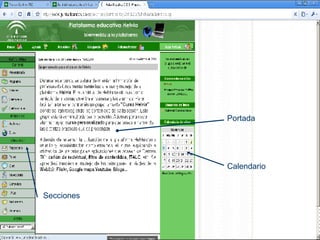
Secciones Calendario Portada
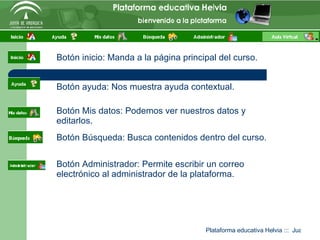
Botón inicio: Manda a la página principal del curso. Botón ayuda: Nos muestra ayuda contextual. Botón Mis datos: Podemos ver nuestros datos y editarlos. Botón Búsqueda: Busca contenidos dentro del curso. Botón Administrador: Permite escribir un correo electrónico al administrador de la plataforma.
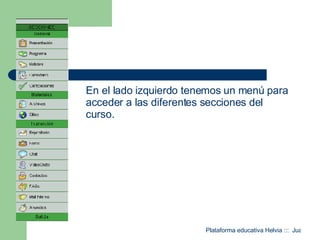
En el lado izquierdo tenemos un menú para acceder a las diferentes secciones del curso.
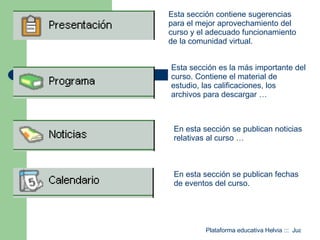
Esta sección contiene sugerencias para el mejor aprovechamiento del curso y el adecuado funcionamiento de la comunidad virtual. Esta sección es la más importante del curso. Contiene el material de estudio, las calificaciones, los archivos para descargar …  En esta sección se publican noticias relativas al curso …  En esta sección se publican fechas de eventos del curso.
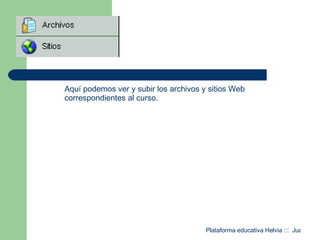
Aquí podemos ver y subir los archivos y sitios Web correspondientes al curso.
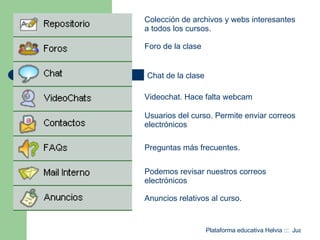
Colección de archivos y webs interesantes a todos los cursos. Foro de la clase Chat de la clase Videochat. Hace falta webcam Usuarios del curso. Permite enviar correos electrónicos Preguntas más frecuentes. Podemos revisar nuestros correos electrónicos Anuncios relativos al curso.

Sesión 1

  • 1.
    Plataforma educativa paracentros TIC Primera sesión
  • 2.
    Presentación Duración: 35horas. (15 horas presenciales y 20 no presenciales.) Las sesiones presenciales serán los 3, 5, 10 y 12 de noviembre y 1 de diciembre. 3 horas por sesión. ¿Descanso?
  • 3.
    ¿Qué es unaplataforma educativa? Es un sistema de apoyo a la enseñanza en centros que utilizan las TIC. Permite otro cauce de comunicación entre el profesor y el alumno. El alumno está familiarizado con estos entornos. ¿Nosotros? Hay que dedicarle un tiempo a su configuración.
  • 4.
    La plataforma queha elegido la Junta para sus centro TIC es Helvia. (Madre de Séneca) Existen otras plataformas educativas Moodle http://www.medupi.com Plataforma educativa del IES Campanillas.
  • 5.
    ¿Cómo se accedea la plataforma de nuestro centro? La plataforma está alojada en el servidor central del centro. Acceso más rápido. Para acceder desde la red TIC del centro escribimos en el navegador http://c0/helvia Si queremos acceder desde fuera del centro: http :// www.juntadeandalucia.es / averroes /centros-tic/29012106/ helvia /sitio/
  • 6.
  • 7.
    Algunos conceptos. Grupos:Son espacios de trabajo donde se congregan usuarios con características comunes. Usuarios: Son las personas que participan en la plataforma. Pueden pertenecer a uno o más grupos. Webmaster: Es el usuario con mayor jerarquía en la plataforma.
  • 8.
    Administrador de grupo:Administra sólo un grupo. Perfil: Papel que tiene cada uno de los usuarios de la plataforma: alumno, profesor, directivo… Secciones: Cada una de las acciones que podemos hacer dentro del grupo.
  • 9.
    ¿Qué disponemos? PáginaWeb del centro. Ofrece información general del IES. Acerca de departamentos, actividades, enlaces a páginas interesantes, libro de visitas… La administra el coordinador TIC o persona delegada.
  • 10.
    Partes de lapágina Secciones Enlaces a otras webs de la Junta Acceso a la bitácora o a la plataforma
  • 11.
    Bitácora. Es elblog del centro. El coordinador TIC o persona delegada se encarga de su mantenimiento. Permite que día a día el administrador vaya insertando noticias acerca del centro y que estas sean comentadas por los visitantes.
  • 12.
    Buscar comentarios porfechas Entradas del Blog Entradas más comentadas. Comentarios.
  • 13.
    Aula Virtual Permiteque los alumnos accedan a contenidos relacionados con las asignaturas de su curso. La administra cada profesor aunque es el coordinador TIC quien crea los cursos. El usuario cuando accede al sitio, sólo puede entrar a los cursos que tiene asignados.
  • 14.
  • 15.
    Botón inicio: Mandaa la página principal del curso. Botón ayuda: Nos muestra ayuda contextual. Botón Mis datos: Podemos ver nuestros datos y editarlos. Botón Búsqueda: Busca contenidos dentro del curso. Botón Administrador: Permite escribir un correo electrónico al administrador de la plataforma.
  • 16.
    En el ladoizquierdo tenemos un menú para acceder a las diferentes secciones del curso.
  • 17.
    Esta sección contienesugerencias para el mejor aprovechamiento del curso y el adecuado funcionamiento de la comunidad virtual. Esta sección es la más importante del curso. Contiene el material de estudio, las calificaciones, los archivos para descargar … En esta sección se publican noticias relativas al curso … En esta sección se publican fechas de eventos del curso.
  • 18.
    Aquí podemos very subir los archivos y sitios Web correspondientes al curso.
  • 19.
    Colección de archivosy webs interesantes a todos los cursos. Foro de la clase Chat de la clase Videochat. Hace falta webcam Usuarios del curso. Permite enviar correos electrónicos Preguntas más frecuentes. Podemos revisar nuestros correos electrónicos Anuncios relativos al curso.