Clase 2

Creación del curso y alta de
         usuarios
• Objetivo: El alumno podrá bajar e instalar el
  software necesario para crear sus propios
  cursos, dando de alta su propio curso
• Contenidos: Download de archivos de
  instalación, explicación de instalación, breve
  explicación de la interfaz, Administración de
  los usuarios, Administración de cursos
Administración de los usuarios

Moodle soporta un rango de mecanismos de autenticación a través de
   módulos, que permiten una integración sencilla con los sistemas
   existentes.
Las características principales incluyen:
• Método estándar de alta por correo electrónico.
• Método LDAP: las cuentas de acceso pueden verificarse en un
   servidor LDAP. El administrador puede especificar que campos usar.
• IMAP, POP3, NNTP: las cuentas de acceso se verifican contra un
   servidor de correo o de noticias (news). Soporta los certificados SSL
   y TLS.
• Base de datos externa: Cualquier base de datos que contenga al
   menos dos campos puede usarse como fuente externa de
   autenticación.
Seguridad
• Los profesores pueden añadir una "clave de
  acceso“ para sus cursos, con el fin de impedir el
  acceso de quienes no sean sus estudiantes.
  Pueden transmitir esta clave personalmente o a
  través del correo electrónico personal, etc.
• Ademas, pueden dar de baja a los estudiantes
  manualmente si lo desean, aunque también
  existe una forma automática de dar de baja a los
  estudiantes que permanezcan inactivos durante
  un determinado periodo de tiempo (establecido
  por el administrador).
Administración de cursos

El profesor tiene control total sobre todas las
   opciones de un curso.

Puede optar por los siguientes tipos de cursos:
 Semanal.
 Por temas.
 Debates.
Estructura y organización del curso virtual
La plataforma Moodle consta de 3 módulos que permiten
   construir un sistema de ayuda al aprendizaje.
Módulos de comunicación: para permitir que los alumnos
   puedan hablar con el profesor (hacer preguntas, plantear
   dudas, etc.) y, mucho más importante, puedan comunicarse
   entre ellos y construir su propia comunidad de aprendizaje
   (también lo usarán para concertar asaderos, pero eso es otra
   historia).

• Módulos de materiales: los elementos que representan los
  contenidos materiales de la asignatura: la información factual.
  Son todo tipo de textos, libros, apuntes, presentaciones de
  diapositivas, enlaces a páginas Web externas etc. pensados
  para que los estudiantes los lean y estudien sobre ellos.
• Módulos de actividades: son la parte activa y activa y
  colaborativa donde el alumno tiene que hacer algo más allá
  de meramente leer un texto. Debates y discusiones,
  resolución de problemas propuestos, redacción de trabajos,
  creación de imágenes, webquests, pueden ser ejemplos de
  actividades realizables en Moodle.
La Interfaz de la Asignatura

Una vez ingresado en una asignatura veremos su
 página principal donde se recogen todos los
 elementos de comunicación y pedagógicos del
 curso. esta página se compone de 5 zonas
 bien definidas:
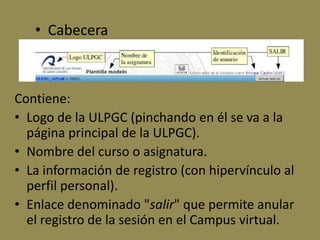
• Cabecera


Contiene:
• Logo de la ULPGC (pinchando en él se va a la
  página principal de la ULPGC).
• Nombre del curso o asignatura.
• La información de registro (con hipervínculo al
  perfil personal).
• Enlace denominado "salir" que permite anular
  el registro de la sesión en el Campus virtual.
• Barra de navegación


- Cada uno de los textos en azul de esta barra es un hipervínculo
   que nos conduce a un lugar concreto dentro de la estructura
   de la asignatura virtual.
- La lista desplegable relaciona todos los recursos y actividades
   disponibles dentro de la asignatura y que pueden visitarse.
- Los botones laterales sirven para ir a la actividad anterior o
   posterior a la actual.
- El icono de estadísticas permite acceder a la lista de todos los
   accesos registrados al recurso en cuestión por los usuarios del
   curso virtual.
• Columna izquierda


             Contiene una serie de paneles que
               permiten acceder a información
               del curso y funciones y acciones
               generales de Moodle.
• Columna Central
                    Contiene los elementos propios
                        de cada asignatura: vínculos
                        a los contenidos y materiales
                        textuales del curso, las
                        diferentes actividades
                        didácticas etc. Aquí
                        aparecerán una serie de
                        enlaces de texto
                        identificados por iconos que
                        nos permitirán acceder a
                        cada uno de los elementos
                        didácticos dispuestos por el
                        profesor: recursos textuales,
                        módulos de actividades,
                        módulos de comunicación
                        etc.
                    El contenido de estos bloques
                        depende enteramente de
                        sus necesidades,
                        preferencias y estilo
                        docente. Puede añadir y
                        cambiar elementos, en
                        incluso modificar la
                        estructura del curso virtual.
• Columna derecha
             Contiene paneles relacionados con la
               organización temporal del curso. Al
               igual que los de la derecha, son
               editables por el profesor. Para
               recordar sus funciones y modo de uso
               acuda al Manual de Usuario.

• Pie de pagina
Nos informa de nuestra identidad actual y permite
 anular el registro (vínculo "salir") o bien volver a la
 página principal desde cualquier subapartado del
 curso (vínculo Página Principal" o bien el nombre
 corto del curso). Es otro conveniente atajo.
Modo Edición (disponible para profesores)
Puede modificar la disposición de los paneles laterales de funciones,
   reorganizar los bloques temáticos de la columna central y añadir, cambiar,
   mover o borrar los recursos didácticos que componen el contenido de su
   curso. Para activar el modo de edición usted dispone de dos métodos con
   idéntica función:
• En la barra de navegación del cabecero del curso dispone del botón, justo
   en el extremo derecho de la ventana.
• El enlace que se encuentra en el panel de Administración.


Tras pinchar en cualquiera de estos botones observará que el interfaz se
   modifica y se añaden toda una serie de pequeños iconos, permitiéndonos
   editar, añadir mover y borrar los diferentes elementos del curso.
• Modificar los paneles
Los diferentes iconos que nos permiten modificar los
  paneles son:

Iconos de visibilidad: El ojo abierto indica que el bloque
   es visible. Si pincha en él el bloque queda oculto y se
   marcará con el ojo cerrado .
Iconos de movimiento: Permiten mover el bloque en la
   dirección indicada por la flecha. Subiendo o bajando el
   panel en su columna o bien cambiándolo de columna.
Icono de borrado: Sirve para eliminar el panel por
   completo. También aparece un botón para crear un
   nuevo panel.
Edición de los contenidos didácticos
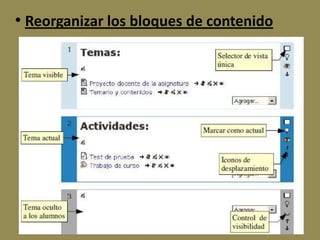
• Reorganizar los bloques de contenido
Funciones de los iconos:
• Único: este icono hace que el bloque actual sea el único mostrado a
  los alumnos, todos los demás quedan escondidos. Cuando esto es
  así, el bloque aparece con el icono, que permite volver a mostrar
  todos los bloques temáticos escondidos previamente.
• Actual: este icono marca el bloque como el tema actual. Esto queda
  reflejado por unos colores del recuadro más intensos . El profesor
  puede usar esta función para dirigir a sus alumnos a la parte
  relevante de la asignatura virtual en cada momento.
• Visibilidad: controla si el bloque entero es visible por los alumnos o
  no, de la misma forma que los otros iconos de ojo que ya hemos
  visto.
• Desplazamiento: Permite mover el bloque arriba y abajo en la lista
  de bloques, alterando su orden. El movimiento es secuencial y de
  uno en uno, así que reorganizaciones grandes tomarán su tiempo.
  Diseñe la página de su curso en papel antes de plasmarla en la Web.
• Configuracion del curso
Tipos de Formato
Formato Semanal
Las cajas de la columna centra representan
  SEMANAS de tiempo real del curso. La
  primera caja es general y no tiene una fecha
  asociada. Este formato es adecuado para
  asignaturas con una estructura cronológica
  muy definida y predeterminada. Idealmente el
  profesor debe colocar en las diferentes
  semanas los materiales o actividades
  concretas que se van a realizar en esa semana
  específica, no en otra.
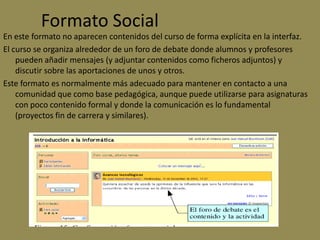
Formato Social
En este formato no aparecen contenidos del curso de forma explícita en la interfaz.
El curso se organiza alrededor de un foro de debate donde alumnos y profesores
    pueden añadir mensajes (y adjuntar contenidos como ficheros adjuntos) y
    discutir sobre las aportaciones de unos y otros.
Este formato es normalmente más adecuado para mantener en contacto a una
    comunidad que como base pedagógica, aunque puede utilizarse para asignaturas
    con poco contenido formal y donde la comunicación es lo fundamental
    (proyectos fin de carrera y similares).
Fin

Clase 2

  • 1.
    Clase 2 Creación delcurso y alta de usuarios
  • 2.
    • Objetivo: Elalumno podrá bajar e instalar el software necesario para crear sus propios cursos, dando de alta su propio curso • Contenidos: Download de archivos de instalación, explicación de instalación, breve explicación de la interfaz, Administración de los usuarios, Administración de cursos
  • 3.
    Administración de losusuarios Moodle soporta un rango de mecanismos de autenticación a través de módulos, que permiten una integración sencilla con los sistemas existentes. Las características principales incluyen: • Método estándar de alta por correo electrónico. • Método LDAP: las cuentas de acceso pueden verificarse en un servidor LDAP. El administrador puede especificar que campos usar. • IMAP, POP3, NNTP: las cuentas de acceso se verifican contra un servidor de correo o de noticias (news). Soporta los certificados SSL y TLS. • Base de datos externa: Cualquier base de datos que contenga al menos dos campos puede usarse como fuente externa de autenticación.
  • 4.
    Seguridad • Los profesorespueden añadir una "clave de acceso“ para sus cursos, con el fin de impedir el acceso de quienes no sean sus estudiantes. Pueden transmitir esta clave personalmente o a través del correo electrónico personal, etc. • Ademas, pueden dar de baja a los estudiantes manualmente si lo desean, aunque también existe una forma automática de dar de baja a los estudiantes que permanezcan inactivos durante un determinado periodo de tiempo (establecido por el administrador).
  • 5.
    Administración de cursos Elprofesor tiene control total sobre todas las opciones de un curso. Puede optar por los siguientes tipos de cursos:  Semanal.  Por temas.  Debates.
  • 6.
    Estructura y organizacióndel curso virtual
  • 7.
    La plataforma Moodleconsta de 3 módulos que permiten construir un sistema de ayuda al aprendizaje. Módulos de comunicación: para permitir que los alumnos puedan hablar con el profesor (hacer preguntas, plantear dudas, etc.) y, mucho más importante, puedan comunicarse entre ellos y construir su propia comunidad de aprendizaje (también lo usarán para concertar asaderos, pero eso es otra historia). • Módulos de materiales: los elementos que representan los contenidos materiales de la asignatura: la información factual. Son todo tipo de textos, libros, apuntes, presentaciones de diapositivas, enlaces a páginas Web externas etc. pensados para que los estudiantes los lean y estudien sobre ellos.
  • 8.
    • Módulos deactividades: son la parte activa y activa y colaborativa donde el alumno tiene que hacer algo más allá de meramente leer un texto. Debates y discusiones, resolución de problemas propuestos, redacción de trabajos, creación de imágenes, webquests, pueden ser ejemplos de actividades realizables en Moodle.
  • 9.
    La Interfaz dela Asignatura Una vez ingresado en una asignatura veremos su página principal donde se recogen todos los elementos de comunicación y pedagógicos del curso. esta página se compone de 5 zonas bien definidas:
  • 10.
    • Cabecera Contiene: • Logode la ULPGC (pinchando en él se va a la página principal de la ULPGC). • Nombre del curso o asignatura. • La información de registro (con hipervínculo al perfil personal). • Enlace denominado "salir" que permite anular el registro de la sesión en el Campus virtual.
  • 11.
    • Barra denavegación - Cada uno de los textos en azul de esta barra es un hipervínculo que nos conduce a un lugar concreto dentro de la estructura de la asignatura virtual. - La lista desplegable relaciona todos los recursos y actividades disponibles dentro de la asignatura y que pueden visitarse. - Los botones laterales sirven para ir a la actividad anterior o posterior a la actual. - El icono de estadísticas permite acceder a la lista de todos los accesos registrados al recurso en cuestión por los usuarios del curso virtual.
  • 12.
    • Columna izquierda Contiene una serie de paneles que permiten acceder a información del curso y funciones y acciones generales de Moodle.
  • 13.
    • Columna Central Contiene los elementos propios de cada asignatura: vínculos a los contenidos y materiales textuales del curso, las diferentes actividades didácticas etc. Aquí aparecerán una serie de enlaces de texto identificados por iconos que nos permitirán acceder a cada uno de los elementos didácticos dispuestos por el profesor: recursos textuales, módulos de actividades, módulos de comunicación etc. El contenido de estos bloques depende enteramente de sus necesidades, preferencias y estilo docente. Puede añadir y cambiar elementos, en incluso modificar la estructura del curso virtual.
  • 14.
    • Columna derecha Contiene paneles relacionados con la organización temporal del curso. Al igual que los de la derecha, son editables por el profesor. Para recordar sus funciones y modo de uso acuda al Manual de Usuario. • Pie de pagina Nos informa de nuestra identidad actual y permite anular el registro (vínculo "salir") o bien volver a la página principal desde cualquier subapartado del curso (vínculo Página Principal" o bien el nombre corto del curso). Es otro conveniente atajo.
  • 15.
    Modo Edición (disponiblepara profesores) Puede modificar la disposición de los paneles laterales de funciones, reorganizar los bloques temáticos de la columna central y añadir, cambiar, mover o borrar los recursos didácticos que componen el contenido de su curso. Para activar el modo de edición usted dispone de dos métodos con idéntica función: • En la barra de navegación del cabecero del curso dispone del botón, justo en el extremo derecho de la ventana. • El enlace que se encuentra en el panel de Administración. Tras pinchar en cualquiera de estos botones observará que el interfaz se modifica y se añaden toda una serie de pequeños iconos, permitiéndonos editar, añadir mover y borrar los diferentes elementos del curso.
  • 16.
    • Modificar lospaneles Los diferentes iconos que nos permiten modificar los paneles son: Iconos de visibilidad: El ojo abierto indica que el bloque es visible. Si pincha en él el bloque queda oculto y se marcará con el ojo cerrado . Iconos de movimiento: Permiten mover el bloque en la dirección indicada por la flecha. Subiendo o bajando el panel en su columna o bien cambiándolo de columna. Icono de borrado: Sirve para eliminar el panel por completo. También aparece un botón para crear un nuevo panel.
  • 17.
    Edición de loscontenidos didácticos
  • 18.
    • Reorganizar losbloques de contenido
  • 19.
    Funciones de losiconos: • Único: este icono hace que el bloque actual sea el único mostrado a los alumnos, todos los demás quedan escondidos. Cuando esto es así, el bloque aparece con el icono, que permite volver a mostrar todos los bloques temáticos escondidos previamente. • Actual: este icono marca el bloque como el tema actual. Esto queda reflejado por unos colores del recuadro más intensos . El profesor puede usar esta función para dirigir a sus alumnos a la parte relevante de la asignatura virtual en cada momento. • Visibilidad: controla si el bloque entero es visible por los alumnos o no, de la misma forma que los otros iconos de ojo que ya hemos visto. • Desplazamiento: Permite mover el bloque arriba y abajo en la lista de bloques, alterando su orden. El movimiento es secuencial y de uno en uno, así que reorganizaciones grandes tomarán su tiempo. Diseñe la página de su curso en papel antes de plasmarla en la Web.
  • 20.
  • 21.
  • 22.
  • 23.
    Las cajas dela columna centra representan SEMANAS de tiempo real del curso. La primera caja es general y no tiene una fecha asociada. Este formato es adecuado para asignaturas con una estructura cronológica muy definida y predeterminada. Idealmente el profesor debe colocar en las diferentes semanas los materiales o actividades concretas que se van a realizar en esa semana específica, no en otra.
  • 24.
    Formato Social En esteformato no aparecen contenidos del curso de forma explícita en la interfaz. El curso se organiza alrededor de un foro de debate donde alumnos y profesores pueden añadir mensajes (y adjuntar contenidos como ficheros adjuntos) y discutir sobre las aportaciones de unos y otros. Este formato es normalmente más adecuado para mantener en contacto a una comunidad que como base pedagógica, aunque puede utilizarse para asignaturas con poco contenido formal y donde la comunicación es lo fundamental (proyectos fin de carrera y similares).
  • 26.