Simulación de redes 2
1. Dado el primer ejemplo de subredes para el caso de la IP : 192.168.4.0 obtener dos
subredes:
Las cuales fueron:
Rangos disponibles:
1) 192.168.4.65 - 192.168.4.126
2) 192.168.4.129 - 192.168.4.190
Submascara:
255.255.255.192.0
Puerta de enlaces:
1) 192.168.4.65
2) 192.168.4.129
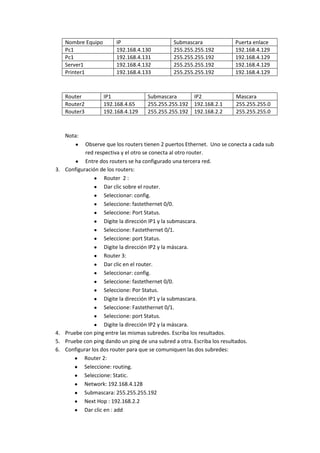
2. Realizar la siguiente red en el simulador:
Nombre Equipo IP Submascara Puerta enlace
Pc0 192.168.4.66 255.255.255.192 192.168.4.65
Pc1 192.168.4.67 255.255.255.192 192.168.4.65
Server0 192.168.4.68 255.255.255.192. 192.168.4.65
Printer0 192.168.4.69 255.255.255.192 192.168.4.65
Nombre Equipo IP Submascara Puerta enlace
Pc1 192.168.4.130 255.255.255.192 192.168.4.129
Pc1 192.168.4.131 255.255.255.192 192.168.4.129
Server1 192.168.4.132 255.255.255.192 192.168.4.129
Printer1 192.168.4.133 255.255.255.192 192.168.4.129
Router IP1 Submascara IP2 Mascara
Router2 192.168.4.65 255.255.255.192 192.168.2.1 255.255.255.0
Router3 192.168.4.129 255.255.255.192 192.168.2.2 255.255.255.0
Nota:
Observe que los routers tienen 2 puertos Ethernet. Uno se conecta a cada sub
red respectiva y el otro se conecta al otro router.
Entre dos routers se ha configurado una tercera red.
3. Configuración de los routers:
Router 2 :
Dar clic sobre el router.
Seleccionar: config.
Seleccione: fastethernet 0/0.
Seleccione: Port Status.
Digite la dirección IP1 y la submascara.
Seleccione: Fastethernet 0/1.
Seleccione: port Status.
Digite la dirección IP2 y la máscara.
Router 3:
Dar clic en el router.
Seleccionar: config.
Seleccione: fastethernet 0/0.
Seleccione: Por Status.
Digite la dirección IP1 y la submascara.
Seleccione: Fastethernet 0/1.
Seleccione: port Status.
Digite la dirección IP2 y la máscara.
4. Pruebe con ping entre las mismas subredes. Escriba los resultados.
5. Pruebe con ping dando un ping de una subred a otra. Escriba los resultados.
6. Configurar los dos router para que se comuniquen las dos subredes:
Router 2:
Seleccione: routing.
Seleccione: Static.
Network: 192.168.4.128
Submascara: 255.255.255.192
Next Hop : 192.168.2.2
Dar clic en : add
Seleccionar: RIP.
Network : 192.168.4.64
Dar clic en: add.
Nuevamente en Network : 192.168.2.0
Router 3:
Seleccione: routing.
Seleccione: static.
Network: 192.168.4.64
Submascara: 255.255.255.192
Next Hop: 192.168.2.1
Dar clic en : add
Seleccionar: RIP.
Network: 192.168.4.128
Dar clic en: add.
Nuevamente en Network: 192.168.2.0
7. Prueba ahora ping de una subred a otra.
8. Se debe realizar el ejemplo para el caso de 3 subredes.

Simulacion redes 2

  • 1.
    Simulación de redes2 1. Dado el primer ejemplo de subredes para el caso de la IP : 192.168.4.0 obtener dos subredes: Las cuales fueron: Rangos disponibles: 1) 192.168.4.65 - 192.168.4.126 2) 192.168.4.129 - 192.168.4.190 Submascara: 255.255.255.192.0 Puerta de enlaces: 1) 192.168.4.65 2) 192.168.4.129 2. Realizar la siguiente red en el simulador: Nombre Equipo IP Submascara Puerta enlace Pc0 192.168.4.66 255.255.255.192 192.168.4.65 Pc1 192.168.4.67 255.255.255.192 192.168.4.65 Server0 192.168.4.68 255.255.255.192. 192.168.4.65 Printer0 192.168.4.69 255.255.255.192 192.168.4.65
  • 2.
    Nombre Equipo IPSubmascara Puerta enlace Pc1 192.168.4.130 255.255.255.192 192.168.4.129 Pc1 192.168.4.131 255.255.255.192 192.168.4.129 Server1 192.168.4.132 255.255.255.192 192.168.4.129 Printer1 192.168.4.133 255.255.255.192 192.168.4.129 Router IP1 Submascara IP2 Mascara Router2 192.168.4.65 255.255.255.192 192.168.2.1 255.255.255.0 Router3 192.168.4.129 255.255.255.192 192.168.2.2 255.255.255.0 Nota: Observe que los routers tienen 2 puertos Ethernet. Uno se conecta a cada sub red respectiva y el otro se conecta al otro router. Entre dos routers se ha configurado una tercera red. 3. Configuración de los routers: Router 2 : Dar clic sobre el router. Seleccionar: config. Seleccione: fastethernet 0/0. Seleccione: Port Status. Digite la dirección IP1 y la submascara. Seleccione: Fastethernet 0/1. Seleccione: port Status. Digite la dirección IP2 y la máscara. Router 3: Dar clic en el router. Seleccionar: config. Seleccione: fastethernet 0/0. Seleccione: Por Status. Digite la dirección IP1 y la submascara. Seleccione: Fastethernet 0/1. Seleccione: port Status. Digite la dirección IP2 y la máscara. 4. Pruebe con ping entre las mismas subredes. Escriba los resultados. 5. Pruebe con ping dando un ping de una subred a otra. Escriba los resultados. 6. Configurar los dos router para que se comuniquen las dos subredes: Router 2: Seleccione: routing. Seleccione: Static. Network: 192.168.4.128 Submascara: 255.255.255.192 Next Hop : 192.168.2.2 Dar clic en : add
  • 3.
    Seleccionar: RIP. Network :192.168.4.64 Dar clic en: add. Nuevamente en Network : 192.168.2.0 Router 3: Seleccione: routing. Seleccione: static. Network: 192.168.4.64 Submascara: 255.255.255.192 Next Hop: 192.168.2.1 Dar clic en : add Seleccionar: RIP. Network: 192.168.4.128 Dar clic en: add. Nuevamente en Network: 192.168.2.0 7. Prueba ahora ping de una subred a otra. 8. Se debe realizar el ejemplo para el caso de 3 subredes.