
Práctica de laboratorio 11.5.5: Documentación de la red con comandos de
utilidades
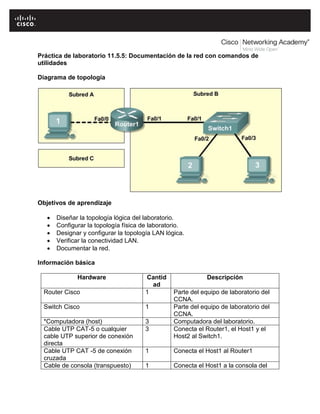
Diagrama de topología

Objetivos de aprendizaje






Diseñar la topología lógica del laboratorio.
Configurar la topología física de laboratorio.
Designar y configurar la topología LAN lógica.
Verificar la conectividad LAN.
Documentar la red.

Información básica
Hardware
Router Cisco

Cantid
ad
1

Switch Cisco

1

*Computadora (host)
Cable UTP CAT-5 o cualquier
cable UTP superior de conexión
directa
Cable UTP CAT -5 de conexión
cruzada
Cable de consola (transpuesto)

3
3

Descripción
Parte del equipo de laboratorio del
CCNA.
Parte del equipo de laboratorio del
CCNA.
Computadora del laboratorio.
Conecta el Router1, el Host1 y el
Host2 al Switch1.

1

Conecta el Host1 al Router1

1

Conecta el Host1 a la consola del
Router1
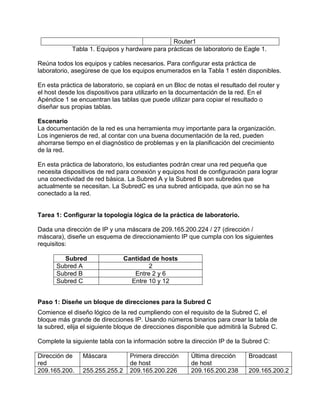
Tabla 1. Equipos y hardware para prácticas de laboratorio de Eagle 1.
Reúna todos los equipos y cables necesarios. Para configurar esta práctica de
laboratorio, asegúrese de que los equipos enumerados en la Tabla 1 estén disponibles.
En esta práctica de laboratorio, se copiará en un Bloc de notas el resultado del router y
el host desde los dispositivos para utilizarlo en la documentación de la red. En el
Apéndice 1 se encuentran las tablas que puede utilizar para copiar el resultado o
diseñar sus propias tablas.
Escenario
La documentación de la red es una herramienta muy importante para la organización.
Los ingenieros de red, al contar con una buena documentación de la red, pueden
ahorrarse tiempo en el diagnóstico de problemas y en la planificación del crecimiento
de la red.
En esta práctica de laboratorio, los estudiantes podrán crear una red pequeña que
necesita dispositivos de red para conexión y equipos host de configuración para lograr
una conectividad de red básica. La Subred A y la Subred B son subredes que
actualmente se necesitan. La SubredC es una subred anticipada, que aún no se ha
conectado a la red.

Tarea 1: Configurar la topología lógica de la práctica de laboratorio.
Dada una dirección de IP y una máscara de 209.165.200.224 / 27 (dirección /
máscara), diseñe un esquema de direccionamiento IP que cumpla con los siguientes
requisitos:
Subred
Subred A
Subred B
Subred C

Cantidad de hosts
2
Entre 2 y 6
Entre 10 y 12

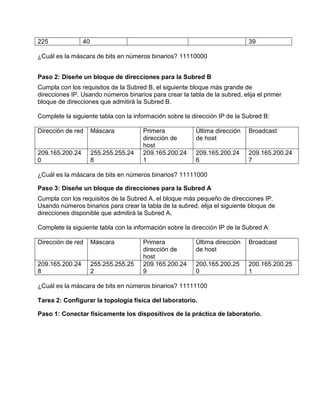
Paso 1: Diseñe un bloque de direcciones para la Subred C
Comience el diseño lógico de la red cumpliendo con el requisito de la Subred C, el
bloque más grande de direcciones IP. Usando números binarios para crear la tabla de
la subred, elija el siguiente bloque de direcciones disponible que admitirá la Subred C.
Complete la siguiente tabla con la información sobre la dirección IP de la Subred C:
Dirección de
red
209.165.200.

Máscara
255.255.255.2

Primera dirección
de host
209.165.200.226

Última dirección
de host
209.165.200.238

Broadcast
209.165.200.2
225

40

39

¿Cuál es la máscara de bits en números binarios? 11110000
Paso 2: Diseñe un bloque de direcciones para la Subred B
Cumpla con los requisitos de la Subred B, el siguiente bloque más grande de
direcciones IP. Usando números binarios para crear la tabla de la subred, elija el primer
bloque de direcciones que admitirá la Subred B.
Complete la siguiente tabla con la información sobre la dirección IP de la Subred B:
Dirección de red

Máscara

209.165.200.24
0

255.255.255.24
8

Primera
dirección de
host
209.165.200.24
1

Última dirección
de host

Broadcast

209.165.200.24
6

209.165.200.24
7

¿Cuál es la máscara de bits en números binarios? 11111000
Paso 3: Diseñe un bloque de direcciones para la Subred A
Cumpla con los requisitos de la Subred A, el bloque más pequeño de direcciones IP.
Usando números binarios para crear la tabla de la subred, elija el siguiente bloque de
direcciones disponible que admitirá la Subred A.
Complete la siguiente tabla con la información sobre la dirección IP de la Subred A:
Dirección de red

Máscara

209.165.200.24
8

255.255.255.25
2

Primera
dirección de
host
209.165.200.24
9

Última dirección
de host

Broadcast

200.165.200.25
0

200.165.200.25
1

¿Cuál es la máscara de bits en números binarios? 11111100
Tarea 2: Configurar la topología física del laboratorio.
Paso 1: Conectar físicamente los dispositivos de la práctica de laboratorio.
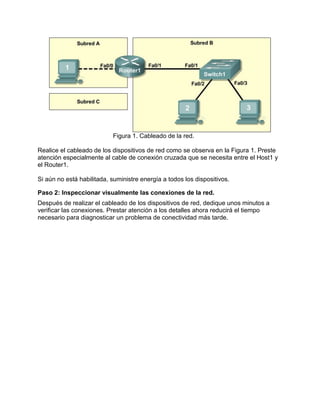
Figura 1. Cableado de la red.
Realice el cableado de los dispositivos de red como se observa en la Figura 1. Preste
atención especialmente al cable de conexión cruzada que se necesita entre el Host1 y
el Router1.
Si aún no está habilitada, suministre energía a todos los dispositivos.
Paso 2: Inspeccionar visualmente las conexiones de la red.
Después de realizar el cableado de los dispositivos de red, dedique unos minutos a
verificar las conexiones. Prestar atención a los detalles ahora reducirá el tiempo
necesario para diagnosticar un problema de conectividad más tarde.
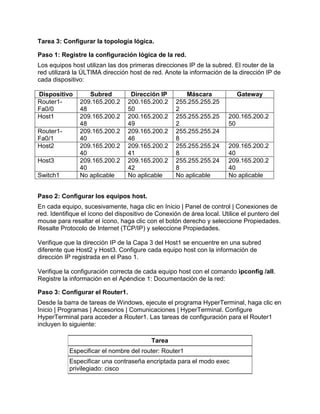
Tarea 3: Configurar la topología lógica.
Paso 1: Registre la configuración lógica de la red.
Los equipos host utilizan las dos primeras direcciones IP de la subred. El router de la
red utilizará la ÚLTIMA dirección host de red. Anote la información de la dirección IP de
cada dispositivo:
Dispositivo
Router1Fa0/0
Host1
Router1Fa0/1
Host2
Host3
Switch1

Subred
209.165.200.2
48
209.165.200.2
48
209.165.200.2
40
209.165.200.2
40
209.165.200.2
40
No aplicable

Dirección IP
200.165.200.2
50
200.165.200.2
49
209.165.200.2
46
209.165.200.2
41
209.165.200.2
42
No aplicable

Máscara
255.255.255.25
2
255.255.255.25
2
255.255.255.24
8
255.255.255.24
8
255.255.255.24
8
No aplicable

Gateway

200.165.200.2
50

209.165.200.2
40
209.165.200.2
40
No aplicable

Paso 2: Configurar los equipos host.
En cada equipo, sucesivamente, haga clic en Inicio | Panel de control | Conexiones de
red. Identifique el ícono del dispositivo de Conexión de área local. Utilice el puntero del
mouse para resaltar el ícono, haga clic con el botón derecho y seleccione Propiedades.
Resalte Protocolo de Internet (TCP/IP) y seleccione Propiedades.
Verifique que la dirección IP de la Capa 3 del Host1 se encuentre en una subred
diferente que Host2 y Host3. Configure cada equipo host con la información de
dirección IP registrada en el Paso 1.
Verifique la configuración correcta de cada equipo host con el comando ipconfig /all.
Registre la información en el Apéndice 1: Documentación de la red:
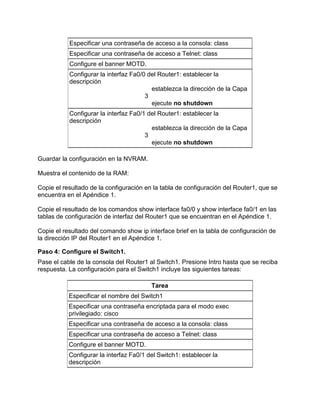
Paso 3: Configurar el Router1.
Desde la barra de tareas de Windows, ejecute el programa HyperTerminal, haga clic en
Inicio | Programas | Accesorios | Comunicaciones | HyperTerminal. Configure
HyperTerminal para acceder a Router1. Las tareas de configuración para el Router1
incluyen lo siguiente:
Tarea
Especificar el nombre del router: Router1
Especificar una contraseña encriptada para el modo exec
privilegiado: cisco
Especificar una contraseña de acceso a la consola: class
Especificar una contraseña de acceso a Telnet: class
Configure el banner MOTD.
Configurar la interfaz Fa0/0 del Router1: establecer la
descripción
establezca la dirección de la Capa
3
ejecute no shutdown
Configurar la interfaz Fa0/1 del Router1: establecer la
descripción
establezca la dirección de la Capa
3
ejecute no shutdown
Guardar la configuración en la NVRAM.
Muestra el contenido de la RAM:
Copie el resultado de la configuración en la tabla de configuración del Router1, que se
encuentra en el Apéndice 1.
Copie el resultado de los comandos show interface fa0/0 y show interface fa0/1 en las
tablas de configuración de interfaz del Router1 que se encuentran en el Apéndice 1.
Copie el resultado del comando show ip interface brief en la tabla de configuración de
la dirección IP del Router1 en el Apéndice 1.
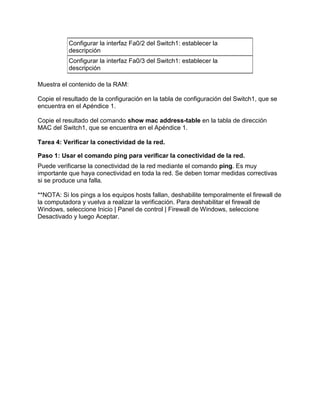
Paso 4: Configure el Switch1.
Pase el cable de la consola del Router1 al Switch1. Presione Intro hasta que se reciba
respuesta. La configuración para el Switch1 incluye las siguientes tareas:
Tarea
Especificar el nombre del Switch1
Especificar una contraseña encriptada para el modo exec
privilegiado: cisco
Especificar una contraseña de acceso a la consola: class
Especificar una contraseña de acceso a Telnet: class
Configure el banner MOTD.
Configurar la interfaz Fa0/1 del Switch1: establecer la
descripción
Configurar la interfaz Fa0/2 del Switch1: establecer la
descripción
Configurar la interfaz Fa0/3 del Switch1: establecer la
descripción
Muestra el contenido de la RAM:
Copie el resultado de la configuración en la tabla de configuración del Switch1, que se
encuentra en el Apéndice 1.
Copie el resultado del comando show mac address-table en la tabla de dirección
MAC del Switch1, que se encuentra en el Apéndice 1.
Tarea 4: Verificar la conectividad de la red.
Paso 1: Usar el comando ping para verificar la conectividad de la red.
Puede verificarse la conectividad de la red mediante el comando ping. Es muy
importante que haya conectividad en toda la red. Se deben tomar medidas correctivas
si se produce una falla.
**NOTA: Si los pings a los equipos hosts fallan, deshabilite temporalmente el firewall de
la computadora y vuelva a realizar la verificación. Para deshabilitar el firewall de
Windows, seleccione Inicio | Panel de control | Firewall de Windows, seleccione
Desactivado y luego Aceptar.
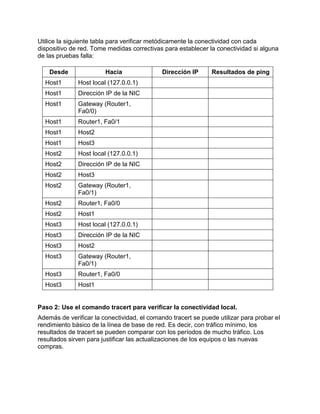
Utilice la siguiente tabla para verificar metódicamente la conectividad con cada
dispositivo de red. Tome medidas correctivas para establecer la conectividad si alguna
de las pruebas falla:
Desde

Hacia

Host1

Dirección IP de la NIC

Host1

Gateway (Router1,
Fa0/0)

Host1

Router1, Fa0/1

Host1

Host2

Host1

Host3

Host2

Host local (127.0.0.1)

Host2

Dirección IP de la NIC

Host2

Host3

Host2

Gateway (Router1,
Fa0/1)

Host2

Router1, Fa0/0

Host2

Host1

Host3

Host local (127.0.0.1)

Host3

Dirección IP de la NIC

Host3

Host2

Host3

Gateway (Router1,
Fa0/1)

Host3

Router1, Fa0/0

Host3

Resultados de ping

Host local (127.0.0.1)

Host1

Dirección IP

Host1

Paso 2: Use el comando tracert para verificar la conectividad local.
Además de verificar la conectividad, el comando tracert se puede utilizar para probar el
rendimiento básico de la línea de base de red. Es decir, con tráfico mínimo, los
resultados de tracert se pueden comparar con los períodos de mucho tráfico. Los
resultados sirven para justificar las actualizaciones de los equipos o las nuevas
compras.
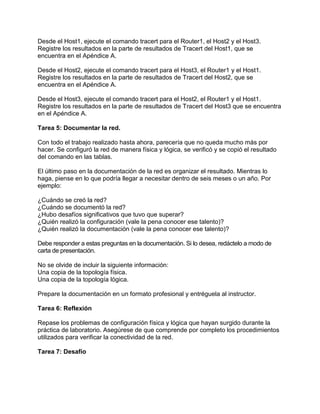
Desde el Host1, ejecute el comando tracert para el Router1, el Host2 y el Host3.
Registre los resultados en la parte de resultados de Tracert del Host1, que se
encuentra en el Apéndice A.
Desde el Host2, ejecute el comando tracert para el Host3, el Router1 y el Host1.
Registre los resultados en la parte de resultados de Tracert del Host2, que se
encuentra en el Apéndice A.
Desde el Host3, ejecute el comando tracert para el Host2, el Router1 y el Host1.
Registre los resultados en la parte de resultados de Tracert del Host3 que se encuentra
en el Apéndice A.
Tarea 5: Documentar la red.
Con todo el trabajo realizado hasta ahora, parecería que no queda mucho más por
hacer. Se configuró la red de manera física y lógica, se verificó y se copió el resultado
del comando en las tablas.
El último paso en la documentación de la red es organizar el resultado. Mientras lo
haga, piense en lo que podría llegar a necesitar dentro de seis meses o un año. Por
ejemplo:
¿Cuándo se creó la red?
¿Cuándo se documentó la red?
¿Hubo desafíos significativos que tuvo que superar?
¿Quién realizó la configuración (vale la pena conocer ese talento)?
¿Quién realizó la documentación (vale la pena conocer ese talento)?
Debe responder a estas preguntas en la documentación. Si lo desea, redáctelo a modo de
carta de presentación.
No se olvide de incluir la siguiente información:
Una copia de la topología física.
Una copia de la topología lógica.
Prepare la documentación en un formato profesional y entréguela al instructor.
Tarea 6: Reflexión
Repase los problemas de configuración física y lógica que hayan surgido durante la
práctica de laboratorio. Asegúrese de que comprende por completo los procedimientos
utilizados para verificar la conectividad de la red.
Tarea 7: Desafío
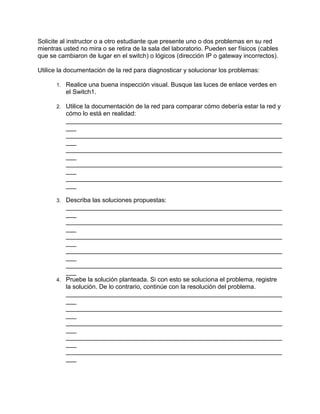
Solicite al instructor o a otro estudiante que presente uno o dos problemas en su red
mientras usted no mira o se retira de la sala del laboratorio. Pueden ser físicos (cables
que se cambiaron de lugar en el switch) o lógicos (dirección IP o gateway incorrectos).
Utilice la documentación de la red para diagnosticar y solucionar los problemas:
1.

Realice una buena inspección visual. Busque las luces de enlace verdes en
el Switch1.

2.

Utilice la documentación de la red para comparar cómo debería estar la red y
cómo lo está en realidad:
______________________________________________________________
___
______________________________________________________________
___
______________________________________________________________
___
______________________________________________________________
___
______________________________________________________________
___

Describa las soluciones propuestas:
______________________________________________________________
___
______________________________________________________________
___
______________________________________________________________
___
______________________________________________________________
___
______________________________________________________________
___
4. Pruebe la solución planteada. Si con esto se soluciona el problema, registre
la solución. De lo contrario, continúe con la resolución del problema.
______________________________________________________________
___
______________________________________________________________
___
______________________________________________________________
___
______________________________________________________________
___
______________________________________________________________
___
3.
______________________________________________________________
___
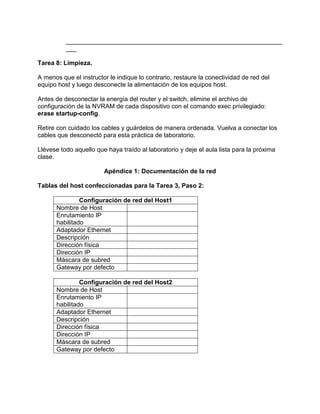
Tarea 8: Limpieza.
A menos que el instructor le indique lo contrario, restaure la conectividad de red del
equipo host y luego desconecte la alimentación de los equipos host.
Antes de desconectar la energía del router y el switch, elimine el archivo de
configuración de la NVRAM de cada dispositivo con el comando exec privilegiado:
erase startup-config.
Retire con cuidado los cables y guárdelos de manera ordenada. Vuelva a conectar los
cables que desconectó para esta práctica de laboratorio.
Llévese todo aquello que haya traído al laboratorio y deje el aula lista para la próxima
clase.
Apéndice 1: Documentación de la red
Tablas del host confeccionadas para la Tarea 3, Paso 2:
Configuración de red del Host1
Nombre de Host
Enrutamiento IP
habilitado
Adaptador Ethernet
Descripción
Dirección física
Dirección IP
Máscara de subred
Gateway por defecto
Configuración de red del Host2
Nombre de Host
Enrutamiento IP
habilitado
Adaptador Ethernet
Descripción
Dirección física
Dirección IP
Máscara de subred
Gateway por defecto
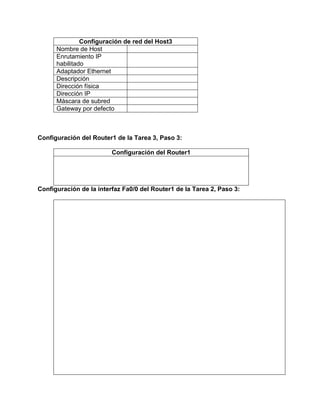
Configuración de red del Host3
Nombre de Host
Enrutamiento IP
habilitado
Adaptador Ethernet
Descripción
Dirección física
Dirección IP
Máscara de subred
Gateway por defecto

Configuración del Router1 de la Tarea 3, Paso 3:
Configuración del Router1

Configuración de la interfaz Fa0/0 del Router1 de la Tarea 2, Paso 3:
Configuración de la interfaz fa0/1 del Router1 de la Tarea 3, Paso 3:

Configuración de la dirección IP del Router1 de la Tarea 3, Paso 3:
Configuración del Switch1 de la Tarea 3, Paso 4:

Configuración de la tabla de dirección MAC del Switch1 de la Tarea 3, Paso 4:

Resultados de traceroute del Host1 obtenidos en la Tarea 4, Paso 2:
Resultados de traceroute del Host2 obtenidos en la Tarea 4, Paso 2:

Resultados de traceroute del Host3 obtenidos en la Tarea 4, Paso 2:

E1 lab 11_5_5 resuelto

  • 1.
    Práctica de laboratorio11.5.5: Documentación de la red con comandos de utilidades Diagrama de topología Objetivos de aprendizaje      Diseñar la topología lógica del laboratorio. Configurar la topología física de laboratorio. Designar y configurar la topología LAN lógica. Verificar la conectividad LAN. Documentar la red. Información básica Hardware Router Cisco Cantid ad 1 Switch Cisco 1 *Computadora (host) Cable UTP CAT-5 o cualquier cable UTP superior de conexión directa Cable UTP CAT -5 de conexión cruzada Cable de consola (transpuesto) 3 3 Descripción Parte del equipo de laboratorio del CCNA. Parte del equipo de laboratorio del CCNA. Computadora del laboratorio. Conecta el Router1, el Host1 y el Host2 al Switch1. 1 Conecta el Host1 al Router1 1 Conecta el Host1 a la consola del
  • 2.
    Router1 Tabla 1. Equiposy hardware para prácticas de laboratorio de Eagle 1. Reúna todos los equipos y cables necesarios. Para configurar esta práctica de laboratorio, asegúrese de que los equipos enumerados en la Tabla 1 estén disponibles. En esta práctica de laboratorio, se copiará en un Bloc de notas el resultado del router y el host desde los dispositivos para utilizarlo en la documentación de la red. En el Apéndice 1 se encuentran las tablas que puede utilizar para copiar el resultado o diseñar sus propias tablas. Escenario La documentación de la red es una herramienta muy importante para la organización. Los ingenieros de red, al contar con una buena documentación de la red, pueden ahorrarse tiempo en el diagnóstico de problemas y en la planificación del crecimiento de la red. En esta práctica de laboratorio, los estudiantes podrán crear una red pequeña que necesita dispositivos de red para conexión y equipos host de configuración para lograr una conectividad de red básica. La Subred A y la Subred B son subredes que actualmente se necesitan. La SubredC es una subred anticipada, que aún no se ha conectado a la red. Tarea 1: Configurar la topología lógica de la práctica de laboratorio. Dada una dirección de IP y una máscara de 209.165.200.224 / 27 (dirección / máscara), diseñe un esquema de direccionamiento IP que cumpla con los siguientes requisitos: Subred Subred A Subred B Subred C Cantidad de hosts 2 Entre 2 y 6 Entre 10 y 12 Paso 1: Diseñe un bloque de direcciones para la Subred C Comience el diseño lógico de la red cumpliendo con el requisito de la Subred C, el bloque más grande de direcciones IP. Usando números binarios para crear la tabla de la subred, elija el siguiente bloque de direcciones disponible que admitirá la Subred C. Complete la siguiente tabla con la información sobre la dirección IP de la Subred C: Dirección de red 209.165.200. Máscara 255.255.255.2 Primera dirección de host 209.165.200.226 Última dirección de host 209.165.200.238 Broadcast 209.165.200.2
  • 3.
    225 40 39 ¿Cuál es lamáscara de bits en números binarios? 11110000 Paso 2: Diseñe un bloque de direcciones para la Subred B Cumpla con los requisitos de la Subred B, el siguiente bloque más grande de direcciones IP. Usando números binarios para crear la tabla de la subred, elija el primer bloque de direcciones que admitirá la Subred B. Complete la siguiente tabla con la información sobre la dirección IP de la Subred B: Dirección de red Máscara 209.165.200.24 0 255.255.255.24 8 Primera dirección de host 209.165.200.24 1 Última dirección de host Broadcast 209.165.200.24 6 209.165.200.24 7 ¿Cuál es la máscara de bits en números binarios? 11111000 Paso 3: Diseñe un bloque de direcciones para la Subred A Cumpla con los requisitos de la Subred A, el bloque más pequeño de direcciones IP. Usando números binarios para crear la tabla de la subred, elija el siguiente bloque de direcciones disponible que admitirá la Subred A. Complete la siguiente tabla con la información sobre la dirección IP de la Subred A: Dirección de red Máscara 209.165.200.24 8 255.255.255.25 2 Primera dirección de host 209.165.200.24 9 Última dirección de host Broadcast 200.165.200.25 0 200.165.200.25 1 ¿Cuál es la máscara de bits en números binarios? 11111100 Tarea 2: Configurar la topología física del laboratorio. Paso 1: Conectar físicamente los dispositivos de la práctica de laboratorio.
  • 4.
    Figura 1. Cableadode la red. Realice el cableado de los dispositivos de red como se observa en la Figura 1. Preste atención especialmente al cable de conexión cruzada que se necesita entre el Host1 y el Router1. Si aún no está habilitada, suministre energía a todos los dispositivos. Paso 2: Inspeccionar visualmente las conexiones de la red. Después de realizar el cableado de los dispositivos de red, dedique unos minutos a verificar las conexiones. Prestar atención a los detalles ahora reducirá el tiempo necesario para diagnosticar un problema de conectividad más tarde.
  • 5.
    Tarea 3: Configurarla topología lógica. Paso 1: Registre la configuración lógica de la red. Los equipos host utilizan las dos primeras direcciones IP de la subred. El router de la red utilizará la ÚLTIMA dirección host de red. Anote la información de la dirección IP de cada dispositivo: Dispositivo Router1Fa0/0 Host1 Router1Fa0/1 Host2 Host3 Switch1 Subred 209.165.200.2 48 209.165.200.2 48 209.165.200.2 40 209.165.200.2 40 209.165.200.2 40 No aplicable Dirección IP 200.165.200.2 50 200.165.200.2 49 209.165.200.2 46 209.165.200.2 41 209.165.200.2 42 No aplicable Máscara 255.255.255.25 2 255.255.255.25 2 255.255.255.24 8 255.255.255.24 8 255.255.255.24 8 No aplicable Gateway 200.165.200.2 50 209.165.200.2 40 209.165.200.2 40 No aplicable Paso 2: Configurar los equipos host. En cada equipo, sucesivamente, haga clic en Inicio | Panel de control | Conexiones de red. Identifique el ícono del dispositivo de Conexión de área local. Utilice el puntero del mouse para resaltar el ícono, haga clic con el botón derecho y seleccione Propiedades. Resalte Protocolo de Internet (TCP/IP) y seleccione Propiedades. Verifique que la dirección IP de la Capa 3 del Host1 se encuentre en una subred diferente que Host2 y Host3. Configure cada equipo host con la información de dirección IP registrada en el Paso 1. Verifique la configuración correcta de cada equipo host con el comando ipconfig /all. Registre la información en el Apéndice 1: Documentación de la red: Paso 3: Configurar el Router1. Desde la barra de tareas de Windows, ejecute el programa HyperTerminal, haga clic en Inicio | Programas | Accesorios | Comunicaciones | HyperTerminal. Configure HyperTerminal para acceder a Router1. Las tareas de configuración para el Router1 incluyen lo siguiente: Tarea Especificar el nombre del router: Router1 Especificar una contraseña encriptada para el modo exec privilegiado: cisco
  • 6.
    Especificar una contraseñade acceso a la consola: class Especificar una contraseña de acceso a Telnet: class Configure el banner MOTD. Configurar la interfaz Fa0/0 del Router1: establecer la descripción establezca la dirección de la Capa 3 ejecute no shutdown Configurar la interfaz Fa0/1 del Router1: establecer la descripción establezca la dirección de la Capa 3 ejecute no shutdown Guardar la configuración en la NVRAM. Muestra el contenido de la RAM: Copie el resultado de la configuración en la tabla de configuración del Router1, que se encuentra en el Apéndice 1. Copie el resultado de los comandos show interface fa0/0 y show interface fa0/1 en las tablas de configuración de interfaz del Router1 que se encuentran en el Apéndice 1. Copie el resultado del comando show ip interface brief en la tabla de configuración de la dirección IP del Router1 en el Apéndice 1. Paso 4: Configure el Switch1. Pase el cable de la consola del Router1 al Switch1. Presione Intro hasta que se reciba respuesta. La configuración para el Switch1 incluye las siguientes tareas: Tarea Especificar el nombre del Switch1 Especificar una contraseña encriptada para el modo exec privilegiado: cisco Especificar una contraseña de acceso a la consola: class Especificar una contraseña de acceso a Telnet: class Configure el banner MOTD. Configurar la interfaz Fa0/1 del Switch1: establecer la descripción
  • 7.
    Configurar la interfazFa0/2 del Switch1: establecer la descripción Configurar la interfaz Fa0/3 del Switch1: establecer la descripción Muestra el contenido de la RAM: Copie el resultado de la configuración en la tabla de configuración del Switch1, que se encuentra en el Apéndice 1. Copie el resultado del comando show mac address-table en la tabla de dirección MAC del Switch1, que se encuentra en el Apéndice 1. Tarea 4: Verificar la conectividad de la red. Paso 1: Usar el comando ping para verificar la conectividad de la red. Puede verificarse la conectividad de la red mediante el comando ping. Es muy importante que haya conectividad en toda la red. Se deben tomar medidas correctivas si se produce una falla. **NOTA: Si los pings a los equipos hosts fallan, deshabilite temporalmente el firewall de la computadora y vuelva a realizar la verificación. Para deshabilitar el firewall de Windows, seleccione Inicio | Panel de control | Firewall de Windows, seleccione Desactivado y luego Aceptar.
  • 8.
    Utilice la siguientetabla para verificar metódicamente la conectividad con cada dispositivo de red. Tome medidas correctivas para establecer la conectividad si alguna de las pruebas falla: Desde Hacia Host1 Dirección IP de la NIC Host1 Gateway (Router1, Fa0/0) Host1 Router1, Fa0/1 Host1 Host2 Host1 Host3 Host2 Host local (127.0.0.1) Host2 Dirección IP de la NIC Host2 Host3 Host2 Gateway (Router1, Fa0/1) Host2 Router1, Fa0/0 Host2 Host1 Host3 Host local (127.0.0.1) Host3 Dirección IP de la NIC Host3 Host2 Host3 Gateway (Router1, Fa0/1) Host3 Router1, Fa0/0 Host3 Resultados de ping Host local (127.0.0.1) Host1 Dirección IP Host1 Paso 2: Use el comando tracert para verificar la conectividad local. Además de verificar la conectividad, el comando tracert se puede utilizar para probar el rendimiento básico de la línea de base de red. Es decir, con tráfico mínimo, los resultados de tracert se pueden comparar con los períodos de mucho tráfico. Los resultados sirven para justificar las actualizaciones de los equipos o las nuevas compras.
  • 9.
    Desde el Host1,ejecute el comando tracert para el Router1, el Host2 y el Host3. Registre los resultados en la parte de resultados de Tracert del Host1, que se encuentra en el Apéndice A. Desde el Host2, ejecute el comando tracert para el Host3, el Router1 y el Host1. Registre los resultados en la parte de resultados de Tracert del Host2, que se encuentra en el Apéndice A. Desde el Host3, ejecute el comando tracert para el Host2, el Router1 y el Host1. Registre los resultados en la parte de resultados de Tracert del Host3 que se encuentra en el Apéndice A. Tarea 5: Documentar la red. Con todo el trabajo realizado hasta ahora, parecería que no queda mucho más por hacer. Se configuró la red de manera física y lógica, se verificó y se copió el resultado del comando en las tablas. El último paso en la documentación de la red es organizar el resultado. Mientras lo haga, piense en lo que podría llegar a necesitar dentro de seis meses o un año. Por ejemplo: ¿Cuándo se creó la red? ¿Cuándo se documentó la red? ¿Hubo desafíos significativos que tuvo que superar? ¿Quién realizó la configuración (vale la pena conocer ese talento)? ¿Quién realizó la documentación (vale la pena conocer ese talento)? Debe responder a estas preguntas en la documentación. Si lo desea, redáctelo a modo de carta de presentación. No se olvide de incluir la siguiente información: Una copia de la topología física. Una copia de la topología lógica. Prepare la documentación en un formato profesional y entréguela al instructor. Tarea 6: Reflexión Repase los problemas de configuración física y lógica que hayan surgido durante la práctica de laboratorio. Asegúrese de que comprende por completo los procedimientos utilizados para verificar la conectividad de la red. Tarea 7: Desafío
  • 10.
    Solicite al instructoro a otro estudiante que presente uno o dos problemas en su red mientras usted no mira o se retira de la sala del laboratorio. Pueden ser físicos (cables que se cambiaron de lugar en el switch) o lógicos (dirección IP o gateway incorrectos). Utilice la documentación de la red para diagnosticar y solucionar los problemas: 1. Realice una buena inspección visual. Busque las luces de enlace verdes en el Switch1. 2. Utilice la documentación de la red para comparar cómo debería estar la red y cómo lo está en realidad: ______________________________________________________________ ___ ______________________________________________________________ ___ ______________________________________________________________ ___ ______________________________________________________________ ___ ______________________________________________________________ ___ Describa las soluciones propuestas: ______________________________________________________________ ___ ______________________________________________________________ ___ ______________________________________________________________ ___ ______________________________________________________________ ___ ______________________________________________________________ ___ 4. Pruebe la solución planteada. Si con esto se soluciona el problema, registre la solución. De lo contrario, continúe con la resolución del problema. ______________________________________________________________ ___ ______________________________________________________________ ___ ______________________________________________________________ ___ ______________________________________________________________ ___ ______________________________________________________________ ___ 3.
  • 11.
    ______________________________________________________________ ___ Tarea 8: Limpieza. Amenos que el instructor le indique lo contrario, restaure la conectividad de red del equipo host y luego desconecte la alimentación de los equipos host. Antes de desconectar la energía del router y el switch, elimine el archivo de configuración de la NVRAM de cada dispositivo con el comando exec privilegiado: erase startup-config. Retire con cuidado los cables y guárdelos de manera ordenada. Vuelva a conectar los cables que desconectó para esta práctica de laboratorio. Llévese todo aquello que haya traído al laboratorio y deje el aula lista para la próxima clase. Apéndice 1: Documentación de la red Tablas del host confeccionadas para la Tarea 3, Paso 2: Configuración de red del Host1 Nombre de Host Enrutamiento IP habilitado Adaptador Ethernet Descripción Dirección física Dirección IP Máscara de subred Gateway por defecto Configuración de red del Host2 Nombre de Host Enrutamiento IP habilitado Adaptador Ethernet Descripción Dirección física Dirección IP Máscara de subred Gateway por defecto
  • 12.
    Configuración de reddel Host3 Nombre de Host Enrutamiento IP habilitado Adaptador Ethernet Descripción Dirección física Dirección IP Máscara de subred Gateway por defecto Configuración del Router1 de la Tarea 3, Paso 3: Configuración del Router1 Configuración de la interfaz Fa0/0 del Router1 de la Tarea 2, Paso 3:
  • 14.
    Configuración de lainterfaz fa0/1 del Router1 de la Tarea 3, Paso 3: Configuración de la dirección IP del Router1 de la Tarea 3, Paso 3:
  • 15.
    Configuración del Switch1de la Tarea 3, Paso 4: Configuración de la tabla de dirección MAC del Switch1 de la Tarea 3, Paso 4: Resultados de traceroute del Host1 obtenidos en la Tarea 4, Paso 2:
  • 16.
    Resultados de traceroutedel Host2 obtenidos en la Tarea 4, Paso 2: Resultados de traceroute del Host3 obtenidos en la Tarea 4, Paso 2: