SISTEMASSISTEMAS
OPERATIVOSOPERATIVOS
ÍndiceÍndice
3.1. Introducción3.1. Introducción
3.2. Tipos de sistemas3.2. Tipos de sistemas
operativosoperativos
3.3. El Sistema Operativo MS-3.3. El Sistema Operativo MS-
DOSDOS
3.4. El Sistema Operativo3.4. El Sistema Operativo
WindowsWindows
Bibliografía BásicaBibliografía Básica
 Algarabel, S. y Sanmartin, J. (1990).Algarabel, S. y Sanmartin, J. (1990). MétodosMétodos
Informáticos aplicados a la Psicología.Informáticos aplicados a la Psicología. Madrid:Madrid:
Pirámide.Pirámide.
 Andrews, N. y Stinson, C. (1986).Andrews, N. y Stinson, C. (1986). RunningRunning
WindowsWindows. Microsoft Press.. Microsoft Press.
 IBM corporation (1991).IBM corporation (1991). IBM DOS. Manual deIBM DOS. Manual de
usuario y referenciausuario y referencia. IBM.. IBM.
 Jamsa, K. (1993).Jamsa, K. (1993). Dos 6.Dos 6. Madrid: McGraw-Hill.Madrid: McGraw-Hill.
 Martín, N.B. (2000).Martín, N.B. (2000). Introducción a laIntroducción a la
informática.informática. Anaya Multimedia.Anaya Multimedia.
 Microsoft Corporation (1995).Microsoft Corporation (1995). Introducción aIntroducción a
Microsoft Windows 95Microsoft Windows 95 .. Microsoft.Microsoft.
3.1. INTRODUCCIÓN3.1. INTRODUCCIÓN
 Definición:Definición:
 Es un programa (o conjunto de programas) de controlEs un programa (o conjunto de programas) de control
que tienen por objeto facilitar el uso del computador yque tienen por objeto facilitar el uso del computador y
conseguir que este se utilice eficientemente.conseguir que este se utilice eficientemente.
 Características:Características:
 Es el único programa del que no se puede prescindirEs el único programa del que no se puede prescindir
 Gestiona periféricos, ficheros y usuariosGestiona periféricos, ficheros y usuarios
 Ofrece un entorno para el desarrollo del trabajo delOfrece un entorno para el desarrollo del trabajo del
ordenadorordenador
 Los SO más comunes tienen dos grandesLos SO más comunes tienen dos grandes
niveles diferenciables:niveles diferenciables:
 A) Nivel bajo o nucleo del SOA) Nivel bajo o nucleo del SO
 B) Nivel alto, de utilidades y herramientasB) Nivel alto, de utilidades y herramientas
A) NÚCLEO DEL SISTEMA OPERATIVOA) NÚCLEO DEL SISTEMA OPERATIVO
 Gestión del procesador y reparto deGestión del procesador y reparto de
su tiempo de procesosu tiempo de proceso
 Gestión de memoriaGestión de memoria
 Control de los recursos deControl de los recursos de
almacenamiento y de entrada/salidaalmacenamiento y de entrada/salida
 Control de errores y sistemas deControl de errores y sistemas de
protecciónprotección
 Gestión del interfaz con el usuarioGestión del interfaz con el usuario
B) HERRAMIENTAS Y UTILIDADESB) HERRAMIENTAS Y UTILIDADES
 Gestión de los periféricosGestión de los periféricos
 Manipulación de los sistemas deManipulación de los sistemas de
almacenamiento en discoalmacenamiento en disco
 EditorEditor
 Ensamblador Ensamblador 
 Gestión de usuariosGestión de usuarios
 Herramientas de modificación deHerramientas de modificación de
sistemasistema
 Compiladores e Interpretes de lenguajeCompiladores e Interpretes de lenguaje
de programaciónde programación
 Procedimientos telemáticosProcedimientos telemáticos
En resumen:En resumen:
 Un SO es un conjunto deUn SO es un conjunto de
programas de control que gestionaprogramas de control que gestiona
periféricos, ficheros y usuarios yperiféricos, ficheros y usuarios y
ofrece un entorno para elofrece un entorno para el
desarrollo del trabajo deldesarrollo del trabajo del
ordenadorordenador
3.2.3.2. TIPOS DE SISTEMAS OPERATIVOSTIPOS DE SISTEMAS OPERATIVOS
Tradicionalmente se han desarrolladoTradicionalmente se han desarrollado
varios tipos de SO, que dividiremos en:varios tipos de SO, que dividiremos en:
– MS-DOSMS-DOS
– WINDOWSWINDOWS
– OTROS (UNIX, Linux, OS/2, etc.)OTROS (UNIX, Linux, OS/2, etc.)
1.1. MS-DOSMS-DOS
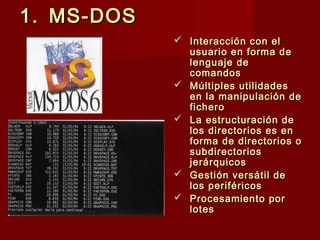
 Interacción con elInteracción con el
usuario en forma deusuario en forma de
lenguaje delenguaje de
comandoscomandos
 Múltiples utilidadesMúltiples utilidades
en la manipulación deen la manipulación de
ficherofichero
 La estructuración deLa estructuración de
los directorios es enlos directorios es en
forma de directorios oforma de directorios o
subdirectoriossubdirectorios
jerárquicosjerárquicos
 Gestión versátil deGestión versátil de
los periféricoslos periféricos
 Procesamiento porProcesamiento por
loteslotes
2.2. WINDOWS (FINDER)WINDOWS (FINDER)
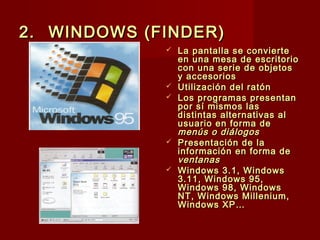
 La pantalla se convierteLa pantalla se convierte
en una mesa de escritorioen una mesa de escritorio
con una serie de objetoscon una serie de objetos
y accesoriosy accesorios
 Utilización del ratónUtilización del ratón
 Los programas presentanLos programas presentan
por sí mismos laspor sí mismos las
distintas alternativas aldistintas alternativas al
usuario en forma deusuario en forma de
menús o diálogosmenús o diálogos
 Presentación de laPresentación de la
información en forma deinformación en forma de
ventanasventanas
 Windows 3.1, WindowsWindows 3.1, Windows
3.11, Windows 95,3.11, Windows 95,
Windows 98, WindowsWindows 98, Windows
NT, Windows Millenium,NT, Windows Millenium,
Windows XP…Windows XP…
3.3. Otros Sistemas OperativosOtros Sistemas Operativos
Pensados para operar en formaPensados para operar en forma
multiusuario y multitareas, con granmultiusuario y multitareas, con gran
cantidad de herramientas ycantidad de herramientas y
utilidadesutilidades
 UNIX,UNIX, LINUX, OS/2LINUX, OS/2
3.33.3. El SISTEMA OPERATIVO MS-DOS. El SISTEMA OPERATIVO MS-DOS
3.3.1. Características
3.3.2. Línea de comandos
3.3.3. Ficheros o archivos
3.3.4. Directorios
3.3.5. Órdenes en MS-DOS
3.3.1. Características3.3.1. Características
 MS-DOS (Microsoft Disk OperatingMS-DOS (Microsoft Disk Operating
System) sistema operativo lanzadoSystem) sistema operativo lanzado
en 1981 por IBMen 1981 por IBM
 Carece de interfaz gráfico: pantallaCarece de interfaz gráfico: pantalla
negra en la que escribimosnegra en la que escribimos
 Funciona mediante órdenes yFunciona mediante órdenes y
comandos C:>comandos C:>
3.3.2. LA LÍNEA DE3.3.2. LA LÍNEA DE
COMANDOSCOMANDOS
 La interacción con el usuario es en formaLa interacción con el usuario es en forma
dede comandoscomandos (instrucciones), que éste(instrucciones), que éste
deberá ir escribiendo en ladeberá ir escribiendo en la línea delínea de
comandoscomandos
 DOS indica la línea de comandos aDOS indica la línea de comandos a
través deltravés del símbolo de sistema símbolo de sistema :: C:>C:>
 Los comandos se escriben aLos comandos se escriben a
continuación para especificar las tareascontinuación para especificar las tareas
que el DOS ha de realizarque el DOS ha de realizar
PARTES DE UNPARTES DE UN
COMANDOCOMANDOa.a. NombreNombre del comando: indica ladel comando: indica la
acción (acción (C:>del)C:>del)
b.b. ParámetrosParámetros (uno o más): define el(uno o más): define el
elemento sobre el que queremoselemento sobre el que queremos
que se actúe (que se actúe (C:>del *.doc)C:>del *.doc)
c.c. ModificadoresModificadores: modifican la: modifican la
manera en que un comandomanera en que un comando
realiza una tarea. Se representarealiza una tarea. Se representa
con una barra diagonal (/) seguidacon una barra diagonal (/) seguida
de una sola letrade una sola letra ((C:>dir /p)C:>dir /p)
Especificación de la unidad deEspecificación de la unidad de
disco : la unidad actual (disco : la unidad actual ( promptprompt) se) se
presenta como la primera letra delpresenta como la primera letra del
símbolo de sistema. Generalmente,símbolo de sistema. Generalmente,
• A: ó B: unidad de discoA: ó B: unidad de disco
• C: unidad de disco duroC: unidad de disco duro
• D: unidad de zipD: unidad de zip
• E: unidad del CD-ROME: unidad del CD-ROM
• Otras (F:, G:)Otras (F:, G:)
3.3.3.TRABAJO CON3.3.3.TRABAJO CON
FICHEROSFICHEROS
LosLos ficherosficheros sirven para organizar la informaciónsirven para organizar la información
Nombre de un archivo: Nombre + extensiónNombre de un archivo: Nombre + extensión
(Nombre.ext)(Nombre.ext)
A.A. NombreNombre: podemos identificar el archivo por su: podemos identificar el archivo por su
nombrenombre
 no más de 8 caracteresno más de 8 caracteres
 letras (A-Z), números (0-9), algunos caracteresletras (A-Z), números (0-9), algunos caracteres
especiales (subrayado_, símbolo de dólar $,especiales (subrayado_, símbolo de dólar $,
símbolo de porcentaje %...no otros)símbolo de porcentaje %...no otros)
 No podrán tener espacios, comas, barrasNo podrán tener espacios, comas, barras
inversas o puntosinversas o puntos
B.B. ExtensiónExtensión: sirve para identificar el tipo de: sirve para identificar el tipo de
archivoarchivo
DOS utiliza las siguientes:DOS utiliza las siguientes:
.EXE (ejecutable) ó .COM (comando) para.EXE (ejecutable) ó .COM (comando) para
archivos que contienen programasarchivos que contienen programas
.SYS (sistema) archivos que contienen.SYS (sistema) archivos que contienen
información del hardwareinformación del hardware
.BAT (por lotes) para archivos con listas de.BAT (por lotes) para archivos con listas de
comandos que se ejecutan automáticamente.comandos que se ejecutan automáticamente.
 Al crear un archivo se podrá elegirAl crear un archivo se podrá elegir
una extensión que ayude auna extensión que ayude a
identificarlo (no mas de 3identificarlo (no mas de 3
carácteres)carácteres)
 La mayor parte de los programasLa mayor parte de los programas
que crean archivos generan unaque crean archivos generan una
extensión (.DOC, .XSL, .SAV...)extensión (.DOC, .XSL, .SAV...)
TIPOS DE ARCHIVOSTIPOS DE ARCHIVOSa.a. Archivos de programa: contienen los programasArchivos de programa: contienen los programas
que se necesitan para que funcione elque se necesitan para que funcione el
ordenador (.EXE o .COM)ordenador (.EXE o .COM)
b.b. Archivos de datos especiales: archivos queArchivos de datos especiales: archivos que
produce un programa que contienen códigosproduce un programa que contienen códigos
que sólo pueden ser leídos por ese programaque sólo pueden ser leídos por ese programa
(.DOC, .XLS, .PPT, .SAV, .SPO…)(.DOC, .XLS, .PPT, .SAV, .SPO…)
c.c. Archivos de texto sin formato: sólo contienenArchivos de texto sin formato: sólo contienen
texto. Código ASCII ( .TXT)texto. Código ASCII ( .TXT)
d.d. Archivos de sistema: información acerca delArchivos de sistema: información acerca del
hardware (.SYS)hardware (.SYS)
e.e. Archivos de procesamiento por lotes: archivosArchivos de procesamiento por lotes: archivos
de texto sin formato que contienen losde texto sin formato que contienen los
comandos del DOS (.BAT)comandos del DOS (.BAT)
 DOS almacena, además de los nombres yDOS almacena, además de los nombres y
extensión de los archivos, información sobre suextensión de los archivos, información sobre su
tamañotamaño (bytes que ocupan), la(bytes que ocupan), la fechafecha y lay la horahora
en que fueron creadosen que fueron creados
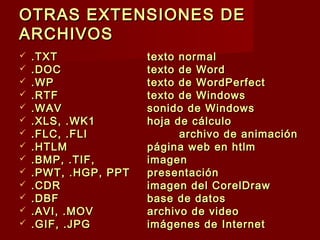
OTRAS EXTENSIONES DEOTRAS EXTENSIONES DE
ARCHIVOSARCHIVOS
 .TXT.TXT texto normaltexto normal
 .DOC.DOC texto de Wordtexto de Word
 .WP.WP texto de WordPerfecttexto de WordPerfect
 .RTF.RTF texto de Windowstexto de Windows
 .WAV.WAV sonido de Windowssonido de Windows
 .XLS, .WK1.XLS, .WK1 hoja de cálculohoja de cálculo
 .FLC, .FLI.FLC, .FLI archivo de animaciónarchivo de animación
 .HTLM.HTLM página web en htlmpágina web en htlm
 .BMP, .TIF,.BMP, .TIF, imagenimagen
 .PWT, .HGP, PPT.PWT, .HGP, PPT presentaciónpresentación
 .CDR.CDR imagen del CorelDrawimagen del CorelDraw
 .DBF.DBF base de datosbase de datos
 .AVI, .MOV.AVI, .MOV archivo de videoarchivo de video
 .GIF, .JPG.GIF, .JPG imágenes de Internetimágenes de Internet
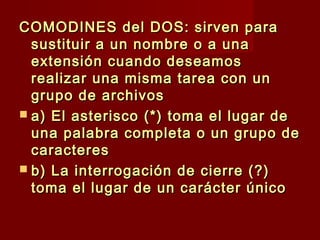
COMODINES del DOS: sirven paraCOMODINES del DOS: sirven para
sustituir a un nombre o a unasustituir a un nombre o a una
extensión cuando deseamosextensión cuando deseamos
realizar una misma tarea con unrealizar una misma tarea con un
grupo de archivosgrupo de archivos
 a) El asterisco (*) toma el lugar dea) El asterisco (*) toma el lugar de
una palabra completa o un grupo deuna palabra completa o un grupo de
caracterescaracteres
 b) La interrogación de cierre (?)b) La interrogación de cierre (?)
toma el lugar de un carácter únicotoma el lugar de un carácter único
3.3.4. TRABAJO CON3.3.4. TRABAJO CON
DIRECTORIOSDIRECTORIOS
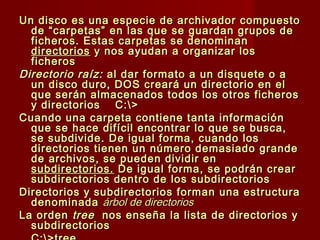
Un disco es una especie de archivador compuestoUn disco es una especie de archivador compuesto
de “carpetas” en las que se guardan grupos dede “carpetas” en las que se guardan grupos de
ficheros. Estas carpetas se denominanficheros. Estas carpetas se denominan
directoriosdirectorios y nos ayudan a organizar losy nos ayudan a organizar los
ficherosficheros
Directorio raíz:Directorio raíz: al dar formato a un disquete o aal dar formato a un disquete o a
un disco duro, DOS creará un directorio en elun disco duro, DOS creará un directorio en el
que serán almacenados todos los otros ficherosque serán almacenados todos los otros ficheros
y directoriosy directorios C:>C:>
Cuando una carpeta contiene tanta informaciónCuando una carpeta contiene tanta información
que se hace difícil encontrar lo que se busca,que se hace difícil encontrar lo que se busca,
se subdivide. De igual forma, cuando losse subdivide. De igual forma, cuando los
directorios tienen un número demasiado grandedirectorios tienen un número demasiado grande
de archivos, se pueden dividir ende archivos, se pueden dividir en
subdirectorios.subdirectorios. De igual forma, se podrán crearDe igual forma, se podrán crear
subdirectorios dentro de los subdirectoriossubdirectorios dentro de los subdirectorios
Directorios y subdirectorios forman una estructuraDirectorios y subdirectorios forman una estructura
denominadadenominada árbol de directoriosárbol de directorios
La ordenLa orden treetree nos enseña la lista de directorios ynos enseña la lista de directorios y
subdirectoriossubdirectorios
En un directorio puede haberEn un directorio puede haber
archivos y subdirectoriosarchivos y subdirectorios
Podemos seguir agregandoPodemos seguir agregando
directorios en cualquier nivel de ladirectorios en cualquier nivel de la
estructura hasta un máximo de 512estructura hasta un máximo de 512
archivos y directorios en elarchivos y directorios en el
directorio raíz de un disco durodirectorio raíz de un disco duro
A veces,A veces,
 Directorio padre: contieneDirectorio padre: contiene
subdirectoriossubdirectorios
 Directorio hijo: subdirectorioDirectorio hijo: subdirectorio
Nombres para directoriosNombres para directorios
Cada directorio tiene unCada directorio tiene un nombrenombre y también puedey también puede
tener unatener una extensiónextensión
Reglas:Reglas:
a.a. El nombre debe tener entre uno y ochoEl nombre debe tener entre uno y ocho
caracterescaracteres
b.b. Una extensión podrá tener hasta tresUna extensión podrá tener hasta tres
caracteres, separados del nombre por un puntocaracteres, separados del nombre por un punto
c.c. Tanto los nombre como las extensiones podránTanto los nombre como las extensiones podrán
contener letras (A-Z), números (0-9), algunoscontener letras (A-Z), números (0-9), algunos
caracteres especiales (subrayado_, símbolo decaracteres especiales (subrayado_, símbolo de
dólar $, símbolo de porcentaje %...no otrosdólar $, símbolo de porcentaje %...no otros
d.d. No podrán tener espacios, comas, barrasNo podrán tener espacios, comas, barras
inversas () o puntos.inversas () o puntos.
e.e. Dos subdirectorios que estén en el mismoDos subdirectorios que estén en el mismo
directorio no podrán tener el mismo nombre.directorio no podrán tener el mismo nombre.
Sin embargo, podrá haber subdirectorios con elSin embargo, podrá haber subdirectorios con el
mismo nombre en directorios distintosmismo nombre en directorios distintos
Rutas de accesoRutas de acceso
LaLa ruta de accesoruta de acceso indica el emplazamiento de unindica el emplazamiento de un
archivo dentro del árbol de directorios. Es elarchivo dentro del árbol de directorios. Es el
camino que debe seguir DOS, partiendo delcamino que debe seguir DOS, partiendo del
directorio raíz, para llegar a un archivo en otrodirectorio raíz, para llegar a un archivo en otro
directoriodirectorio
Ej: C:>segundoprocesoapuntes.docEj: C:>segundoprocesoapuntes.doc
A menos que se indique de otro modo, seA menos que se indique de otro modo, se
supondrá que queremos utilizar el árbol desupondrá que queremos utilizar el árbol de
directorios de la unidad actualdirectorios de la unidad actual
Para trabajar con archivos de un directorio quePara trabajar con archivos de un directorio que
no sea el actual tendremos dos opciones:no sea el actual tendremos dos opciones:
a.a. escribir la ruta de acceso del otro directorioescribir la ruta de acceso del otro directorio
b.b. convertir el otro directorio en actual utilizandoconvertir el otro directorio en actual utilizando
el comandoel comando cdcd (cambiar de directorio)(cambiar de directorio)
3.3.5. ORDENES DE MS-3.3.5. ORDENES DE MS-
DOSDOS
MANDATOSMANDATOS DESCRIPCIÓNDESCRIPCIÓN SINTAXISSINTAXIS
GENERALESGENERALES
VERVER
CLSCLS
DATEDATE
TIMETIME
HELPHELP
Visualiza el número de versiónVisualiza el número de versión
Borra la pantallaBorra la pantalla
Muestra y establece la fechaMuestra y establece la fecha
Muestra y establece la horaMuestra y establece la hora
Menú de ayudaMenú de ayuda
VERVER
CLSCLS
DATE [DD-MM-AA]DATE [DD-MM-AA]
TIME [HH:MM:SS]TIME [HH:MM:SS]
HELP [NomOrden]HELP [NomOrden]
DISCODISCO
FORMATFORMAT
DISKCOPYDISKCOPY
SCANDISKSCANDISK
Prepara (formatea) los discosPrepara (formatea) los discos
Copia un disco en otroCopia un disco en otro
Analiza y repara discosAnaliza y repara discos
FORMAT U:FORMAT U:
DISKCOPY U: U:DISKCOPY U: U:
SCANDISK U:SCANDISK U:
DIRECTORIOSDIRECTORIOS
TREETREE
MKDIR (MD)MKDIR (MD)
RMDIR (RD)RMDIR (RD)
CHDIR (CD)CHDIR (CD)
Muestra el árbol de directoriosMuestra el árbol de directorios
Crea subdirectoriosCrea subdirectorios
Borra subdirectoriosBorra subdirectorios
Indica o cambia de subdirectorioIndica o cambia de subdirectorio
TREE [U:][tray][/F]TREE [U:][tray][/F]
MD [U:][tray][NOMDIRECT]MD [U:][tray][NOMDIRECT]
RD [U:][tray][NOMDIRECT]RD [U:][tray][NOMDIRECT]
CD [U:][tray][NOMDIRECT]CD [U:][tray][NOMDIRECT]
FICHEROSFICHEROS
DIRDIR
COPYCOPY
DELDEL
RENAME
Muestra lista archivosMuestra lista archivos
Copia archivosCopia archivos
Borra archivosBorra archivos
Renombra archivos
DIR [U:][tray][NOMFICH] [/W][/P]DIR [U:][tray][NOMFICH] [/W][/P]
COPY [U:][tray][NOMFICH][U:][tray]COPY [U:][tray][NOMFICH][U:][tray]
DEL [U:][tray][NOMFICH]DEL [U:][tray][NOMFICH]
REN [U:][tray][NOMFICHA][NomNUE]

Sistemas operativos

  • 1.
  • 2.
    ÍndiceÍndice 3.1. Introducción3.1. Introducción 3.2.Tipos de sistemas3.2. Tipos de sistemas operativosoperativos 3.3. El Sistema Operativo MS-3.3. El Sistema Operativo MS- DOSDOS 3.4. El Sistema Operativo3.4. El Sistema Operativo WindowsWindows
  • 3.
    Bibliografía BásicaBibliografía Básica Algarabel, S. y Sanmartin, J. (1990).Algarabel, S. y Sanmartin, J. (1990). MétodosMétodos Informáticos aplicados a la Psicología.Informáticos aplicados a la Psicología. Madrid:Madrid: Pirámide.Pirámide.  Andrews, N. y Stinson, C. (1986).Andrews, N. y Stinson, C. (1986). RunningRunning WindowsWindows. Microsoft Press.. Microsoft Press.  IBM corporation (1991).IBM corporation (1991). IBM DOS. Manual deIBM DOS. Manual de usuario y referenciausuario y referencia. IBM.. IBM.  Jamsa, K. (1993).Jamsa, K. (1993). Dos 6.Dos 6. Madrid: McGraw-Hill.Madrid: McGraw-Hill.  Martín, N.B. (2000).Martín, N.B. (2000). Introducción a laIntroducción a la informática.informática. Anaya Multimedia.Anaya Multimedia.  Microsoft Corporation (1995).Microsoft Corporation (1995). Introducción aIntroducción a Microsoft Windows 95Microsoft Windows 95 .. Microsoft.Microsoft.
  • 4.
    3.1. INTRODUCCIÓN3.1. INTRODUCCIÓN Definición:Definición:  Es un programa (o conjunto de programas) de controlEs un programa (o conjunto de programas) de control que tienen por objeto facilitar el uso del computador yque tienen por objeto facilitar el uso del computador y conseguir que este se utilice eficientemente.conseguir que este se utilice eficientemente.  Características:Características:  Es el único programa del que no se puede prescindirEs el único programa del que no se puede prescindir  Gestiona periféricos, ficheros y usuariosGestiona periféricos, ficheros y usuarios  Ofrece un entorno para el desarrollo del trabajo delOfrece un entorno para el desarrollo del trabajo del ordenadorordenador  Los SO más comunes tienen dos grandesLos SO más comunes tienen dos grandes niveles diferenciables:niveles diferenciables:  A) Nivel bajo o nucleo del SOA) Nivel bajo o nucleo del SO  B) Nivel alto, de utilidades y herramientasB) Nivel alto, de utilidades y herramientas
  • 5.
    A) NÚCLEO DELSISTEMA OPERATIVOA) NÚCLEO DEL SISTEMA OPERATIVO  Gestión del procesador y reparto deGestión del procesador y reparto de su tiempo de procesosu tiempo de proceso  Gestión de memoriaGestión de memoria  Control de los recursos deControl de los recursos de almacenamiento y de entrada/salidaalmacenamiento y de entrada/salida  Control de errores y sistemas deControl de errores y sistemas de protecciónprotección  Gestión del interfaz con el usuarioGestión del interfaz con el usuario
  • 6.
    B) HERRAMIENTAS YUTILIDADESB) HERRAMIENTAS Y UTILIDADES  Gestión de los periféricosGestión de los periféricos  Manipulación de los sistemas deManipulación de los sistemas de almacenamiento en discoalmacenamiento en disco  EditorEditor  Ensamblador Ensamblador   Gestión de usuariosGestión de usuarios  Herramientas de modificación deHerramientas de modificación de sistemasistema  Compiladores e Interpretes de lenguajeCompiladores e Interpretes de lenguaje de programaciónde programación  Procedimientos telemáticosProcedimientos telemáticos
  • 7.
    En resumen:En resumen: Un SO es un conjunto deUn SO es un conjunto de programas de control que gestionaprogramas de control que gestiona periféricos, ficheros y usuarios yperiféricos, ficheros y usuarios y ofrece un entorno para elofrece un entorno para el desarrollo del trabajo deldesarrollo del trabajo del ordenadorordenador
  • 8.
    3.2.3.2. TIPOS DESISTEMAS OPERATIVOSTIPOS DE SISTEMAS OPERATIVOS Tradicionalmente se han desarrolladoTradicionalmente se han desarrollado varios tipos de SO, que dividiremos en:varios tipos de SO, que dividiremos en: – MS-DOSMS-DOS – WINDOWSWINDOWS – OTROS (UNIX, Linux, OS/2, etc.)OTROS (UNIX, Linux, OS/2, etc.)
  • 9.
    1.1. MS-DOSMS-DOS  Interaccióncon elInteracción con el usuario en forma deusuario en forma de lenguaje delenguaje de comandoscomandos  Múltiples utilidadesMúltiples utilidades en la manipulación deen la manipulación de ficherofichero  La estructuración deLa estructuración de los directorios es enlos directorios es en forma de directorios oforma de directorios o subdirectoriossubdirectorios jerárquicosjerárquicos  Gestión versátil deGestión versátil de los periféricoslos periféricos  Procesamiento porProcesamiento por loteslotes
  • 10.
    2.2. WINDOWS (FINDER)WINDOWS(FINDER)  La pantalla se convierteLa pantalla se convierte en una mesa de escritorioen una mesa de escritorio con una serie de objetoscon una serie de objetos y accesoriosy accesorios  Utilización del ratónUtilización del ratón  Los programas presentanLos programas presentan por sí mismos laspor sí mismos las distintas alternativas aldistintas alternativas al usuario en forma deusuario en forma de menús o diálogosmenús o diálogos  Presentación de laPresentación de la información en forma deinformación en forma de ventanasventanas  Windows 3.1, WindowsWindows 3.1, Windows 3.11, Windows 95,3.11, Windows 95, Windows 98, WindowsWindows 98, Windows NT, Windows Millenium,NT, Windows Millenium, Windows XP…Windows XP…
  • 11.
    3.3. Otros SistemasOperativosOtros Sistemas Operativos Pensados para operar en formaPensados para operar en forma multiusuario y multitareas, con granmultiusuario y multitareas, con gran cantidad de herramientas ycantidad de herramientas y utilidadesutilidades  UNIX,UNIX, LINUX, OS/2LINUX, OS/2
  • 12.
    3.33.3. El SISTEMAOPERATIVO MS-DOS. El SISTEMA OPERATIVO MS-DOS 3.3.1. Características 3.3.2. Línea de comandos 3.3.3. Ficheros o archivos 3.3.4. Directorios 3.3.5. Órdenes en MS-DOS
  • 13.
    3.3.1. Características3.3.1. Características MS-DOS (Microsoft Disk OperatingMS-DOS (Microsoft Disk Operating System) sistema operativo lanzadoSystem) sistema operativo lanzado en 1981 por IBMen 1981 por IBM  Carece de interfaz gráfico: pantallaCarece de interfaz gráfico: pantalla negra en la que escribimosnegra en la que escribimos  Funciona mediante órdenes yFunciona mediante órdenes y comandos C:>comandos C:>
  • 14.
    3.3.2. LA LÍNEADE3.3.2. LA LÍNEA DE COMANDOSCOMANDOS  La interacción con el usuario es en formaLa interacción con el usuario es en forma dede comandoscomandos (instrucciones), que éste(instrucciones), que éste deberá ir escribiendo en ladeberá ir escribiendo en la línea delínea de comandoscomandos  DOS indica la línea de comandos aDOS indica la línea de comandos a través deltravés del símbolo de sistema símbolo de sistema :: C:>C:>  Los comandos se escriben aLos comandos se escriben a continuación para especificar las tareascontinuación para especificar las tareas que el DOS ha de realizarque el DOS ha de realizar
  • 15.
    PARTES DE UNPARTESDE UN COMANDOCOMANDOa.a. NombreNombre del comando: indica ladel comando: indica la acción (acción (C:>del)C:>del) b.b. ParámetrosParámetros (uno o más): define el(uno o más): define el elemento sobre el que queremoselemento sobre el que queremos que se actúe (que se actúe (C:>del *.doc)C:>del *.doc) c.c. ModificadoresModificadores: modifican la: modifican la manera en que un comandomanera en que un comando realiza una tarea. Se representarealiza una tarea. Se representa con una barra diagonal (/) seguidacon una barra diagonal (/) seguida de una sola letrade una sola letra ((C:>dir /p)C:>dir /p)
  • 16.
    Especificación de launidad deEspecificación de la unidad de disco : la unidad actual (disco : la unidad actual ( promptprompt) se) se presenta como la primera letra delpresenta como la primera letra del símbolo de sistema. Generalmente,símbolo de sistema. Generalmente, • A: ó B: unidad de discoA: ó B: unidad de disco • C: unidad de disco duroC: unidad de disco duro • D: unidad de zipD: unidad de zip • E: unidad del CD-ROME: unidad del CD-ROM • Otras (F:, G:)Otras (F:, G:)
  • 17.
  • 18.
    LosLos ficherosficheros sirvenpara organizar la informaciónsirven para organizar la información Nombre de un archivo: Nombre + extensiónNombre de un archivo: Nombre + extensión (Nombre.ext)(Nombre.ext) A.A. NombreNombre: podemos identificar el archivo por su: podemos identificar el archivo por su nombrenombre  no más de 8 caracteresno más de 8 caracteres  letras (A-Z), números (0-9), algunos caracteresletras (A-Z), números (0-9), algunos caracteres especiales (subrayado_, símbolo de dólar $,especiales (subrayado_, símbolo de dólar $, símbolo de porcentaje %...no otros)símbolo de porcentaje %...no otros)  No podrán tener espacios, comas, barrasNo podrán tener espacios, comas, barras inversas o puntosinversas o puntos B.B. ExtensiónExtensión: sirve para identificar el tipo de: sirve para identificar el tipo de archivoarchivo DOS utiliza las siguientes:DOS utiliza las siguientes: .EXE (ejecutable) ó .COM (comando) para.EXE (ejecutable) ó .COM (comando) para archivos que contienen programasarchivos que contienen programas .SYS (sistema) archivos que contienen.SYS (sistema) archivos que contienen información del hardwareinformación del hardware .BAT (por lotes) para archivos con listas de.BAT (por lotes) para archivos con listas de comandos que se ejecutan automáticamente.comandos que se ejecutan automáticamente.
  • 19.
     Al crearun archivo se podrá elegirAl crear un archivo se podrá elegir una extensión que ayude auna extensión que ayude a identificarlo (no mas de 3identificarlo (no mas de 3 carácteres)carácteres)  La mayor parte de los programasLa mayor parte de los programas que crean archivos generan unaque crean archivos generan una extensión (.DOC, .XSL, .SAV...)extensión (.DOC, .XSL, .SAV...)
  • 20.
    TIPOS DE ARCHIVOSTIPOSDE ARCHIVOSa.a. Archivos de programa: contienen los programasArchivos de programa: contienen los programas que se necesitan para que funcione elque se necesitan para que funcione el ordenador (.EXE o .COM)ordenador (.EXE o .COM) b.b. Archivos de datos especiales: archivos queArchivos de datos especiales: archivos que produce un programa que contienen códigosproduce un programa que contienen códigos que sólo pueden ser leídos por ese programaque sólo pueden ser leídos por ese programa (.DOC, .XLS, .PPT, .SAV, .SPO…)(.DOC, .XLS, .PPT, .SAV, .SPO…) c.c. Archivos de texto sin formato: sólo contienenArchivos de texto sin formato: sólo contienen texto. Código ASCII ( .TXT)texto. Código ASCII ( .TXT) d.d. Archivos de sistema: información acerca delArchivos de sistema: información acerca del hardware (.SYS)hardware (.SYS) e.e. Archivos de procesamiento por lotes: archivosArchivos de procesamiento por lotes: archivos de texto sin formato que contienen losde texto sin formato que contienen los comandos del DOS (.BAT)comandos del DOS (.BAT)  DOS almacena, además de los nombres yDOS almacena, además de los nombres y extensión de los archivos, información sobre suextensión de los archivos, información sobre su tamañotamaño (bytes que ocupan), la(bytes que ocupan), la fechafecha y lay la horahora en que fueron creadosen que fueron creados
  • 21.
    OTRAS EXTENSIONES DEOTRASEXTENSIONES DE ARCHIVOSARCHIVOS  .TXT.TXT texto normaltexto normal  .DOC.DOC texto de Wordtexto de Word  .WP.WP texto de WordPerfecttexto de WordPerfect  .RTF.RTF texto de Windowstexto de Windows  .WAV.WAV sonido de Windowssonido de Windows  .XLS, .WK1.XLS, .WK1 hoja de cálculohoja de cálculo  .FLC, .FLI.FLC, .FLI archivo de animaciónarchivo de animación  .HTLM.HTLM página web en htlmpágina web en htlm  .BMP, .TIF,.BMP, .TIF, imagenimagen  .PWT, .HGP, PPT.PWT, .HGP, PPT presentaciónpresentación  .CDR.CDR imagen del CorelDrawimagen del CorelDraw  .DBF.DBF base de datosbase de datos  .AVI, .MOV.AVI, .MOV archivo de videoarchivo de video  .GIF, .JPG.GIF, .JPG imágenes de Internetimágenes de Internet
  • 22.
    COMODINES del DOS:sirven paraCOMODINES del DOS: sirven para sustituir a un nombre o a unasustituir a un nombre o a una extensión cuando deseamosextensión cuando deseamos realizar una misma tarea con unrealizar una misma tarea con un grupo de archivosgrupo de archivos  a) El asterisco (*) toma el lugar dea) El asterisco (*) toma el lugar de una palabra completa o un grupo deuna palabra completa o un grupo de caracterescaracteres  b) La interrogación de cierre (?)b) La interrogación de cierre (?) toma el lugar de un carácter únicotoma el lugar de un carácter único
  • 23.
    3.3.4. TRABAJO CON3.3.4.TRABAJO CON DIRECTORIOSDIRECTORIOS
  • 24.
    Un disco esuna especie de archivador compuestoUn disco es una especie de archivador compuesto de “carpetas” en las que se guardan grupos dede “carpetas” en las que se guardan grupos de ficheros. Estas carpetas se denominanficheros. Estas carpetas se denominan directoriosdirectorios y nos ayudan a organizar losy nos ayudan a organizar los ficherosficheros Directorio raíz:Directorio raíz: al dar formato a un disquete o aal dar formato a un disquete o a un disco duro, DOS creará un directorio en elun disco duro, DOS creará un directorio en el que serán almacenados todos los otros ficherosque serán almacenados todos los otros ficheros y directoriosy directorios C:>C:> Cuando una carpeta contiene tanta informaciónCuando una carpeta contiene tanta información que se hace difícil encontrar lo que se busca,que se hace difícil encontrar lo que se busca, se subdivide. De igual forma, cuando losse subdivide. De igual forma, cuando los directorios tienen un número demasiado grandedirectorios tienen un número demasiado grande de archivos, se pueden dividir ende archivos, se pueden dividir en subdirectorios.subdirectorios. De igual forma, se podrán crearDe igual forma, se podrán crear subdirectorios dentro de los subdirectoriossubdirectorios dentro de los subdirectorios Directorios y subdirectorios forman una estructuraDirectorios y subdirectorios forman una estructura denominadadenominada árbol de directoriosárbol de directorios La ordenLa orden treetree nos enseña la lista de directorios ynos enseña la lista de directorios y subdirectoriossubdirectorios
  • 25.
    En un directoriopuede haberEn un directorio puede haber archivos y subdirectoriosarchivos y subdirectorios Podemos seguir agregandoPodemos seguir agregando directorios en cualquier nivel de ladirectorios en cualquier nivel de la estructura hasta un máximo de 512estructura hasta un máximo de 512 archivos y directorios en elarchivos y directorios en el directorio raíz de un disco durodirectorio raíz de un disco duro A veces,A veces,  Directorio padre: contieneDirectorio padre: contiene subdirectoriossubdirectorios  Directorio hijo: subdirectorioDirectorio hijo: subdirectorio
  • 26.
    Nombres para directoriosNombrespara directorios Cada directorio tiene unCada directorio tiene un nombrenombre y también puedey también puede tener unatener una extensiónextensión Reglas:Reglas: a.a. El nombre debe tener entre uno y ochoEl nombre debe tener entre uno y ocho caracterescaracteres b.b. Una extensión podrá tener hasta tresUna extensión podrá tener hasta tres caracteres, separados del nombre por un puntocaracteres, separados del nombre por un punto c.c. Tanto los nombre como las extensiones podránTanto los nombre como las extensiones podrán contener letras (A-Z), números (0-9), algunoscontener letras (A-Z), números (0-9), algunos caracteres especiales (subrayado_, símbolo decaracteres especiales (subrayado_, símbolo de dólar $, símbolo de porcentaje %...no otrosdólar $, símbolo de porcentaje %...no otros d.d. No podrán tener espacios, comas, barrasNo podrán tener espacios, comas, barras inversas () o puntos.inversas () o puntos. e.e. Dos subdirectorios que estén en el mismoDos subdirectorios que estén en el mismo directorio no podrán tener el mismo nombre.directorio no podrán tener el mismo nombre. Sin embargo, podrá haber subdirectorios con elSin embargo, podrá haber subdirectorios con el mismo nombre en directorios distintosmismo nombre en directorios distintos
  • 27.
    Rutas de accesoRutasde acceso LaLa ruta de accesoruta de acceso indica el emplazamiento de unindica el emplazamiento de un archivo dentro del árbol de directorios. Es elarchivo dentro del árbol de directorios. Es el camino que debe seguir DOS, partiendo delcamino que debe seguir DOS, partiendo del directorio raíz, para llegar a un archivo en otrodirectorio raíz, para llegar a un archivo en otro directoriodirectorio Ej: C:>segundoprocesoapuntes.docEj: C:>segundoprocesoapuntes.doc A menos que se indique de otro modo, seA menos que se indique de otro modo, se supondrá que queremos utilizar el árbol desupondrá que queremos utilizar el árbol de directorios de la unidad actualdirectorios de la unidad actual Para trabajar con archivos de un directorio quePara trabajar con archivos de un directorio que no sea el actual tendremos dos opciones:no sea el actual tendremos dos opciones: a.a. escribir la ruta de acceso del otro directorioescribir la ruta de acceso del otro directorio b.b. convertir el otro directorio en actual utilizandoconvertir el otro directorio en actual utilizando el comandoel comando cdcd (cambiar de directorio)(cambiar de directorio)
  • 28.
    3.3.5. ORDENES DEMS-3.3.5. ORDENES DE MS- DOSDOS
  • 29.
    MANDATOSMANDATOS DESCRIPCIÓNDESCRIPCIÓN SINTAXISSINTAXIS GENERALESGENERALES VERVER CLSCLS DATEDATE TIMETIME HELPHELP Visualizael número de versiónVisualiza el número de versión Borra la pantallaBorra la pantalla Muestra y establece la fechaMuestra y establece la fecha Muestra y establece la horaMuestra y establece la hora Menú de ayudaMenú de ayuda VERVER CLSCLS DATE [DD-MM-AA]DATE [DD-MM-AA] TIME [HH:MM:SS]TIME [HH:MM:SS] HELP [NomOrden]HELP [NomOrden] DISCODISCO FORMATFORMAT DISKCOPYDISKCOPY SCANDISKSCANDISK Prepara (formatea) los discosPrepara (formatea) los discos Copia un disco en otroCopia un disco en otro Analiza y repara discosAnaliza y repara discos FORMAT U:FORMAT U: DISKCOPY U: U:DISKCOPY U: U: SCANDISK U:SCANDISK U: DIRECTORIOSDIRECTORIOS TREETREE MKDIR (MD)MKDIR (MD) RMDIR (RD)RMDIR (RD) CHDIR (CD)CHDIR (CD) Muestra el árbol de directoriosMuestra el árbol de directorios Crea subdirectoriosCrea subdirectorios Borra subdirectoriosBorra subdirectorios Indica o cambia de subdirectorioIndica o cambia de subdirectorio TREE [U:][tray][/F]TREE [U:][tray][/F] MD [U:][tray][NOMDIRECT]MD [U:][tray][NOMDIRECT] RD [U:][tray][NOMDIRECT]RD [U:][tray][NOMDIRECT] CD [U:][tray][NOMDIRECT]CD [U:][tray][NOMDIRECT] FICHEROSFICHEROS DIRDIR COPYCOPY DELDEL RENAME Muestra lista archivosMuestra lista archivos Copia archivosCopia archivos Borra archivosBorra archivos Renombra archivos DIR [U:][tray][NOMFICH] [/W][/P]DIR [U:][tray][NOMFICH] [/W][/P] COPY [U:][tray][NOMFICH][U:][tray]COPY [U:][tray][NOMFICH][U:][tray] DEL [U:][tray][NOMFICH]DEL [U:][tray][NOMFICH] REN [U:][tray][NOMFICHA][NomNUE]