•   Karol Garcia Garzon
•   Natalia Garcia Pinzon
            1102
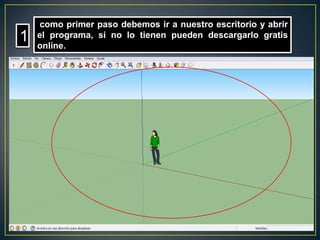
como primer paso debemos ir a nuestro escritorio y abrir
1   el programa, si no lo tienen pueden descargarlo gratis
    online.
Procedemos a crear la figura, pero antes situaremos la
2   posición adecuada de la pantalla.


    Usamos la herramienta DESPLAZAR y ubicamos la pantalla a
    nuestro gusto
3       Damos paso a la creación de la figura


Usamos la herramienta LINEA y procedemos a trazar dos
líneas, que en esta caso serán las bases del arco.
4       Damos paso a la creación de la figura


Usamos la herramienta arco para trazar la parte superior del arco.


                                                  Grado


                                  Unimos las dos líneas dibujadas anterior mente
                                  y damos lo grados deseados a la curva
Para hacer las otras dimensiones del arco levamos a cabo el
5     procedimiento 3 y 4


    Paso
     3


    Paso
     4
Aquí pondremos en porciones equitativas lo espacios
6        dentro del arco


    Usamos la herramienta EQUIDISTANCIA para tener en todos los lugares partes
    iguales.


                   La ubicamos en la línea marcada en azul, y solo queda corregir
                   las que no concuerden.
7      Ahora daremos dimensiones a la figura


Usamos la herramienta EMPUJAR/TIRAR, Para dale las dimensiones a la
figura


                               Situamos el cursor en la figura y lo
                               desplazamos
Luego de tener la figura en 3D vamos a darle color
8      (Opcional)


Damos clic en
HERRAMIENAS y
luego damos la
opción PINTAR
9   Luego de escoger la opción pintar nos dirigimos a escoger el color


                 Damos clic en el color escogido y luego damos clic en
                 los lados de la figura que deseamos pintar
Luego de darle color a todos los lados de la figura obtenemos como
10   resultado el arco de color fucsia.
GRACIAS

Sketchup

  • 1.
    Karol Garcia Garzon • Natalia Garcia Pinzon 1102
  • 2.
    como primer pasodebemos ir a nuestro escritorio y abrir 1 el programa, si no lo tienen pueden descargarlo gratis online.
  • 3.
    Procedemos a crearla figura, pero antes situaremos la 2 posición adecuada de la pantalla. Usamos la herramienta DESPLAZAR y ubicamos la pantalla a nuestro gusto
  • 4.
    3 Damos paso a la creación de la figura Usamos la herramienta LINEA y procedemos a trazar dos líneas, que en esta caso serán las bases del arco.
  • 5.
    4 Damos paso a la creación de la figura Usamos la herramienta arco para trazar la parte superior del arco. Grado Unimos las dos líneas dibujadas anterior mente y damos lo grados deseados a la curva
  • 6.
    Para hacer lasotras dimensiones del arco levamos a cabo el 5 procedimiento 3 y 4 Paso 3 Paso 4
  • 7.
    Aquí pondremos enporciones equitativas lo espacios 6 dentro del arco Usamos la herramienta EQUIDISTANCIA para tener en todos los lugares partes iguales. La ubicamos en la línea marcada en azul, y solo queda corregir las que no concuerden.
  • 8.
    7 Ahora daremos dimensiones a la figura Usamos la herramienta EMPUJAR/TIRAR, Para dale las dimensiones a la figura Situamos el cursor en la figura y lo desplazamos
  • 9.
    Luego de tenerla figura en 3D vamos a darle color 8 (Opcional) Damos clic en HERRAMIENAS y luego damos la opción PINTAR
  • 10.
    9 Luego de escoger la opción pintar nos dirigimos a escoger el color Damos clic en el color escogido y luego damos clic en los lados de la figura que deseamos pintar
  • 11.
    Luego de darlecolor a todos los lados de la figura obtenemos como 10 resultado el arco de color fucsia.
  • 12.