SPSS
Paola Escalante Ocampo
GRUPO 10 - VALME
PRIMER PASO; 5.1
En este seminario haremos uso de
un programa llamado SPSS. Para
ello, en primer lugar, lo abrimos y
pulsamos en “vista de variables”
Introducimos el nombre de la variable. En este
caso las variables estudiadas son: peso, sexo,
edad, talla, estudios, residencia, dedicación, notas
y faltas.
Nos situamos sobre la opción “tipo” y
seleccionamos la opción “numérico” ya que
le asignaremos un valor.
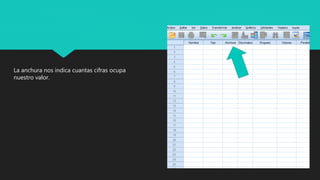
La anchura nos indica cuantas cifras ocupa
nuestro valor.
En “decimales” pondremos el número de
decimales que deseamos que nuestro valor
posea. Contaremos la coma por si el
programa lo leyese como un espacio.
En “etiqueta” pondremos una breve
descripción de la variable que vamos a utilizar.
Esta descripción debe ser concisa.
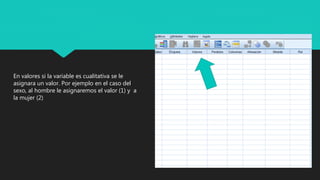
En valores si la variable es cualitativa se le
asignara un valor. Por ejemplo en el caso del
sexo, al hombre le asignaremos el valor (1) y a
la mujer (2)
“perdidos” sirve para hacer referencia a
aquellos datos que podrían haberse perdido
o quedado extraviados. En este caso no habrá
datos perdidos.
En “columnas” el número de columnas que
vamos a utilizar.
“Alineación” hacia la derecha
En “medida” definiremos nuestra variable, es
decir, especificaremos si es escala
(cuantitativa) o nominal (cualitativa).
Una vez que se han introducido toda la información acerca de las variables, este es el resultado.
Pulsamos de nuevo en “vista de datos”.
Introducimos todos los datos de nuestro
ejercicio y este es nuestro resultado.
SEGUNDO PASO; 5.2
Pulsamos en “archivo”; ”guardar
como” y guardamos el archivo
en el formato “Excel 2007 a
2010”
Este es el resultado de la tabla en formato Excel
 En Excel: copiamos las columnas del ejercicio y la pegamos en esta así crearemos la hoja 1 y
repetiremos el proceso para crear la hoja 2.
TERCER PASO; 5.3
Abrimos de nuevo el programa SPSS y pulsamos en “archivo”; “abrir”; “datos” y seleccionamos el documento
que hemos guardado anteriormente como Excel.
Archivos de tipo: ahí seleccionaremos la última opción donde pone todos los archivos (*.*)
 A continuación, nos va a salir una ventana en la que debemos introducir el rango que queremos
establecer: A1:I31 es decir desde la columna A el número 1 hasta la columna I el número 31 para
que se incluya el 30. Le damos a aceptar y aparecerá el documento de SPSS.
CUARTO PASO; 5.4
 Seleccionamos la opción “archivo”; “abrir datos”.
 Tipo de archivo  todos los archivos
 Seleccionamos el archivo que deseemos de nuestro ordenador en nuestro caso el archivo excel
 En rango ponemos entre corchete las columnas y número en este caso quitando las columnas y
números que no deseemos (“Peso”, “Talla” y “Lugar de residencia”, y solo queremos importar los
datos de los 15 primeros individuos) y le damos a aceptar.

Spss

  • 1.
  • 2.
  • 3.
    En este seminarioharemos uso de un programa llamado SPSS. Para ello, en primer lugar, lo abrimos y pulsamos en “vista de variables”
  • 4.
    Introducimos el nombrede la variable. En este caso las variables estudiadas son: peso, sexo, edad, talla, estudios, residencia, dedicación, notas y faltas.
  • 5.
    Nos situamos sobrela opción “tipo” y seleccionamos la opción “numérico” ya que le asignaremos un valor.
  • 6.
    La anchura nosindica cuantas cifras ocupa nuestro valor.
  • 7.
    En “decimales” pondremosel número de decimales que deseamos que nuestro valor posea. Contaremos la coma por si el programa lo leyese como un espacio.
  • 8.
    En “etiqueta” pondremosuna breve descripción de la variable que vamos a utilizar. Esta descripción debe ser concisa.
  • 9.
    En valores sila variable es cualitativa se le asignara un valor. Por ejemplo en el caso del sexo, al hombre le asignaremos el valor (1) y a la mujer (2)
  • 10.
    “perdidos” sirve parahacer referencia a aquellos datos que podrían haberse perdido o quedado extraviados. En este caso no habrá datos perdidos.
  • 11.
    En “columnas” elnúmero de columnas que vamos a utilizar. “Alineación” hacia la derecha
  • 12.
    En “medida” definiremosnuestra variable, es decir, especificaremos si es escala (cuantitativa) o nominal (cualitativa).
  • 13.
    Una vez quese han introducido toda la información acerca de las variables, este es el resultado.
  • 14.
    Pulsamos de nuevoen “vista de datos”. Introducimos todos los datos de nuestro ejercicio y este es nuestro resultado.
  • 15.
  • 16.
    Pulsamos en “archivo”;”guardar como” y guardamos el archivo en el formato “Excel 2007 a 2010”
  • 17.
    Este es elresultado de la tabla en formato Excel
  • 18.
     En Excel:copiamos las columnas del ejercicio y la pegamos en esta así crearemos la hoja 1 y repetiremos el proceso para crear la hoja 2.
  • 19.
  • 20.
    Abrimos de nuevoel programa SPSS y pulsamos en “archivo”; “abrir”; “datos” y seleccionamos el documento que hemos guardado anteriormente como Excel. Archivos de tipo: ahí seleccionaremos la última opción donde pone todos los archivos (*.*)
  • 21.
     A continuación,nos va a salir una ventana en la que debemos introducir el rango que queremos establecer: A1:I31 es decir desde la columna A el número 1 hasta la columna I el número 31 para que se incluya el 30. Le damos a aceptar y aparecerá el documento de SPSS.
  • 22.
  • 23.
     Seleccionamos laopción “archivo”; “abrir datos”.  Tipo de archivo  todos los archivos  Seleccionamos el archivo que deseemos de nuestro ordenador en nuestro caso el archivo excel  En rango ponemos entre corchete las columnas y número en este caso quitando las columnas y números que no deseemos (“Peso”, “Talla” y “Lugar de residencia”, y solo queremos importar los datos de los 15 primeros individuos) y le damos a aceptar.