Code::Blocks.
MARTÍNEZ VENTURA STEFANI.
GÓMEZ MARTÍNEZ ARMANDO DE JESÚS.
Code::Blocks
gomez martinez armando de
jesus
martinez ventura stefani
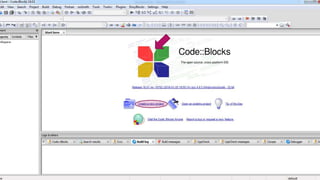
Crear nuevo proyecto
 En CodeBlocks, los recursos y las opciones para construir el proceso están alojadas
en un archivo del proyecto <name>.cbp
 La manera de crear un proyecto es ejecutando el comando ‘File’ / ‘Project’ y elegir
el “wizard”.
 En la siguiente diapositiva muestra como crear un proyecto.
Abrir un proyecto, ya existente
 Aquí puedes abrir un proyecto que ya hayas guardado antes, o descargado.
Tip del día
 Esta herramienta te da consejos para la accesibilidad del programa.
Siguiente Tip
 Este botón sirve para mostrar un nuevo consejo.
Cerrar
 Este botón sirve para cerrar la pestaña emergente del “tip del día”.
“Archivo”
 En la pestaña archivo puedes hacer muchas cosas, entre ellas:
 Crear un nuevo proyecto
 Abrir un proyecto
 Guardar un proyecto
 Exportar tu proyecto
 Abrir proyectos recientes
 Cerrar el programa
“Editar”
 En esta pestaña puedes hacer muchas cosas, entre ellas puedes:
 Volver atrás un paso
 Ir hacia adelante un paso (Si es que hay)
 Limpiar historial de cambios
 Cortar, copiar, pegar datos
 Cambiar cabecera/fuente
 Modo de resalte
 Marcadores
 Plegadizo
 Codificación de archivos
 Comandos especiales
 Ajustes del editor
 Seleccionar todo
 Seleccionar siguiente ocurrencia
 Seleccionar omitir la siguiente ocurrencia
 Comentar
 Descomentar
 Alternar comentario
 Publicar comentario
 Comentario de la caja
 Ir a la par de llaves
 Mostrar sugerencia de llamada
 Completar código
 Auto completar
 Re-nombrar símbolos
 Mostrar barra de herramientas
 Siguiente sugerencia de llamada
 Anterior sugerencia de llamada
 Deletrear
 Tesauro
“Ver”
 Aquí puedes hacer muchas cosas con respecto a mostrar/ocultar cosas:
 Ver perspectivas
 Mostrar barra de herramientas
 Administrar
 Ver registros
 Iniciar página
 Consola de escritura
 Esconder pestañas de editor
 Barra de estado
 Buscador de símbolos
 Fragmentos de código
 Llamada fortran
 Buscador de símbolos fortran
 Visor de paginas
 Ocurrencias destacadas
 Abrir lista de archivos
 Cerrar lista de archivos
 Búsqueda de subprocesos
 Lista de todo
 Pantalla completa
 Editor de centro
 Cambiar ventanas
 Centrar búsqueda de subprocesos
“Buscar”
 Esta pestaña puedes usarla como para hallar una parte especifica de tu script/programa, etc.
 Remplazar texto por otro
 Ir a una línea
 Ir a un archivo
 Ir a una función
 Siguiente función
 Función anterior
 Ir a declaración
 Encontrar referencias
 Abrir archivo incluido
“Proyecto”
 Añadir archivos
 Remover archivos
 Árbol del proyecto
 Poner argumentos de proyecto
 Notas
 Opciones de construir el proyecto
 Propiedades
 Analizar el proyecto actual
 Checar versión automatico
 Incrementar versión
 Cambiar
 Registros
“Construir ”
 Aquí se puede iniciar la creación de un archivo
 Existen varias opciones entre ella están las de añadir archivos, remover archivos
 Construir y ejecutar
 Ejecutar
 Limpiar Construir espacio de trabajo
 Re-construir espacio de trabajo
 Limpiar espacio de trabajo
 Abortar ejecución
 Errores al ejecutar
 Seleccionar objetivo
 Exportar makefile
Te permite cerrar el espacio de trabajo.
Te da la opción de poder imprimir tu proyecto.
Te permite exportar tu trabajo.
Te da las propiedades tu proyecto o archivo.
Con solo un clic te saca del programa.
Te permite deshacer algo que hayas hecho.
Te permite rehacer algo que hayas eliminado.
Te permite borrar el historial de cambios.
Te permite cortar dentro del proyecto.
Te permite copiar algún archivo.
Te permite pegar algún archivo.
Te permite cambiar el tipo de encabezado como su fuente.
Te permite tener algún escrito de mofo resaltado
Son los marcadores.
Te permite tener la forma plegable.
Es la codificación de archivos.
Son los comandos especiales.
Es la edicion de ajustes.
Te sirve para seleccionar todo, ya sea archivos o algún escrito.
Te sirve para seleccionar la siguiente ocurrencia.
Te permite seleccionar y/o salta a la siguiente ocurrencia.
.
Te permite agregar un comentario.
Te permite quitar un comentario (des comentar).
Te permite alternar un comentario
Te permite comentar.
Es la caja de comentarios.
Te permite ir a la par de llaves.
Te sirve para autocomplementar.
Es el código completo.
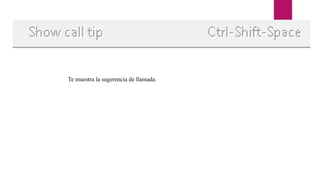
Te muestra la sugerencia de llamada.
Te sirve para cambiar el nombre de los símbolos.
Esto te ayuda a poder corregir tu ortografía.
Tesauro
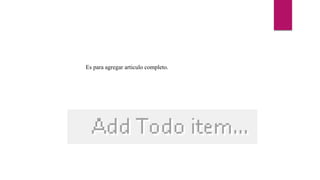
Es para agregar articulo completo.
Puedes seleccionar las perspectivas para mostrar.
Tiene como función la barra de herramientas.
Es la administración de tu espacio de trabajo.
Son los registros de tus trabajos.

Stefani(3)

  • 1.
  • 2.
    Code::Blocks gomez martinez armandode jesus martinez ventura stefani
  • 4.
    Crear nuevo proyecto En CodeBlocks, los recursos y las opciones para construir el proceso están alojadas en un archivo del proyecto <name>.cbp  La manera de crear un proyecto es ejecutando el comando ‘File’ / ‘Project’ y elegir el “wizard”.  En la siguiente diapositiva muestra como crear un proyecto.
  • 6.
    Abrir un proyecto,ya existente  Aquí puedes abrir un proyecto que ya hayas guardado antes, o descargado.
  • 8.
    Tip del día Esta herramienta te da consejos para la accesibilidad del programa. Siguiente Tip  Este botón sirve para mostrar un nuevo consejo. Cerrar  Este botón sirve para cerrar la pestaña emergente del “tip del día”.
  • 10.
    “Archivo”  En lapestaña archivo puedes hacer muchas cosas, entre ellas:  Crear un nuevo proyecto  Abrir un proyecto  Guardar un proyecto  Exportar tu proyecto  Abrir proyectos recientes  Cerrar el programa
  • 12.
    “Editar”  En estapestaña puedes hacer muchas cosas, entre ellas puedes:  Volver atrás un paso  Ir hacia adelante un paso (Si es que hay)  Limpiar historial de cambios  Cortar, copiar, pegar datos  Cambiar cabecera/fuente  Modo de resalte  Marcadores  Plegadizo
  • 13.
     Codificación dearchivos  Comandos especiales  Ajustes del editor  Seleccionar todo  Seleccionar siguiente ocurrencia  Seleccionar omitir la siguiente ocurrencia  Comentar  Descomentar  Alternar comentario  Publicar comentario  Comentario de la caja  Ir a la par de llaves
  • 14.
     Mostrar sugerenciade llamada  Completar código  Auto completar  Re-nombrar símbolos  Mostrar barra de herramientas  Siguiente sugerencia de llamada  Anterior sugerencia de llamada  Deletrear  Tesauro
  • 16.
    “Ver”  Aquí puedeshacer muchas cosas con respecto a mostrar/ocultar cosas:  Ver perspectivas  Mostrar barra de herramientas  Administrar  Ver registros  Iniciar página  Consola de escritura  Esconder pestañas de editor  Barra de estado
  • 17.
     Buscador desímbolos  Fragmentos de código  Llamada fortran  Buscador de símbolos fortran  Visor de paginas  Ocurrencias destacadas  Abrir lista de archivos  Cerrar lista de archivos  Búsqueda de subprocesos  Lista de todo  Pantalla completa
  • 18.
     Editor decentro  Cambiar ventanas  Centrar búsqueda de subprocesos
  • 20.
    “Buscar”  Esta pestañapuedes usarla como para hallar una parte especifica de tu script/programa, etc.  Remplazar texto por otro  Ir a una línea  Ir a un archivo  Ir a una función  Siguiente función  Función anterior  Ir a declaración  Encontrar referencias  Abrir archivo incluido
  • 22.
    “Proyecto”  Añadir archivos Remover archivos  Árbol del proyecto  Poner argumentos de proyecto  Notas  Opciones de construir el proyecto  Propiedades  Analizar el proyecto actual  Checar versión automatico  Incrementar versión  Cambiar  Registros
  • 24.
    “Construir ”  Aquíse puede iniciar la creación de un archivo  Existen varias opciones entre ella están las de añadir archivos, remover archivos  Construir y ejecutar  Ejecutar  Limpiar Construir espacio de trabajo  Re-construir espacio de trabajo  Limpiar espacio de trabajo  Abortar ejecución  Errores al ejecutar  Seleccionar objetivo  Exportar makefile
  • 25.
    Te permite cerrarel espacio de trabajo.
  • 26.
    Te da laopción de poder imprimir tu proyecto.
  • 27.
  • 28.
    Te da laspropiedades tu proyecto o archivo.
  • 29.
    Con solo unclic te saca del programa.
  • 30.
    Te permite deshaceralgo que hayas hecho.
  • 31.
    Te permite rehaceralgo que hayas eliminado.
  • 32.
    Te permite borrarel historial de cambios.
  • 33.
    Te permite cortardentro del proyecto.
  • 34.
    Te permite copiaralgún archivo.
  • 35.
    Te permite pegaralgún archivo.
  • 36.
    Te permite cambiarel tipo de encabezado como su fuente.
  • 37.
    Te permite teneralgún escrito de mofo resaltado
  • 38.
  • 39.
    Te permite tenerla forma plegable.
  • 40.
    Es la codificaciónde archivos.
  • 41.
    Son los comandosespeciales.
  • 42.
    Es la edicionde ajustes.
  • 43.
    Te sirve paraseleccionar todo, ya sea archivos o algún escrito.
  • 44.
    Te sirve paraseleccionar la siguiente ocurrencia.
  • 45.
    Te permite seleccionary/o salta a la siguiente ocurrencia.
  • 46.
    . Te permite agregarun comentario.
  • 47.
    Te permite quitarun comentario (des comentar).
  • 48.
    Te permite alternarun comentario
  • 49.
  • 50.
    Es la cajade comentarios.
  • 51.
    Te permite ira la par de llaves.
  • 52.
    Te sirve paraautocomplementar.
  • 53.
    Es el códigocompleto.
  • 54.
    Te muestra lasugerencia de llamada.
  • 55.
    Te sirve paracambiar el nombre de los símbolos.
  • 56.
    Esto te ayudaa poder corregir tu ortografía.
  • 57.
  • 58.
    Es para agregararticulo completo.
  • 59.
    Puedes seleccionar lasperspectivas para mostrar.
  • 60.
    Tiene como funciónla barra de herramientas.
  • 61.
    Es la administraciónde tu espacio de trabajo.
  • 62.
    Son los registrosde tus trabajos.