Escritorio virtual


@danimusiquera                        1
¿Qué es SymbalooEDU?
   SymbalooEDU es un servicio web que nos
    facilita la tarea de organizar el acceso a
    internet en la escuela ya que nos proporciona
    una mejor estructura y visión para nuestra
    clase o para todo el colegio.
   Con SymbalooEDU podemos organizar las
    herramientas y webs que utilizamos en el aula
    creando un “webmix”, que puede establecerse
    como página de inicio al abrir el navegador o
    colgarse en la web del centro o blog del aula
    para accederse desde cualquier lugar..


                        @danimusiquera              2
¿Cuál es la diferencia entre
Symbaloo y SymbalooEDU?
   Técnicamente no hay diferencia entre
    SymbalooEDU y Symbaloo. Sin
    embargo, SymbalooEDU muestra las
    posibilidades educativas para nuestra
    escuela: un entorno con las ventajas de
    Symbaloo pero con sus propios bloques
    y páginas.


                     @danimusiquera           3
Ventajas de la
versión gratis SymbalooEDU
 Ahorramos tiempo al no tener que
  escribir enlaces una y otra vez ni
  teniendo que buscar aquellos que
  resulta difícil recordar.
 Evita abrir la página equivocada porque
  hemos tecleado mal el enlace.
 Compartimos esta página con
  compañeros y alumnos.
 Podemos utilizar Symbaloo también en
  nuestro móvil o tableta.

                    @danimusiquera          4
Utilidades didácticas
   Recopilar recursos y organizarlos temáticamente
    para ofrecer a nuestros alumnos en clase: Selección
    de vídeo, de páginas web, de juegos interactivos, de
    actividades online, artículos relacionados con
    nuestra materia, etc.
   Realizar y proponer trabajos de búsqueda y
    clasificación de recursos y materiales de clase con
    imágenes de Internet, vídeos de diferentes
    plataformas, presentaciones, etc.
   Elaborar una página de inicio de Internet con las
    páginas web utilizadas en el trabajo diario, tanto
    para uso personal del docente como para los
    ordenadores del aula. Elaborar páginas de favoritos.


                           @danimusiquera                  5
SymbalooEDU, versión gratuita


              @danimusiquera    6
¿Cómo utilizamos
SymbalooEDU?
   Nos registramos en Symbaloo con los datos que habitualmente se solicitan.
   Verificamos nuestra cuenta .
   Accedemos a ella y el escritorio Webmix se presenta configurado por
    defecto en forma de módulos que aparecen ordenados en bloques o
    casillas a modo de celdas de una tabla.
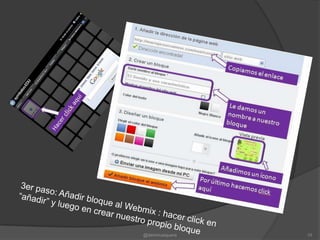
   Para añadir nuevos webmix hacemos click en el botón "Añadir un webmix"
    situado en la parte superior de la página.
   Para completar el escritorio y los webmix con los enlaces que nos interesan
    hacemos click en cualquiera de los cuadros para añadir un bloque.
   Podemos crear un bloque nuevo y diseñarlo escribiendo la
    URL, seleccionando el color, etc. o podemos añadir uno ya existente.
   También podemos eliminar los bloques que aparecen por defecto poniendo
    el cursor sobre el bloque, dando a botón derecho y borrar.
   Todos los bloques se pueden trasladar fácilmente arrastrándolos con el
    ratón, de esta manera podemos diseñar el webmix como más nos guste.
   También podemos cambiar el fondo del webmix o su nombre desde el
    botón "modificar el webmix" situado a la izquierda.


                                      @danimusiquera                              7
Paso a paso: Luego de crear nuestra cuenta y
verificarla


                     @danimusiquera            8
@danimusiquera   9
@danimusiquera   10
4to paso: Compartir

   Una vez creado nuestro escritorio, y siempre que pueda ser útil a
    alguien, no estaría mal compartirlo. Lo podemos hacer desde la opción
    “compartir” que se encuentra en el extremo superior derecho del
    webmix.

    En este caso, nuestro
Webmix aparecerá en la
galería de Symbaloo.
También podemos obtener
el código HTML para
incluirlo en blog, el enlace
para compartir con nuestros
contactos y redes
sociales.


                                 @danimusiquera                             11
-http://www.educacontic.es/blog/organiza-tus-favoritos-con-
symbaloo
-http://www.totemguard.com/aulatotem/2011/10/como-organizar-y-
compartir-recursos-tic-con-tus-alumnos-en-la-web/#


                                @danimusiquera                   12

SymbalooEDU

  • 1.
  • 2.
    ¿Qué es SymbalooEDU?  SymbalooEDU es un servicio web que nos facilita la tarea de organizar el acceso a internet en la escuela ya que nos proporciona una mejor estructura y visión para nuestra clase o para todo el colegio.  Con SymbalooEDU podemos organizar las herramientas y webs que utilizamos en el aula creando un “webmix”, que puede establecerse como página de inicio al abrir el navegador o colgarse en la web del centro o blog del aula para accederse desde cualquier lugar.. @danimusiquera 2
  • 3.
    ¿Cuál es ladiferencia entre Symbaloo y SymbalooEDU?  Técnicamente no hay diferencia entre SymbalooEDU y Symbaloo. Sin embargo, SymbalooEDU muestra las posibilidades educativas para nuestra escuela: un entorno con las ventajas de Symbaloo pero con sus propios bloques y páginas. @danimusiquera 3
  • 4.
    Ventajas de la versióngratis SymbalooEDU  Ahorramos tiempo al no tener que escribir enlaces una y otra vez ni teniendo que buscar aquellos que resulta difícil recordar.  Evita abrir la página equivocada porque hemos tecleado mal el enlace.  Compartimos esta página con compañeros y alumnos.  Podemos utilizar Symbaloo también en nuestro móvil o tableta. @danimusiquera 4
  • 5.
    Utilidades didácticas  Recopilar recursos y organizarlos temáticamente para ofrecer a nuestros alumnos en clase: Selección de vídeo, de páginas web, de juegos interactivos, de actividades online, artículos relacionados con nuestra materia, etc.  Realizar y proponer trabajos de búsqueda y clasificación de recursos y materiales de clase con imágenes de Internet, vídeos de diferentes plataformas, presentaciones, etc.  Elaborar una página de inicio de Internet con las páginas web utilizadas en el trabajo diario, tanto para uso personal del docente como para los ordenadores del aula. Elaborar páginas de favoritos. @danimusiquera 5
  • 6.
  • 7.
    ¿Cómo utilizamos SymbalooEDU?  Nos registramos en Symbaloo con los datos que habitualmente se solicitan.  Verificamos nuestra cuenta .  Accedemos a ella y el escritorio Webmix se presenta configurado por defecto en forma de módulos que aparecen ordenados en bloques o casillas a modo de celdas de una tabla.  Para añadir nuevos webmix hacemos click en el botón "Añadir un webmix" situado en la parte superior de la página.  Para completar el escritorio y los webmix con los enlaces que nos interesan hacemos click en cualquiera de los cuadros para añadir un bloque.  Podemos crear un bloque nuevo y diseñarlo escribiendo la URL, seleccionando el color, etc. o podemos añadir uno ya existente.  También podemos eliminar los bloques que aparecen por defecto poniendo el cursor sobre el bloque, dando a botón derecho y borrar.  Todos los bloques se pueden trasladar fácilmente arrastrándolos con el ratón, de esta manera podemos diseñar el webmix como más nos guste.  También podemos cambiar el fondo del webmix o su nombre desde el botón "modificar el webmix" situado a la izquierda. @danimusiquera 7
  • 8.
    Paso a paso:Luego de crear nuestra cuenta y verificarla @danimusiquera 8
  • 9.
  • 10.
  • 11.
    4to paso: Compartir  Una vez creado nuestro escritorio, y siempre que pueda ser útil a alguien, no estaría mal compartirlo. Lo podemos hacer desde la opción “compartir” que se encuentra en el extremo superior derecho del webmix.  En este caso, nuestro Webmix aparecerá en la galería de Symbaloo. También podemos obtener el código HTML para incluirlo en blog, el enlace para compartir con nuestros contactos y redes sociales. @danimusiquera 11
  • 12.