TP nº 3
Access y vínculos con Office
Taller de Informática – Turno mañana
Fecha: 07/06/2014
Alumno: Fernando Galván
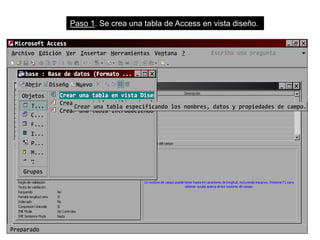
Paso 1. Se crea una tabla de Access en vista diseño.
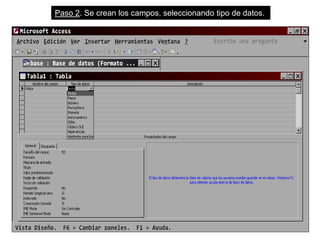
Paso 2. Se crean los campos, seleccionando tipo de datos.
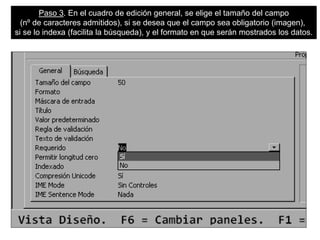
Paso 3. En el cuadro de edición general, se elige el tamaño del campo
(nº de caracteres admitidos), si se desea que el campo sea obligatorio (imagen),
si se lo indexa (facilita la búsqueda), y el formato en que serán mostrados los datos.
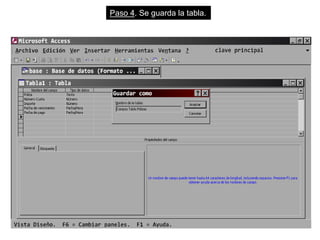
Paso 4. Se guarda la tabla.
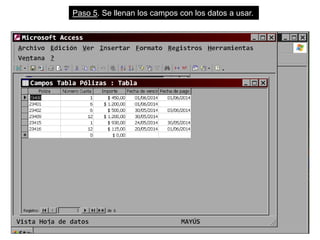
Paso 5. Se llenan los campos con los datos a usar.
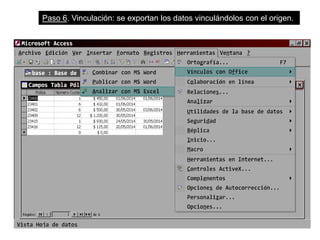
Paso 6. Vinculación: se exportan los datos vinculándolos con el origen.
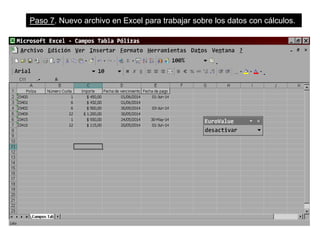
Paso 7. Nuevo archivo en Excel para trabajar sobre los datos con cálculos.
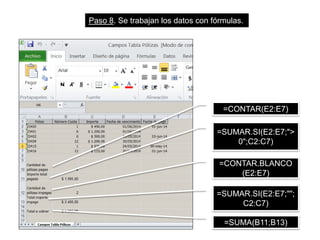
Paso 8. Se trabajan los datos con fórmulas.
=CONTAR(E2:E7)
=SUMAR.SI(E2:E7;">
0";C2:C7)
=SUMAR.SI(E2:E7;"";
C2:C7)
=SUMA(B11;B13)
=CONTAR.BLANCO
(E2:E7)
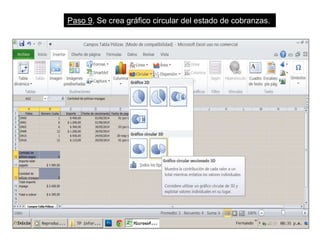
Paso 9. Se crea gráfico circular del estado de cobranzas.
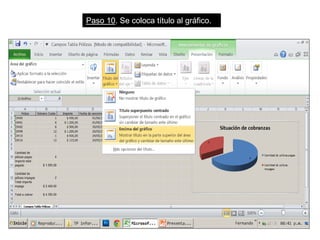
Paso 10. Se coloca título al gráfico.
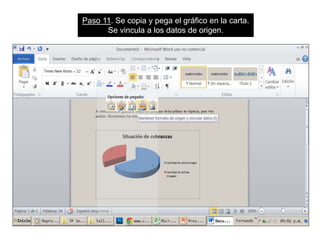
Paso 11. Se copia y pega el gráfico en la carta.
Se vincula a los datos de origen.
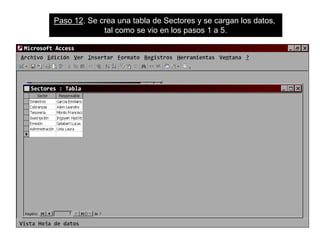
Paso 12. Se crea una tabla de Sectores y se cargan los datos,
tal como se vio en los pasos 1 a 5.
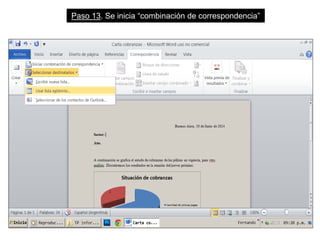
Paso 13. Se inicia “combinación de correspondencia”
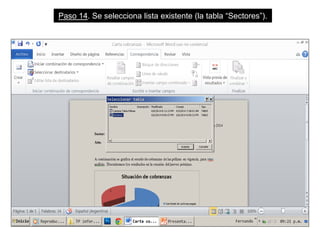
Paso 14. Se selecciona lista existente (la tabla “Sectores”).
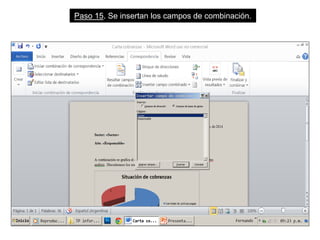
Paso 15. Se insertan los campos de combinación.
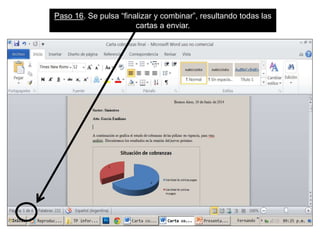
Paso 16. Se pulsa “finalizar y combinar”, resultando todas las
cartas a enviar.

Tp4 terminado 1

  • 1.
    TP nº 3 Accessy vínculos con Office Taller de Informática – Turno mañana Fecha: 07/06/2014 Alumno: Fernando Galván
  • 2.
    Paso 1. Secrea una tabla de Access en vista diseño.
  • 3.
    Paso 2. Secrean los campos, seleccionando tipo de datos.
  • 4.
    Paso 3. Enel cuadro de edición general, se elige el tamaño del campo (nº de caracteres admitidos), si se desea que el campo sea obligatorio (imagen), si se lo indexa (facilita la búsqueda), y el formato en que serán mostrados los datos.
  • 5.
    Paso 4. Seguarda la tabla.
  • 6.
    Paso 5. Sellenan los campos con los datos a usar.
  • 7.
    Paso 6. Vinculación:se exportan los datos vinculándolos con el origen.
  • 8.
    Paso 7. Nuevoarchivo en Excel para trabajar sobre los datos con cálculos.
  • 9.
    Paso 8. Setrabajan los datos con fórmulas. =CONTAR(E2:E7) =SUMAR.SI(E2:E7;"> 0";C2:C7) =SUMAR.SI(E2:E7;""; C2:C7) =SUMA(B11;B13) =CONTAR.BLANCO (E2:E7)
  • 10.
    Paso 9. Secrea gráfico circular del estado de cobranzas.
  • 11.
    Paso 10. Secoloca título al gráfico.
  • 12.
    Paso 11. Secopia y pega el gráfico en la carta. Se vincula a los datos de origen.
  • 13.
    Paso 12. Secrea una tabla de Sectores y se cargan los datos, tal como se vio en los pasos 1 a 5.
  • 14.
    Paso 13. Seinicia “combinación de correspondencia”
  • 15.
    Paso 14. Seselecciona lista existente (la tabla “Sectores”).
  • 16.
    Paso 15. Seinsertan los campos de combinación.
  • 17.
    Paso 16. Sepulsa “finalizar y combinar”, resultando todas las cartas a enviar.