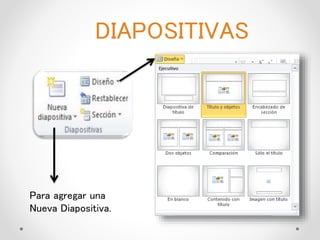
DIAPOSITIVAS
Para agregar una
Nueva Diapositiva.
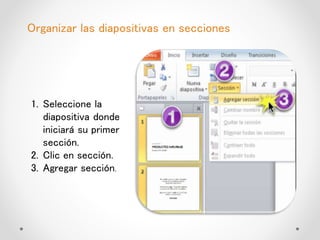
Organizar las diapositivas en secciones
1. Seleccione la
diapositiva donde
iniciará su primer
sección.
2. Clic en sección.
3. Agregar sección.
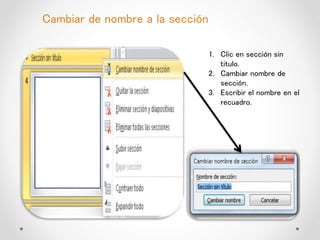
Cambiar de nombre a la sección
1. Clic en sección sin
titulo.
2. Cambiar nombre de
sección.
3. Escribir el nombre en el
recuadro.
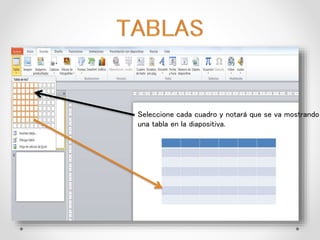
Seleccione cada cuadro y notará que se va mostrando
una tabla en la diapositiva.
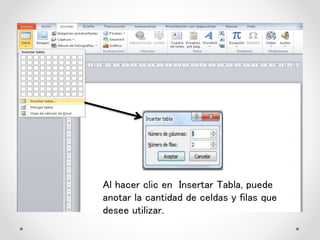
Al hacer clic en Insertar Tabla, puede
anotar la cantidad de celdas y filas que
desee utilizar.
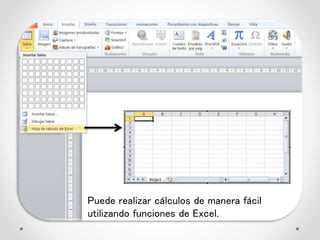
Puede realizar cálculos de manera fácil
utilizando funciones de Excel.
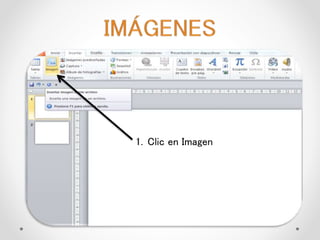
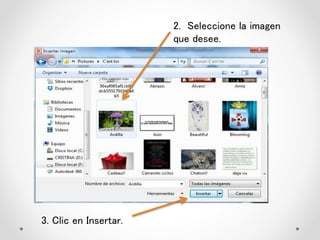
1. Clic en Imagen
2. Seleccione la imagen
que desee.
3. Clic en Insertar.
Barra de Herramientas de imagen
Con la barra de herramientas de imagen – Formato: puede
personalizar su imagen.
Imagen prediseñada
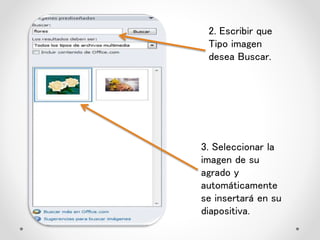
1. Clic en Imágenes
Prediseñadas
2. Escribir que
Tipo imagen
desea Buscar.
3. Seleccionar la
imagen de su
agrado y
automáticamente
se insertará en su
diapositiva.
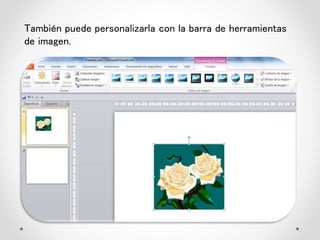
También puede personalizarla con la barra de herramientas
de imagen.
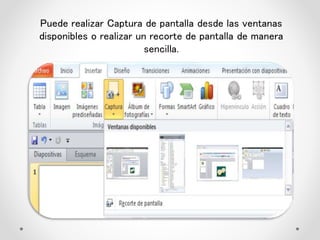
Puede realizar Captura de pantalla desde las ventanas
disponibles o realizar un recorte de pantalla de manera
sencilla.
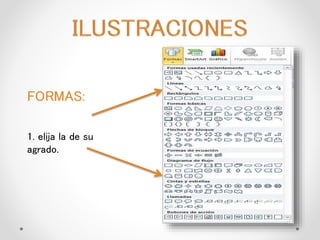
FORMAS:
1. elija la de su
agrado.
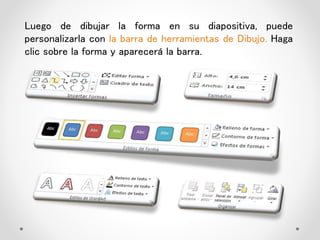
Luego de dibujar la forma en su diapositiva, puede
personalizarla con la barra de herramientas de Dibujo. Haga
clic sobre la forma y aparecerá la barra.
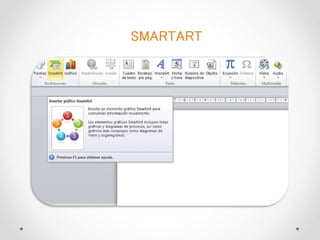
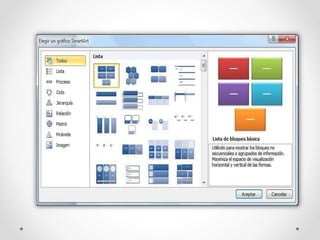
SMARTART
Escriba el texto aquí
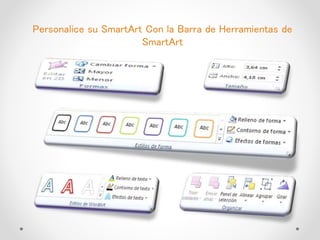
Personalice su SmartArt Con la Barra de Herramientas de
SmartArt
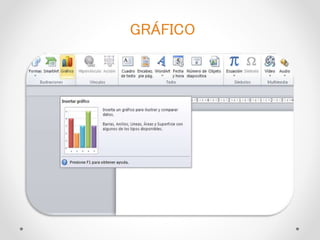
GRÁFICO
Seleccionar el gráfico que necesite usar.
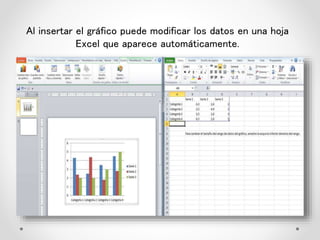
Al insertar el gráfico puede modificar los datos en una hoja
Excel que aparece automáticamente.
Barra de Herramientas de Gráfico.
1. Seleccionar
el área que
desea vincular.
2. Clic en
hipervínculo
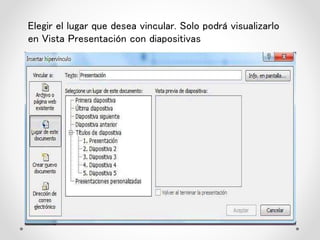
Elegir el lugar que desea vincular. Solo podrá visualizarlo
en Vista Presentación con diapositivas
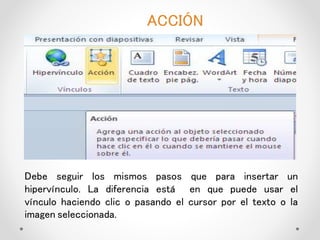
Debe seguir los mismos pasos que para insertar un
hipervínculo. La diferencia está en que puede usar el
vínculo haciendo clic o pasando el cursor por el texto o la
imagen seleccionada.
ACCIÓN
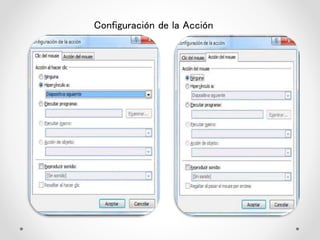
Configuración de la Acción
Al insertar un cuadro de texto y escribir se activa la barra
de herramienta de dibujo para que pueda personalizarlo.
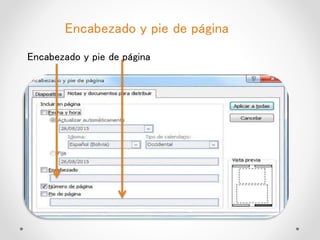
Encabezado y pie de página
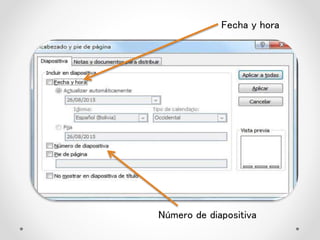
Fecha y hora
Número de diapositiva
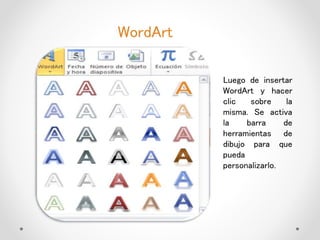
WordArt
Luego de insertar
WordArt y hacer
clic sobre la
misma. Se activa
la barra de
herramientas de
dibujo para que
pueda
personalizarlo.
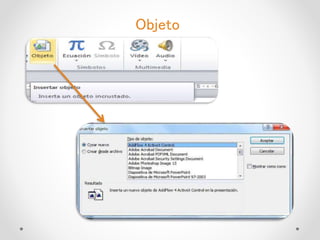
Objeto
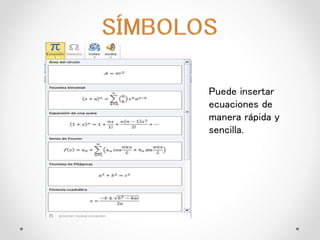
Puede insertar
ecuaciones de
manera rápida y
sencilla.
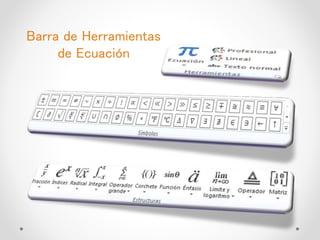
Barra de Herramientas
de Ecuación
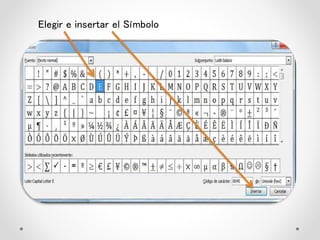
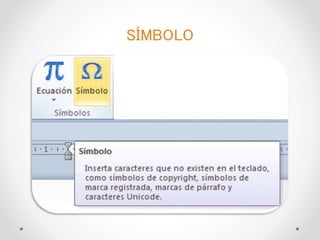
SÍMBOLO
Elegir e insertar el Símbolo
Presentación elaborada por:
Sandra Cristina Flores Mencary

Trabajo Práctico