CENTRO DE BACHILLERATO TECNOLÓGICO
INDUSTRIAL Y DE SERVICIOS NO 26
MATERIA: TECNOLOGIAS DE LA INFORMACIÓN Y
LA COMUNICACIÓN
BLOGFESOR: HÉCTOR M. DÍAZ VÁSQUEZ.
ALUMNOS:
MARITZA SOLEDAD PÉREZ MÉNDEZ
YARELI ANDREA FLORES GARNICA
1° ‘A’
TURNO MATUTINO
Primero le damos click en archivo y nos vamos a la ventana nuevo y buscamos
plantillas de ejemplo damos click y buscamos fax intermedio
1

1

2
Se modifica la opción y le damos click en plantilla

2

Hacemos click en el botón
crear

3
4
Ya que se abra esta plantilla creamos un fax tipo
urgente y donde dice urgente lo cambiamos a la
opción si. 3
5

6

7
Y a continuación le damos click en la ventana guardar, ya que se abra una nueva
ventana cambiamos el nombre de archivo por fax-urgente y lo guardamos, después
nos vamos a archivo y le damos click en la ventana cerrar 4
8

9

10
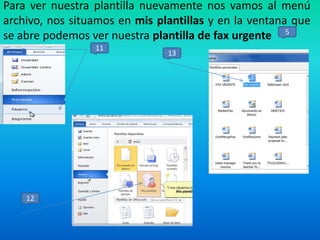
Para ver nuestra plantilla nuevamente nos vamos al menú
archivo, nos situamos en mis plantillas y en la ventana que
se abre podemos ver nuestra plantilla de fax urgente 5
11

12

13
Le damos click en aceptar para poder ver que ahí esta
6
nuestra plantilla

14

15
CENTRO DE BACHILLERATO TECNOLÓGICO
INDUSTRIAL Y DE SERVICIOS NO 26
MATERIA: TECNOLOGIAS DE LA INFORMACIÓN
Y LA COMUNICACIÓN
BLOGFESOR: HÉCTOR M. DÍAZ VÁSQUEZ.
ALUMNOS:
MARITZA SOLEDAD PÉREZ MÉNDEZ
YARELI ANDREA FLORES GARNICA
1° ‘A’
TURNO MATUTINO
UTILIZAR
PLANTILLAS
1. Vamos a nuevo y le damos clic a plantillas del buscador
y escribimos fax. 2 Le damos descargar para obtenerla.
1

2
3. Ya que esta lista rellenamos los
campos.
3

3
4. Ya que terminamos de rellenar
solo guardamos y listo .
3

4
CENTRO DE BACHILLERATO TECNOLÓGICO
INDUSTRIAL Y DE SERVICIOS NO 26
MATERIA: TECNOLOGIAS DE LA INFORMACIÓN Y LA
COMUNICACIÓN
BLOGFESOR: HÉCTOR M. DÍAZ VÁSQUEZ.
ALUMNOS:
MARITZA SOLEDAD PÉREZ MÉNDEZ
YARELI ANDREA FLORES GARNICA
ANAHICARY DELIL PÉREZ REYES
YULISSA FERNANDA RIOS ESTEBAN
LOURDES MICHELLE VÁSQUEZ JIMÉNEZ
1° ‘A’
TURNO MATUTINO
Combinar
correspondencia
1. Vamos a correspondencia. 2 Iniciar
combinación de correspondencia
1

2
3. Darle clic en cartas. 4 seleccionar destinatarios darle
click en usar lista existente.
3

4
5. Abrimos nuestra base de
datos.
5
6. Darle clic en Editar lista de
destinatarios.
6
6
7. Empezamos por bloque de
dirección
7

7
8. Asignamos campos. 9
Asignamos campos y aceptamos.

8
9
10. Click en Línea de saludo.
11 damos clic en vista previa.
10
11
12. Combinamos. 13 aceptamos y listo.

12

13
CENTRO DE BACHILLERATO TECNOLÓGICO
INDUSTRIAL Y DE SERVICIOS NO 26
MATERIA: TECNOLOGIAS DE LA
INFORMACIÓN Y LA COMUNICACIÓN
BLOGFESOR: HÉCTOR M. DÍAZ VÁSQUEZ.
ALUMNOS:
MARITZA SOLEDAD PÉREZ MÉNDEZ
YARELI ANDREA FLORES GARNICA
1° ‘A’
TURNO MATUTINO
Esquema
1.Seleccionamos la vista esquema. 2 Cuando no
esta estructurado es similar al siguiente
1

2
3. Niveles de esquema. 4 nivel 1 para
temas.
3

4
5. 2 nivel para los subtemas.
6. Vista previa.
5

6
CENTRO DE BACHILLERATO TECNOLÓGICO
INDUSTRIAL Y DE SERVICIOS NO 26
MATERIA: TECNOLOGIAS DE LA
INFORMACIÓN Y LA COMUNICACIÓN
BLOGFESOR: HÉCTOR M. DÍAZ VÁSQUEZ.
ALUMNOS:
MARITZA SOLEDAD PÉREZ MÉNDEZ
YARELI ANDREA FLORES GARNICA
1° ‘A’
TURNO MATUTINO
•Crear Documento
Maestro
1. Solo un titulo principal y capítulos 2. Lo vemos
en la lista esquema.
1

2
3. Activamos ‘’mostrar documento’’ 4.
creamos el capítulos que se apartara.
3

4
3. Guardamos el documento maestro
Centro de bachillerato tecnológico industrial y de
servicios No 26
Materia: Tecnologías de la información y la comunicación
Blogfesor: Héctor M. Díaz Vásquez.
Alumnos:
Yareli Andrea Flores Garnica
Maritza Soledad Pérez Méndez

Grado 1° Grupo “A” Turno: matutino
•
•

TEMA: INDICES
Para hacer un índice en Word, partiremos de palabras claves, el primer
paso para crear un índice de términos, es marcarlo, para ello nos vamos a
la ficha referencias.

•

2. Seleccionamos el texto (palabras clave

• Y hacemos clic en Marcar entrada y para
Aceptar hacemos clic en marcar y luego
Cerramos.
Veremos que se han puesto unas marcas y apreciaremos que se han puesto
unas llaves en la palabra. Así comprobamos que la marca se ha colocado
correctamente.

Le quitamos las marcas, y ahora ya podemos ver
El documento como siempre, para crear el
Índice, nos situamos hasta bajo del documento y
mostramos la ficha
a insertar.
Nos vamos a la opción página y le damos en la opción Salto de
pagina.

Añadimos un titulo descriptivo y
Vamos a la opción referencias, le
Damos en insertar índice.
Centro de bachillerato tecnológico industrial y de
servicios No 26
Materia: Tecnologías de la información y la comunicación
Blogfesor: Héctor M. Díaz Vásquez.
Alumnos:
Yareli Andrea Flores Garnica
Maritza Soledad Pérez Méndez
Grado 1° Grupo “A” Turno: matutino
•
TEMA: Tablas de Contenido
Si el texto está estructurado, va a ser más fácil que la tabla se crea completamente sola. Comprobaremos que
hemos aplicado bien los estilos: para los títulos será Titulo 1 y para los subtítulos será titulo 2. Para ver la
estructura nos vamos rápidamente al panel de navegación.

•
•
•
•

Y vemos que
Lo hemos
Echo
Correctamente.

•

Y en una página en blanco, (donde irá la Tabla de contenido) nos situamos en
insertar y poner hoja en blanco, ahora vamos a insertar la tabla de contenidos, nos
vamos a referencias, y en ella desplegamos el menú Tabla de contenidos y
escogemos la forma que mas nos guste.
Centro de bachillerato tecnológico industrial y de
servicios No 26
Materia: Tecnologías de la información y la comunicación
Blogfesor: Héctor M. Díaz Vásquez.
Alumnos:
Yareli Andrea Flores Garnica
Maritza Soledad Pérez Méndez
Grado 1° Grupo “A” Turno: matutino
•
•

TEMA: Tablas de ilustración.
El primer paso es incluir texto a aquellas imágenes que queramos
incluir en la tabla, para titularla, la seleccionamos y mostramos
la ficha Referencias.

•

Y hallaremos clic en insertar titulo, se abrirá un cuadro de dialogo con varias opciones.
•

Y le damos aceptar, vemos que aparecerá el rótulo y su numeracion en
la posicion que hayamos seleccionado.

•
•
•

Y repetimos lo mismo lo mismo
Para las demas imágenes.
Nos situamos donde queremos poner la tabla, esta ves será en una de
las ultimas paginas del documento.

•

Nos vamos a la opcion Referencias y le damos en Insertar Tabla de
Ilustraciones.
Y configuramos el formato a nuestro antojo.

Lo único realmente importante es que la etiqueta del titulo que haya
seleccionado sea la que hemos establecido a todas las imágenes.

Este es el resultado final.
Centro de bachillerato tecnológico industrial y de
servicios No 26
Materia: Tecnologías de la información y la comunicación
Blogfesor: Héctor M. Díaz Vásquez.
Alumnas:
Yareli Andrea Flores Garnica
Maritza Soledad Pérez Méndez
Grado 1° Grupo “A” Turno: matutino
•
•

TEMA: Insertar marcadores.
El primer paso es seleccionar el punto donde queramos insertar el marcador

•
•

Nos situamos en la ficha insertar y
Le damos en MARCADOR.

•

Y nos aparecerá un recuadro donde pondremos el nombre del marcador sin dejar
espacios en blanco, y le damos agregar.
•

Y repetimos los pasos para cada marcador.

Existe otra forma de Ir a Marcador, nos situamos en la ficha inicio, nos
situamos en el grupo edición, y le damos en Búsqueda y le damos Ir a

•

•

• Y escogemos el marcador en el
Desplegable, lo seleccionamos y le

Damos ir a, y la opción se ejecutara.
Centro de bachillerato tecnológico industrial y de
servicios No 26
Materia: Tecnologías de la información y la comunicación
Blogfesor: Héctor M. Díaz Vásquez.
Alumnas:
Yareli Andrea Flores Garnica
Maritza Soledad Pérez Méndez
Grado 1° Grupo “A” Turno: matutino

•
•

TEMA: Referencias cruzadas.
Partimos de que tenemos definidos una serie de marcadores y varias ilustraciones
tituladas, vamos a construir un texto que vaya enlazando.

Nos vamos a la ficha referencias y nos vamos a la opción referencia cruzada.
Se abrirá un cuadro de dialogo en el cual
Escogeremos el tipo de elemento a
referenciar, en este caso un marcador,
Elegimos a donde queremos dirigirlo:
Indice de contenido y le damos insertar y cerrar.
Automaticamente se insertará
El vínculo.
Sigamos el enlace, donde nos aparecerá donde estamos situados ahora.

Ahora vamos a hacer una referencia
Con enlace pero ahora de una imagen,
Escribimos un texto introductorio
Aunque realmente no es necesario

E insertamos la referencia
Exactamente igual que antes, esta ves
El tipo que escogeremos será
Ilustración,

Y le damos insertar, y
Seguimos el enlace.
Centro de bachillerato tecnológico industrial y de
servicios No 26
Materia: Tecnologías de la información y la comunicación
Blogfesor: Héctor M. Díaz Vásquez.
Alumnas:
Yareli Andrea Flores Garnica
Maritza Soledad Pérez Méndez
Grado 1° Grupo “A” Turno: matutino
•
•

TEMA: Notas al Pie
Lo primero es seleccionar del texto, las palabras que requieren aclaración

•
•

Luego nos situamos en
Referencias y seleccionar la opción Nota al pie.

•
•

Y lo único que debemos hacer es escribir el
Significado de esa palabra.

Trabajos Power Point 1 A

  • 1.
    CENTRO DE BACHILLERATOTECNOLÓGICO INDUSTRIAL Y DE SERVICIOS NO 26 MATERIA: TECNOLOGIAS DE LA INFORMACIÓN Y LA COMUNICACIÓN BLOGFESOR: HÉCTOR M. DÍAZ VÁSQUEZ. ALUMNOS: MARITZA SOLEDAD PÉREZ MÉNDEZ YARELI ANDREA FLORES GARNICA 1° ‘A’ TURNO MATUTINO
  • 3.
    Primero le damosclick en archivo y nos vamos a la ventana nuevo y buscamos plantillas de ejemplo damos click y buscamos fax intermedio 1 1 2
  • 4.
    Se modifica laopción y le damos click en plantilla 2 Hacemos click en el botón crear 3 4
  • 5.
    Ya que seabra esta plantilla creamos un fax tipo urgente y donde dice urgente lo cambiamos a la opción si. 3 5 6 7
  • 6.
    Y a continuaciónle damos click en la ventana guardar, ya que se abra una nueva ventana cambiamos el nombre de archivo por fax-urgente y lo guardamos, después nos vamos a archivo y le damos click en la ventana cerrar 4 8 9 10
  • 7.
    Para ver nuestraplantilla nuevamente nos vamos al menú archivo, nos situamos en mis plantillas y en la ventana que se abre podemos ver nuestra plantilla de fax urgente 5 11 12 13
  • 8.
    Le damos clicken aceptar para poder ver que ahí esta 6 nuestra plantilla 14 15
  • 9.
    CENTRO DE BACHILLERATOTECNOLÓGICO INDUSTRIAL Y DE SERVICIOS NO 26 MATERIA: TECNOLOGIAS DE LA INFORMACIÓN Y LA COMUNICACIÓN BLOGFESOR: HÉCTOR M. DÍAZ VÁSQUEZ. ALUMNOS: MARITZA SOLEDAD PÉREZ MÉNDEZ YARELI ANDREA FLORES GARNICA 1° ‘A’ TURNO MATUTINO
  • 10.
  • 11.
    1. Vamos anuevo y le damos clic a plantillas del buscador y escribimos fax. 2 Le damos descargar para obtenerla. 1 2
  • 12.
    3. Ya queesta lista rellenamos los campos. 3 3
  • 13.
    4. Ya queterminamos de rellenar solo guardamos y listo . 3 4
  • 14.
    CENTRO DE BACHILLERATOTECNOLÓGICO INDUSTRIAL Y DE SERVICIOS NO 26 MATERIA: TECNOLOGIAS DE LA INFORMACIÓN Y LA COMUNICACIÓN BLOGFESOR: HÉCTOR M. DÍAZ VÁSQUEZ. ALUMNOS: MARITZA SOLEDAD PÉREZ MÉNDEZ YARELI ANDREA FLORES GARNICA ANAHICARY DELIL PÉREZ REYES YULISSA FERNANDA RIOS ESTEBAN LOURDES MICHELLE VÁSQUEZ JIMÉNEZ 1° ‘A’ TURNO MATUTINO
  • 15.
  • 16.
    1. Vamos acorrespondencia. 2 Iniciar combinación de correspondencia 1 2
  • 17.
    3. Darle clicen cartas. 4 seleccionar destinatarios darle click en usar lista existente. 3 4
  • 18.
    5. Abrimos nuestrabase de datos. 5
  • 19.
    6. Darle clicen Editar lista de destinatarios. 6 6
  • 20.
    7. Empezamos porbloque de dirección 7 7
  • 21.
    8. Asignamos campos.9 Asignamos campos y aceptamos. 8 9
  • 22.
    10. Click enLínea de saludo. 11 damos clic en vista previa. 10 11
  • 23.
    12. Combinamos. 13aceptamos y listo. 12 13
  • 24.
    CENTRO DE BACHILLERATOTECNOLÓGICO INDUSTRIAL Y DE SERVICIOS NO 26 MATERIA: TECNOLOGIAS DE LA INFORMACIÓN Y LA COMUNICACIÓN BLOGFESOR: HÉCTOR M. DÍAZ VÁSQUEZ. ALUMNOS: MARITZA SOLEDAD PÉREZ MÉNDEZ YARELI ANDREA FLORES GARNICA 1° ‘A’ TURNO MATUTINO
  • 25.
  • 26.
    1.Seleccionamos la vistaesquema. 2 Cuando no esta estructurado es similar al siguiente 1 2
  • 27.
    3. Niveles deesquema. 4 nivel 1 para temas. 3 4
  • 28.
    5. 2 nivelpara los subtemas. 6. Vista previa. 5 6
  • 29.
    CENTRO DE BACHILLERATOTECNOLÓGICO INDUSTRIAL Y DE SERVICIOS NO 26 MATERIA: TECNOLOGIAS DE LA INFORMACIÓN Y LA COMUNICACIÓN BLOGFESOR: HÉCTOR M. DÍAZ VÁSQUEZ. ALUMNOS: MARITZA SOLEDAD PÉREZ MÉNDEZ YARELI ANDREA FLORES GARNICA 1° ‘A’ TURNO MATUTINO
  • 30.
  • 31.
    1. Solo untitulo principal y capítulos 2. Lo vemos en la lista esquema. 1 2
  • 32.
    3. Activamos ‘’mostrardocumento’’ 4. creamos el capítulos que se apartara. 3 4
  • 33.
    3. Guardamos eldocumento maestro
  • 34.
    Centro de bachilleratotecnológico industrial y de servicios No 26 Materia: Tecnologías de la información y la comunicación Blogfesor: Héctor M. Díaz Vásquez. Alumnos: Yareli Andrea Flores Garnica Maritza Soledad Pérez Méndez Grado 1° Grupo “A” Turno: matutino • • TEMA: INDICES
  • 35.
    Para hacer uníndice en Word, partiremos de palabras claves, el primer paso para crear un índice de términos, es marcarlo, para ello nos vamos a la ficha referencias. • 2. Seleccionamos el texto (palabras clave • Y hacemos clic en Marcar entrada y para Aceptar hacemos clic en marcar y luego Cerramos.
  • 36.
    Veremos que sehan puesto unas marcas y apreciaremos que se han puesto unas llaves en la palabra. Así comprobamos que la marca se ha colocado correctamente. Le quitamos las marcas, y ahora ya podemos ver El documento como siempre, para crear el Índice, nos situamos hasta bajo del documento y mostramos la ficha a insertar.
  • 37.
    Nos vamos ala opción página y le damos en la opción Salto de pagina. Añadimos un titulo descriptivo y Vamos a la opción referencias, le Damos en insertar índice.
  • 38.
    Centro de bachilleratotecnológico industrial y de servicios No 26 Materia: Tecnologías de la información y la comunicación Blogfesor: Héctor M. Díaz Vásquez. Alumnos: Yareli Andrea Flores Garnica Maritza Soledad Pérez Méndez Grado 1° Grupo “A” Turno: matutino • TEMA: Tablas de Contenido
  • 39.
    Si el textoestá estructurado, va a ser más fácil que la tabla se crea completamente sola. Comprobaremos que hemos aplicado bien los estilos: para los títulos será Titulo 1 y para los subtítulos será titulo 2. Para ver la estructura nos vamos rápidamente al panel de navegación. • • • • Y vemos que Lo hemos Echo Correctamente. • Y en una página en blanco, (donde irá la Tabla de contenido) nos situamos en insertar y poner hoja en blanco, ahora vamos a insertar la tabla de contenidos, nos vamos a referencias, y en ella desplegamos el menú Tabla de contenidos y escogemos la forma que mas nos guste.
  • 41.
    Centro de bachilleratotecnológico industrial y de servicios No 26 Materia: Tecnologías de la información y la comunicación Blogfesor: Héctor M. Díaz Vásquez. Alumnos: Yareli Andrea Flores Garnica Maritza Soledad Pérez Méndez Grado 1° Grupo “A” Turno: matutino • • TEMA: Tablas de ilustración.
  • 42.
    El primer pasoes incluir texto a aquellas imágenes que queramos incluir en la tabla, para titularla, la seleccionamos y mostramos la ficha Referencias. • Y hallaremos clic en insertar titulo, se abrirá un cuadro de dialogo con varias opciones.
  • 43.
    • Y le damosaceptar, vemos que aparecerá el rótulo y su numeracion en la posicion que hayamos seleccionado. • • • Y repetimos lo mismo lo mismo Para las demas imágenes. Nos situamos donde queremos poner la tabla, esta ves será en una de las ultimas paginas del documento. • Nos vamos a la opcion Referencias y le damos en Insertar Tabla de Ilustraciones.
  • 44.
    Y configuramos elformato a nuestro antojo. Lo único realmente importante es que la etiqueta del titulo que haya seleccionado sea la que hemos establecido a todas las imágenes. Este es el resultado final.
  • 45.
    Centro de bachilleratotecnológico industrial y de servicios No 26 Materia: Tecnologías de la información y la comunicación Blogfesor: Héctor M. Díaz Vásquez. Alumnas: Yareli Andrea Flores Garnica Maritza Soledad Pérez Méndez Grado 1° Grupo “A” Turno: matutino • • TEMA: Insertar marcadores.
  • 46.
    El primer pasoes seleccionar el punto donde queramos insertar el marcador • • Nos situamos en la ficha insertar y Le damos en MARCADOR. • Y nos aparecerá un recuadro donde pondremos el nombre del marcador sin dejar espacios en blanco, y le damos agregar.
  • 47.
    • Y repetimos lospasos para cada marcador. Existe otra forma de Ir a Marcador, nos situamos en la ficha inicio, nos situamos en el grupo edición, y le damos en Búsqueda y le damos Ir a • • • Y escogemos el marcador en el Desplegable, lo seleccionamos y le Damos ir a, y la opción se ejecutara.
  • 48.
    Centro de bachilleratotecnológico industrial y de servicios No 26 Materia: Tecnologías de la información y la comunicación Blogfesor: Héctor M. Díaz Vásquez. Alumnas: Yareli Andrea Flores Garnica Maritza Soledad Pérez Méndez Grado 1° Grupo “A” Turno: matutino • • TEMA: Referencias cruzadas.
  • 49.
    Partimos de quetenemos definidos una serie de marcadores y varias ilustraciones tituladas, vamos a construir un texto que vaya enlazando. Nos vamos a la ficha referencias y nos vamos a la opción referencia cruzada. Se abrirá un cuadro de dialogo en el cual Escogeremos el tipo de elemento a referenciar, en este caso un marcador, Elegimos a donde queremos dirigirlo: Indice de contenido y le damos insertar y cerrar. Automaticamente se insertará El vínculo.
  • 50.
    Sigamos el enlace,donde nos aparecerá donde estamos situados ahora. Ahora vamos a hacer una referencia Con enlace pero ahora de una imagen, Escribimos un texto introductorio Aunque realmente no es necesario E insertamos la referencia Exactamente igual que antes, esta ves El tipo que escogeremos será Ilustración, Y le damos insertar, y Seguimos el enlace.
  • 51.
    Centro de bachilleratotecnológico industrial y de servicios No 26 Materia: Tecnologías de la información y la comunicación Blogfesor: Héctor M. Díaz Vásquez. Alumnas: Yareli Andrea Flores Garnica Maritza Soledad Pérez Méndez Grado 1° Grupo “A” Turno: matutino • • TEMA: Notas al Pie
  • 52.
    Lo primero esseleccionar del texto, las palabras que requieren aclaración • • Luego nos situamos en Referencias y seleccionar la opción Nota al pie. • • Y lo único que debemos hacer es escribir el Significado de esa palabra.