Manteria; Tecnologías de la información y lacomunicación.
Blogfesar; Héctor M. Díaz Vasquez.
Alumnos;Lizbeth Monserrath Pérez Hernández, Gloria Anel
Castellanos Reyes, Rosa Elena López Benitez, Alma Lizbeth
Canseco Reyes, Karime Diana García Pérez, Gabriel Nava
Hernández
Grado; 1°
Grupo; «A»
Turno; Matutino
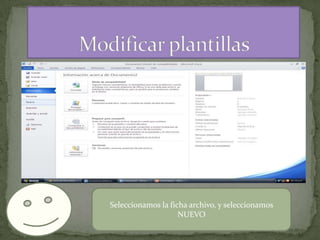
Desplegamos al menú archivo y seleccionamos
*NUEVO*
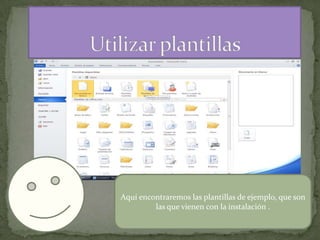
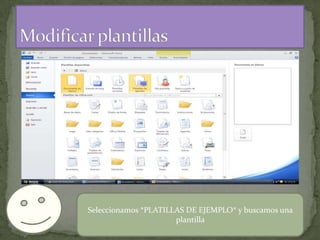
Aquí encontraremos las plantillas de ejemplo, que son
las que vienen con la instalación .
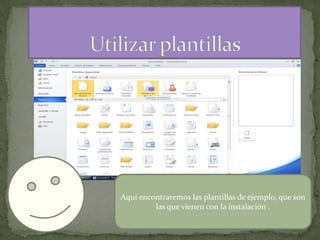
Aquí encontraremos las plantillas de ejemplo, que son
las que vienen con la instalación .
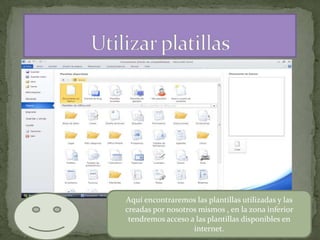
Aquí encontraremos las plantillas utilizadas y las
creadas por nosotros mismos , en la zona inferior
tendremos acceso a las plantillas disponibles en
internet.
Por ejemplo seleccionamos las invitaciones
Podemos observar que hay distintas categorias
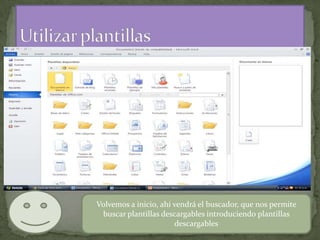
Volvemos a inicio, ahí vendrá el buscador, que nos permite
buscar plantillas descargables introduciendo plantillas
descargables
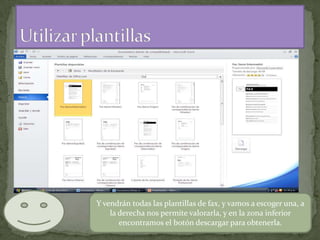
Y vendrán todas las plantillas de fax, y vamos a escoger una, a
la derecha nos permite valorarla, y en la zona inferior
encontramos el botón descargar para obtenerla.
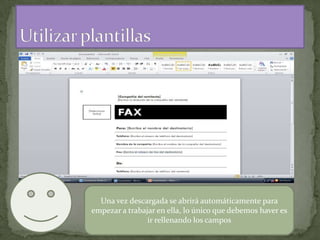
Una vez descargada se abrirá automáticamente para
empezar a trabajar en ella, lo único que debemos haver es
ir rellenando los campos
Rellenaremos los campos, por ejemplo, la fecha y así, siempre de
la misma forma .
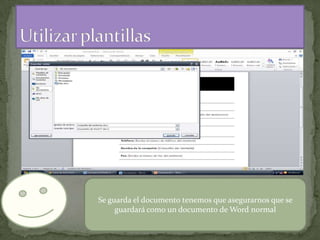
Se guarda el documento tenemos que asegurarnos que se
guardará como un documento de Word normal
Manteria; Tecnologías de la información y
lacomunicación.
Blogfesar; Héctor M. Díaz Vasquez.
Alumnos;Lizbeth Monserrath Pérez Hernández,
Gloria Anel Castellanos Reyes, Rosa Elena López
Benitez, Alma Lizbeth Canseco Reyes, Karime Diana
García Pérez, Gabriel Nava Hernández
Grado; 1°
Grupo; «A»
Turno; Matutino
Seleccionamos la ficha archivo, y seleccionamos
NUEVO
Seleccionamos la ficha archivo, y seleccionamos
NUEVO
Seleccionamos *PLATILLAS DE EJEMPLO* y buscamos una
plantilla
Como lo que queremos es hacer un plantilla,
modificamos la opción y hacemos CLIC EN LA OPCIÓN
*CREAR*
Hacemos los cambios necesarios, en este caso un FAX DE
TIPO URGENTE.
Como lo abrimos como plantilla, el sistema te propondrá
la carpeta de plantilla para guardar y el tipo de archivo será
también de WORD
Cerramos la plantilla, y seleccionamos la ficha archivo. Y
seleccionamos *NUEVO*
Seleccionamos NUEVO y nos aparecerá una opción de *MIS
PLANTILLAS* la seleccionamos y ahí encontraremos nuestra
plantilla de *FAX URGENTE*
El fax conserva el formato con el que lo guardamos .
¡HEMOS APRENDIDO A MODIFICAR PLANTILLAS!
Centro de Bachillerato tecnológico Industrial
y de servicios numero 26
MATERIA: Tecnologías de la información y la
comunicación
BLOGFESOR: Héctor M. Díaz Vásquez
ALUMNOS:
*karime diana García Pérez
*alma Lizbeth Canseco reyes
*gloria anel castellanos reyes
*Lizbeth Monserrat Pérez Hernández
*rosa elena López benitez
*Gabriel nava Hernández

1º a matutino
Partimos del documento maestro anterior y vamos a
aprender a usar las opciones de la cinta, estas se
muestran sólo si están activada la opción
*MOSTRAR DOCUMENTO*
Vamos a desvincular el *Capítulo 2* el contenido no
se perderá sino que pasará a formar parte del propio
documento maestro.
Apretamos el botón insertar.
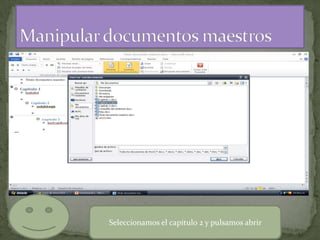
Seleccionamos el capítulo 2 y pulsamos abrir
Y volvemos como al principio
A continuación aprenderemos a combinar y dividir los
distintos apartados, seleccionamos los apartados a
combinar , haciendo clic mientras mantenemos la tecla
MAYÚS
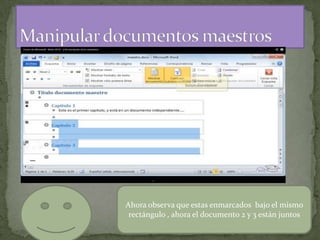
Ahora observa que estas enmarcados bajo el mismo
rectángulo , ahora el documento 2 y 3 están juntos
Para separarlos pulsamos dividir
Materia; Tecnologías de la información y la
comunicación
Blogfesor; Héctor M. Díaz Vasquez
Alumnos; Lizbeth Monserrat Pérez Hernández,
Gloria Anel Castellanos Reyes, Rosa Elena
López Benitez, Karime Diana García Pérez,
Alma Lizbeth Canseco Reyes, Gabriel Nava
Hernández
Grado; 1°
Grupo; »A»
Turno; Matutino
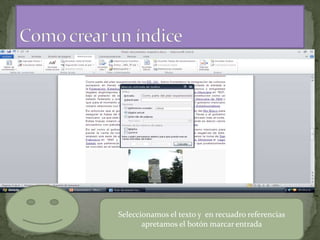
Seleccionamos el texto y en recuadro referencias
apretamos el botón marcar entrada
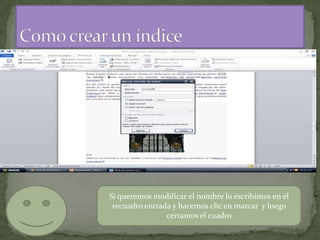
Si queremos modificar el nombre lo escribimos en el
recuadro entrada y hacemos clic en marcar y luego
cerramos el cuadro
Para desmarcar esta opción , volvemos a inicio y
pulsamos la tecla modificar todo
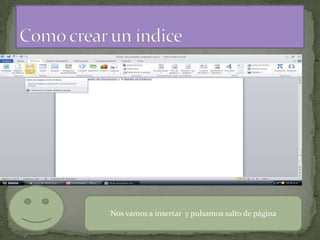
Nos vamos a insertar y pulsamos salto de página
Nos vamos a referencias y damos clic en insertar
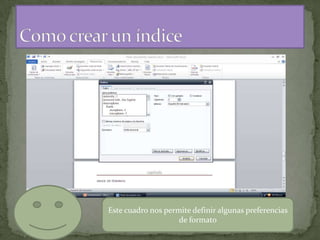
índice
Este cuadro nos permite definir algunas preferencias
de formato
Y ya hemos terminado , junto a cada término
y veremos el número de página donde se
menciona
Centro de Bachillerato tecnológico Industrial
y de servicios numero 26
MATERIA: Tecnologías de la información y la
comunicación
BLOGFESOR: Héctor M. Díaz Vásquez
ALUMNOS:
*karime diana García Pérez
*alma Lizbeth Canseco reyes
*gloria anel castellanos reyes
*Lizbeth Monserrat Pérez Hernández
*rosa elena López benitez
*Gabriel nava Hernández

1º a matutino
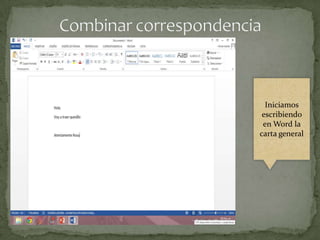
Iniciamos
escribiendo
en Word la
carta general
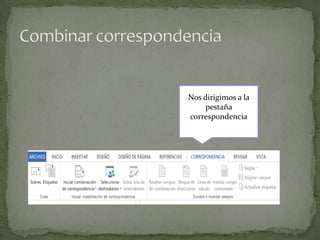
Nos dirigimos a la
pestaña
correspondencia
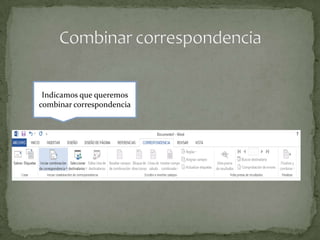
Indicamos que queremos
combinar correspondencia
En este caso son cartas así que
elegimos esta opcion
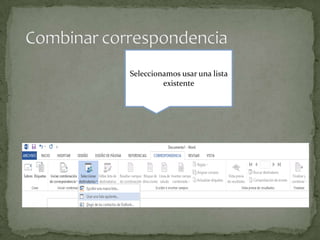
Seleccionamos usar una lista
existente
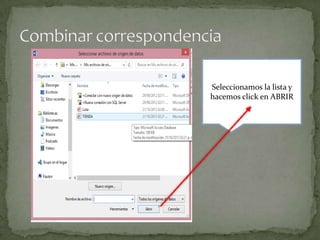
Seleccionamos la lista y
hacemos click en ABRIR
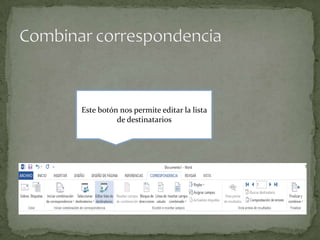
Este botón nos permite editar la lista
de destinatarios
El cuadro
muestra
un listado
conde
podemos
ordenar y
filtrar
registros

O
simplemen
te para
quitar las
personas
que no
queremos
que
aparezcan
en el
mailing
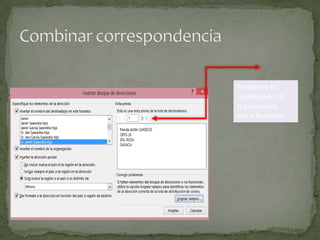
Vamos a hacer click en
bloque de direcciones
y nos aparecerá un
recuadro como el
siguiente

Esta es la lista previa
Podemos cambiar o asignar
campos haciendo click aqui
Podemos
acompletar los
campos o
cambiarlos
Podemos ir
cambiando de
registro con
estos botones
Ahora vamos a poner
la línea de saludo
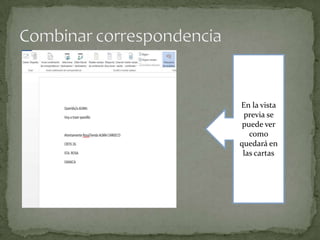
En la vista
previa se
puede ver
como
quedará en
las cartas
Podemos poner
ordenar las
líneas para
tener una
presentación
limpia
Así es como se
verá
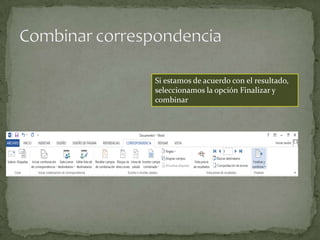
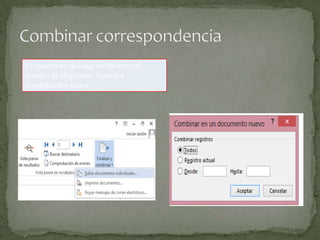
Si estamos de acuerdo con el resultado,
seleccionamos la opción Finalizar y
combinar
El cuadro de diálogo es idéntico al
cuadro de imprimir. Vamos a
combinarlos todos
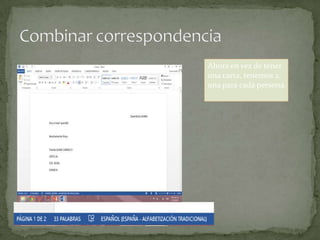
Ahora en vez de tener
una carta, tenemos 2,
una para cada persona
◊Centro de Bachillerato tecnológico Industrial y
de servicios numero 26◊
MATERIA: Tecnologías de la información y la
comunicación
BLOGFESOR: Héctor M. Díaz Vásquez
ALUMNOS:
*karime diana García Pérez
*alma Lizbeth Canseco reyes
*gloria anel castellanos reyes
*Lizbeth Monserrat Pérez Hernández
*rosa elena López benitez
*Gabriel nava Hernández

1º a matutino
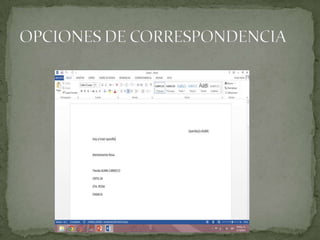
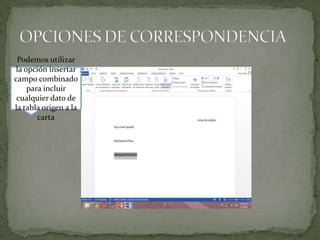
Podemos utilizar
la opción insertar
campo combinado
para incluir
cualquier dato de
la tabla origen a la
carta
Para localizar una
carta en concreto,
haremos clic en
buscar destinatario
Buscaremo
s todas las
cartas
dirigidas a
alicante
Un mensaje nos
avisara cuando no
haya mas resultados
coincidentes
Ahora
vamos a
editar lista
de
destinatari
os para
aprender a
filtrar y
ordenar las
cartas
Lo ideal seria
ordenarlas
por localidad
y dirección,
de modo al
que
imprimirlas
ya vengan
ordenadas
Hace
mos
clic
en
orde
nar
Y ordenamos
según los criterios
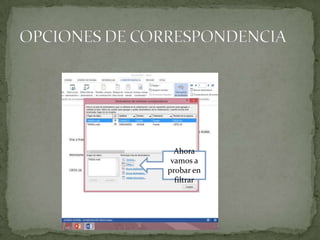
Ahora
vamos a
probar en
filtrar
Ahora veamos como
haríamos solo para mostrar
las cartas de alicante
Ahora solo se
combinarían las
cartas
Para eliminar el filtro,
hacemos clic en la flecha del
encabezado del criterio por
el que hemos filtrado
Y
seleccion
amos
todos
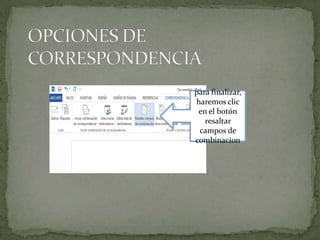
para finalizar,
haremos clic
en el botón
resaltar
campos de
combinacion
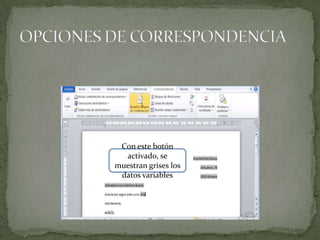
Con este botón
activado, se
muestran grises los
datos variables
◊Centro de Bachillerato tecnológico Industrial y
de servicios numero 26◊
MATERIA: Tecnologías de la información y la
comunicación
BLOGFESOR: Héctor M. Díaz Vásquez
ALUMNOS:
*karime diana García Pérez
*alma Lizbeth Canseco reyes
*gloria anel castellanos reyes
*Lizbeth Monserrat Pérez Hernández

*rosa elena López benitez
*Gabriel nava Hernández

1º a matutino
Este es un documento
normal, que contiene
únicamente un titulo
principal y el titulo de 3
subapartados
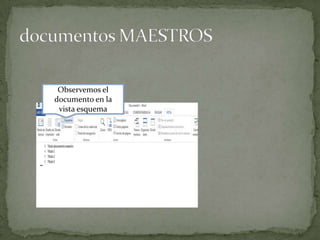
Observemos el
documento en la
vista esquema
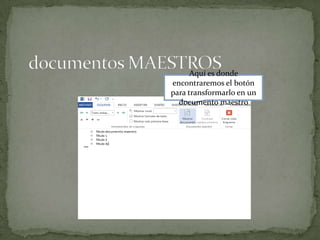
Aquí es donde
encontraremos el botón
para transformarlo en un
documento maestro
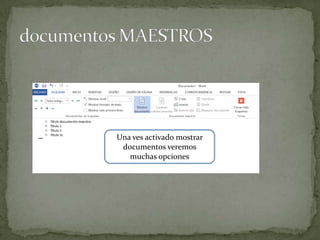
Una ves activado mostrar
documentos veremos
muchas opciones
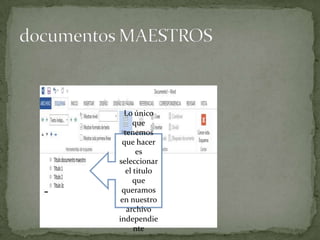
Lo único
que
tenemos
que hacer
es
seleccionar
el titulo
que
queramos
en nuestro
archivo
independie
nte
Damos
clic en
crear
Este
cuadro
simboliza
el nuevo
document
o.
De la misma manera
crearemos un
documento para
cada capitulo
Lo guardaremos
normalmente, teniendo en
cuenta que lo que
guardemos será el
documento maestro
2
Hacemos
clic en cada
capitulo
1
Los archivos toman el nombre
que tienen en el documento
maestro
En el encontraras tanto
el titulo como el
contenido
BLOGFESOR: Héctor Díaz
Alumnos:
-KARIME DIANA GARCÍA PÉREZ
-ALMA LIZBETH CANSECO REYES
-ROSA ELENA LÓPEZ BENITEZ
-LIZBETH MONSERRAT PÉREZ HERNÁNDEZ
-GLORIA ANEL CASTELLANOS REYES
-GABRIEL NABA HERNÁNDEZ
1° a Matutino
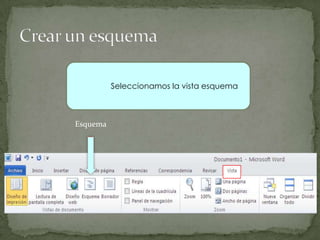
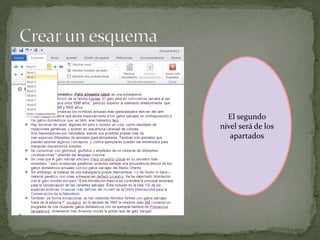
Seleccionamos la vista esquema

Esquema
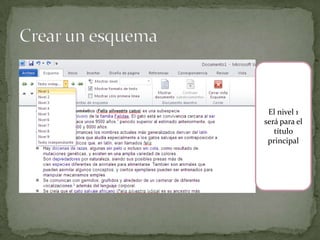
Con estos botones podemos
definir los niveles de esquema
El nivel 1
será para el
título
principal
El segundo
nivel será de los
apartados
Esta herramienta permite
crear los niveles que
queramos
Vamos a cerrar la vista de
esquema para ver realmente
como se ve el documento
Es asi como el
documento
toma forma sin
necesidad de
moverlo
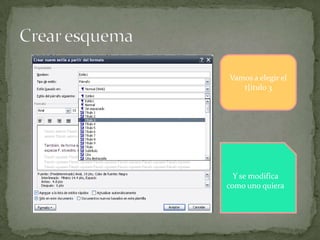
Vamos a aplicar
un estilo desde
la vista diseño
de impresión
Se abrirá esta
ventana

Y hacemos click
aqui
Vamos a elegir el
t{itulo 3

Y se modifica
como uno quiera
Es asi como se aplicaal documento, ahora nos vamos a la vista esquema
para ver como quedo el documento.
Para ver los
apartados, se
hace doble
click
◊Centro de Bachillerato tecnológico Industrial y de
servicios numero 26◊
MATERIA: Tecnologías de la información y la
comunicación
BLOGFESOR: Héctor M. Díaz Vásquez
ALUMNOS:
*karime diana García Pérez
*alma Lizbeth Canseco reyes
*gloria anel castellanos reyes
*Lizbeth Monserrat Pérez Hernández
*rosa elena López benitez

*Gabriel nava Hernández

1º a matutino
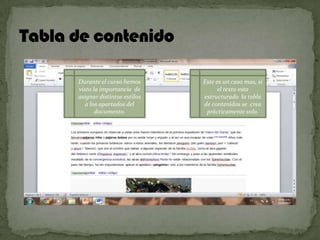
Durante el curso hemos
visto la importancia de
asignar distintos estilos
a los apartados del
documento.

Este es un caso mas, si
el texto esta
estructurado la tabla
de contenidos se crea
prácticamente sola.
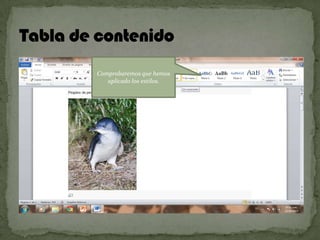
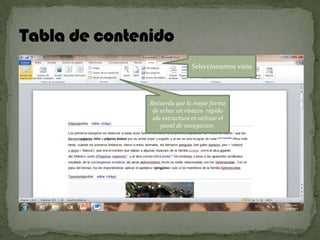
Comprobaremos que hemos
aplicado los estilos.
Seleccionamos vista

Recuerda que la mejor forma
de echar un vistazo rápido
ala estructura es utilizar el
panel de navegacion.
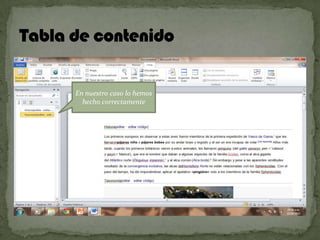
En nuestro caso lo hemos
hecho correctamente
Seleccionamos
cerrar
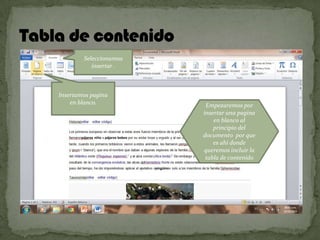
Seleccionamos
insertar .

Insertamos pagina
en blanco.

Empezaremos por
insertar una pagina
en blanco al
principio del
documento por que
es ahí donde
queremos incluir la
tabla de contenido
 A

Ahora vamos a
insertar la tabla
de contenido en
esta pagina
Seleccionamos
tabla de
contenido

Seleccionamos
referencias .
Seleccionamos el
que mas nos
agrade
Observa como los títulos
han ido conformando la
tabla, y junto a ellos
aparecerá el numero de
pagina donde se encuentra
cada aparato
Además si
hacemos clic en
ella
Este botón permite
actualizar la tabla
fácilmente

Veremos estos
dos botones
en el borde
superior
Vamos a intercalar
una pagina en
blanco para observar
como se actualizan
los números de
pagina
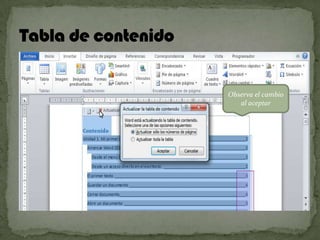
Pulsamos
actualizar tabla
Y decidimos si
queremos actualizar
únicamente el numero
de pagina o todo.
El nuestro lo dejamos por
que no hemos modificado ni
añadido ningún titulo.
Observa el cambio
al aceptar
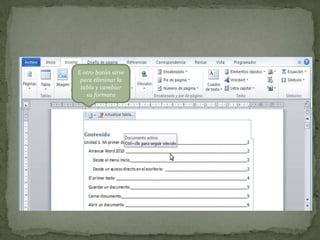
E otro botón sirve
para eliminar la
tabla y cambiar
su formato
Centro de Bachillerato tecnológico Industrial y de
servicios numero 26
MATERIA: Tecnologías de la información y la comunicación
BLOGFESOR: Héctor M. Díaz Vásquez
ALUMNOS:
*Karime Diana García Pérez
*Alma Lizbeth Canseco Reyes
*Gloria Anel Castellanos Reyes
*Lizbeth Monserrat Pérez Hernández
*Rosa Elena López Benítez
*Gabriel Nava Hernández

1º A Matutino
El primer paso es
incluir un titulo a
aquellas imágenes
que queremos que
aparezcan en la tabla.
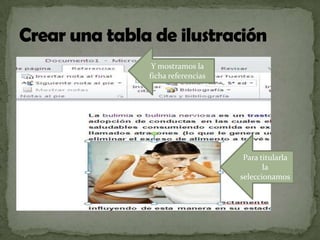
Y mostramos la
ficha referencias

Para titularla
la
seleccionamos
En referencias
haremos clic en
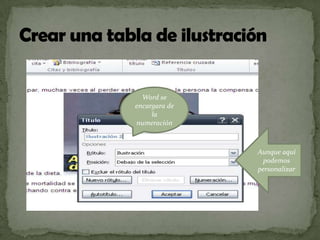
insertar titulo.
Se abrirá un
cuadro de dialogo
con varias opciones

Lo mas importantes
es asegurarnos de
que rótulo sea el
adecuado en este caso
ilustracion
Seleccionamos
aceptar
Aparecerá el rotulo y
su numeración en la
posición que
hayamos establecido
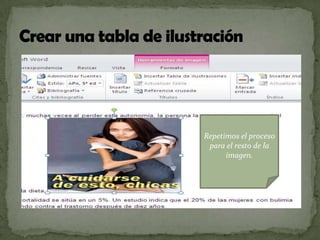
Repetimos el proceso
para el resto de la
imagen.
El rótulo debera de ser el
mismo en todas las imágenes
para que luego aparezcan en
la misma tabla
Word se
encargara de
la
numeración

Aunque aquí
podemos
personalizar
Seleccionamos
aceptar
Aparecerá el rótulo y su
numeración en la posición
qué hayamos establecido
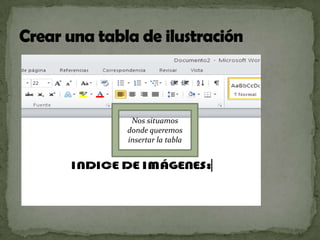
Nos situamos
donde queremos
insertar la tabla
Y hacemos
clic en el
botón
insertar
tabla de
ilustraciones
En este cuadro
configuraremos el
formato como
gustemos
Lo único realmente
importante es que la etiqueta
del titulo haya seleccionado
sea la que hemos establecido
a todas las imagenes.
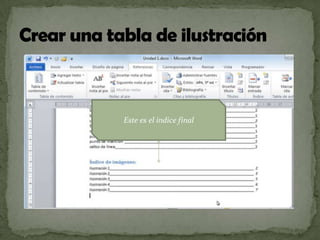
Este es el índice final
Centro de Bachillerato tecnológico Industrial y
de servicios numero 26
MATERIA: Tecnologías de la información y la
comunicación
BLOGFESOR: Héctor M. Díaz Vásquez
ALUMNOS:
*Karime Diana García Pérez
*Alma Lizbeth Canseco Reyes
*Gloria Anel Castellanos Reyes
*Lizbeth Monserrat Pérez Hernández
*Rosa Elena López Benítez
*Gabriel Nava Hernández

1º A Matutino
El primer paso es
seleccionar el punto
donde queremos
insertar un marcador.
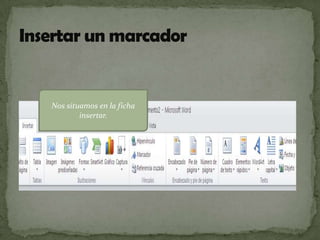
Nos situamos en la ficha
insertar.
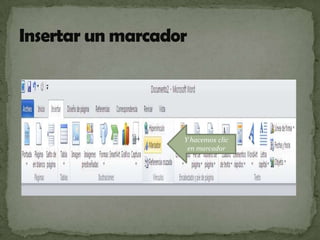
Y hacemos clic
en marcador
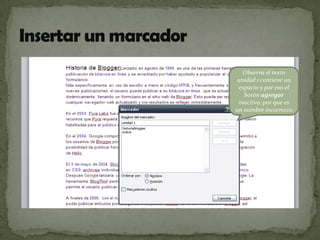
En este cuadro indicamos
el nombre del marcador
que no podrá contener
espacios en blanco.
Solos nos queda
pulsar agregar.

aquí escogemos
como queremos
ordenarlos
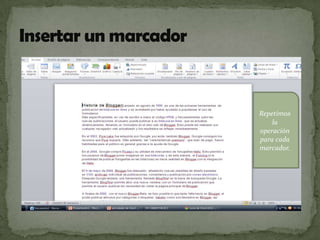
Repetimos
la
operación
para cada
marcador.
Observa el texto
unidad 1 contiene un
espacio y por eso el
botón agregar
inactivo, por que es
un nombre incorrecto
Ya lo hemos
corregido puesto qué
el botón agregar ya
esta activo
El mismo cuadro que
sirve para crear
marcadores, también
sirve para saltar por
el documento a
través de ellos.
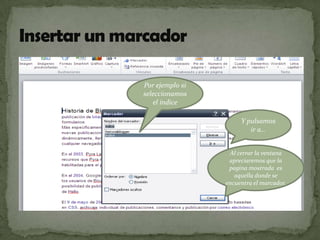
Por ejemplo si
seleccionamos
el índice
Y pulsamos
ir a…
Al cerrar la ventana
apreciaremos que la
pagina mostrada es
aquella donde se
encuentra el marcador.
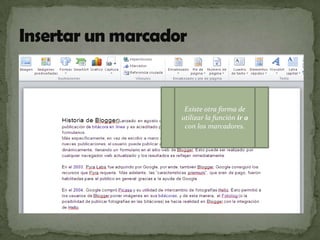
Existe otra forma de
utilizar la función ir a
con los marcadores.
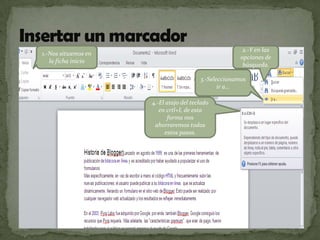
2.-Y en las
opciones de
búsqueda.

1.-Nos situamos en
la ficha inicio

3.-Seleccionamos
ir a…
4.-El atajo del teclado
en crtl+I, de esta
forma nos
ahorraremos todos
estos pasos.
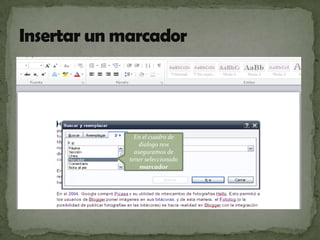
En el cuadro de
dialogo nos
aseguramos de
tener seleccionado
marcador
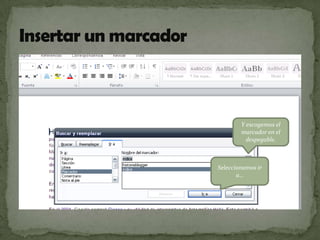
Y escogemos el
marcador en el
despegable.

Seleccionamos ir
a…
Observa como
cambia la pagina
en que estamos
situados.
Centro de Bachillerato tecnológico Industrial y de
servicios numero 26
MATERIA: Tecnologías de la información y la comunicación
BLOGFESOR: Héctor M. Díaz Vásquez
ALUMNOS:
*Karime Diana García Pérez
*Alma Lizbeth Canseco Reyes
*Gloria Anel Castellanos Reyes
*Lizbeth Monserrat Pérez Hernández
*Rosa Elena López Benítez
*Gabriel Nava Hernández

1º A Matutino
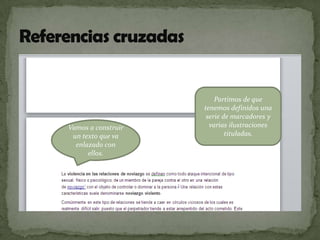
Vamos a construir
un texto que va
enlazado con
ellos.

Partimos de que
tenemos definidos una
serie de marcadores y
varias ilustraciones
tituladas.
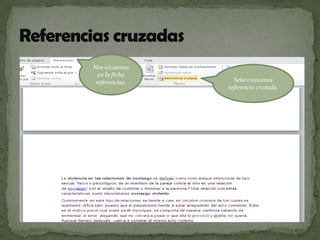
Nos situamos
en la ficha
referencias.

Seleccionamos
referencia cruzada.
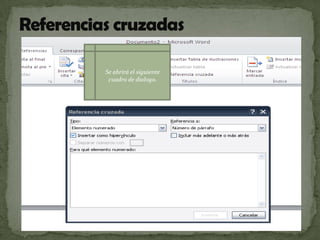
Se abrirá el siguiente
cuadro de dialogo.
En el tenemos que
escoger el tipo de
elemento que vamos a
referenciar
En este caso un
marcador.
Materia: tecnologías de la información y la comunicación
Blogfersor: Héctor m.m.diaz Vázquez
Alumnos: karime diana García Pérez
Alma Lizbeth Canseco reyes
Gloria Anel castellanos reyes
Lizbeth Monserrat Pérez Hernández
Rosa Elena López Benítez
Gabriel Nava Hernández
GRADO: PRIMERO
GRUPO: A
TURNO: MATUTINO
Primero copiamos un texto, después seleccionamos
una palabra y luego elegimos referemciias y damos un
clic en insertar notas la pie.
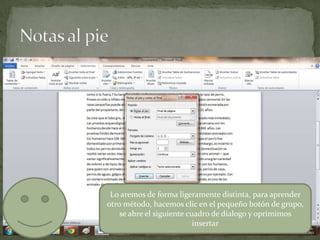
Lo aremos de forma ligeramente distinta, para aprender
otro método, hacemos clic en el pequeño botón de grupo,
se abre el siguiente cuadro de dialogo y oprimimos
insertar

Tarea tic 26