TUTORIAL de REDALUMNOS
HTTP://REDALUMNOS.COM
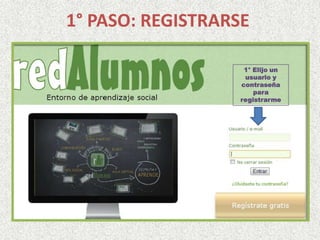
1° PASO: REGISTRARSE
1° Elijo un
usuario y
contraseña
para
registrarme
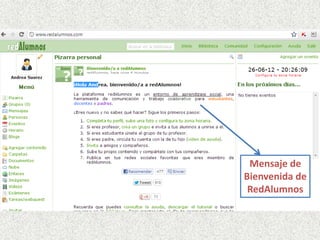
Mensaje de
Bienvenida de
RedAlumnos
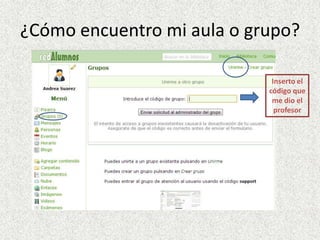
¿ Cómo encuentro mi aula o grupo?
1° Una vez que ya entré a la redalumnos
2° Debo unirme a mi aula virtual o grupo
3° Pincho donde dice grupos en la barra lateral
izquierda
4° Pincho en unirme y cuando se abre una
ventana, ingreso el código que me dio el
profesor y pincho en: enviar solicitud al
administrador
¿Cómo encuentro mi aula o grupo?
Inserto el
código que
me dio el
profesor
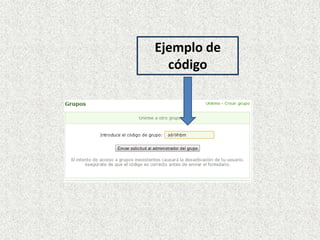
Ejemplo de
código
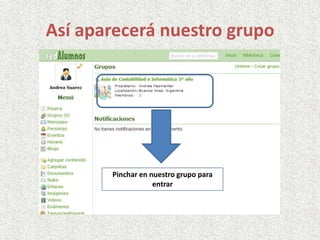
Así aparecerá nuestro grupo
Pinchar en nuestro grupo para
entrar
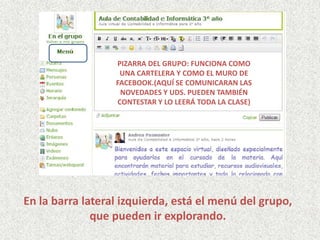
En la barra lateral izquierda, está el menú del grupo,
que pueden ir explorando.
PIZARRA DEL GRUPO: FUNCIONA COMO
UNA CARTELERA Y COMO EL MURO DE
FACEBOOK.(AQUÍ SE COMUNICARAN LAS
NOVEDADES Y UDS. PUEDEN TAMBIÉN
CONTESTAR Y LO LEERÁ TODA LA CLASE)
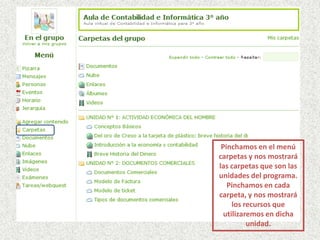
Pinchamos en el menú
carpetas y nos mostrará
las carpetas que son las
unidades del programa.
Pinchamos en cada
carpeta, y nos mostrará
los recursos que
utilizaremos en dicha
unidad.
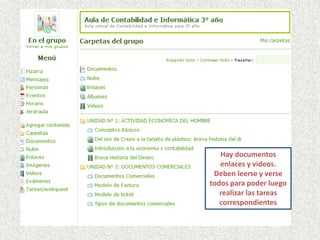
Hay documentos
enlaces y videos.
Deben leerse y verse
todos para poder luego
realizar las tareas
correspondientes
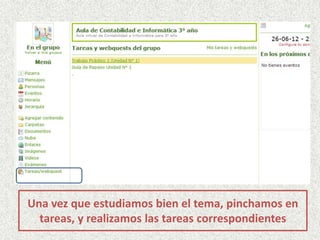
Una vez que estudiamos bien el tema, pinchamos en
tareas, y realizamos las tareas correspondientes
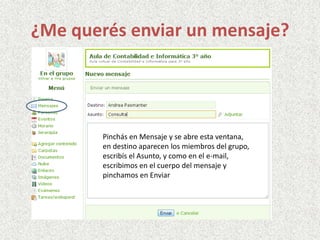
¿Me querés enviar un mensaje?
Pinchás en Mensaje y se abre esta ventana,
en destino aparecen los miembros del grupo,
escribís el Asunto, y como en el e-mail,
escribimos en el cuerpo del mensaje y
pinchamos en Enviar
F I N
Realizado por:
Pasmanter Andrea

Tutorial Red Alumnos

  • 1.
  • 2.
    1° PASO: REGISTRARSE 1°Elijo un usuario y contraseña para registrarme
  • 3.
  • 4.
    ¿ Cómo encuentromi aula o grupo? 1° Una vez que ya entré a la redalumnos 2° Debo unirme a mi aula virtual o grupo 3° Pincho donde dice grupos en la barra lateral izquierda 4° Pincho en unirme y cuando se abre una ventana, ingreso el código que me dio el profesor y pincho en: enviar solicitud al administrador
  • 5.
    ¿Cómo encuentro miaula o grupo? Inserto el código que me dio el profesor
  • 6.
  • 7.
    Así aparecerá nuestrogrupo Pinchar en nuestro grupo para entrar
  • 8.
    En la barralateral izquierda, está el menú del grupo, que pueden ir explorando. PIZARRA DEL GRUPO: FUNCIONA COMO UNA CARTELERA Y COMO EL MURO DE FACEBOOK.(AQUÍ SE COMUNICARAN LAS NOVEDADES Y UDS. PUEDEN TAMBIÉN CONTESTAR Y LO LEERÁ TODA LA CLASE)
  • 9.
    Pinchamos en elmenú carpetas y nos mostrará las carpetas que son las unidades del programa. Pinchamos en cada carpeta, y nos mostrará los recursos que utilizaremos en dicha unidad.
  • 10.
    Hay documentos enlaces yvideos. Deben leerse y verse todos para poder luego realizar las tareas correspondientes
  • 11.
    Una vez queestudiamos bien el tema, pinchamos en tareas, y realizamos las tareas correspondientes
  • 12.
    ¿Me querés enviarun mensaje? Pinchás en Mensaje y se abre esta ventana, en destino aparecen los miembros del grupo, escribís el Asunto, y como en el e-mail, escribimos en el cuerpo del mensaje y pinchamos en Enviar
  • 13.
    F I N Realizadopor: Pasmanter Andrea