TUTORIAL BASICO DE ACCESS
ESTUDIANTE:
BIBIANA QUINTERO HENAO
DOCENTE:
DILLY DANGNIS MONTES RAMIREZ
MODULO:
ACCES
CEFIT
TECNICO EN SISTEMAS
2016
INTRODUCCION
El Microsoft Access es un software utilizado para el desarrollo de
sistemas de Base de Datos. Él está basado en el argumento de las
bases de datos relacionales en el cual el usuario/proyectista
mantiene informaciones organizadas en forma tabular. No es el
objetivo de esta apostilla detallar cualquier metodología de análisis
de sistemas orientado a la especificación de soluciones basadas en
el argumento relacional. Normalmente este análisis y reflexión
previos, constituyen pasos importantes para la obtención de buenos
sistemas automatizados de almacenamiento y recuperación de
informaciones.
A lo largo del texto, se emplea un ejemplo/modelo muy simple
basado en apenas tres tablas. Lo que se desea automatizar es una
nómina de empleados donde, además de las informaciones típicas de
nombre y número, participan informaciones asociadas referentes al
departamento del empleado, su cargo y su salario. Estas
informaciones constan en otras dos listas. Estas listas son
naturalmente tabulares y su exacto contenido queda evidente a lo
largo del texto
CONTENIDO
TEORIA
Las Bases de Datos tienen una gran relevancia a nivel personal, pero
más si cabe, a nivel empresarial, y se consideran una de las mayores
aportaciones que ha dado la informática a las empresas. En la
actualidad, cualquier organización que se precie, por pequeña que sea,
debe contar con una Base de Datos, pero para que sea todo lo efectiva
que debe, no basta con tenerla: hay que saber cómo gestionarlas.
En el caso de que en nuestra compañía no contemos con una persona
que se encargue de esta labor, existe la posibilidad de contratar a una
empresa externa que se encargue.
TABLAS
Cree una tabla si tiene un origen de datos nuevo que no pertenezca a
ninguna de las tablas existentes. Son varias las opciones para agregar
una tabla a la base de datos de Access, como crear una base de datos,
insertar una tabla en una base de datos existente o importar o
establecer un vínculo a una tabla de otro origen de datos (como un libro
de Microsoft Excel, un documento de Microsoft Word, un archivo de
texto, un servicio web u otra base de datos). Cuando se crea una base
de datos en blanco, se inserta automáticamente una nueva tabla vacía.
Posteriormente puede introducir datos en la tabla para empezar a definir
los campos.
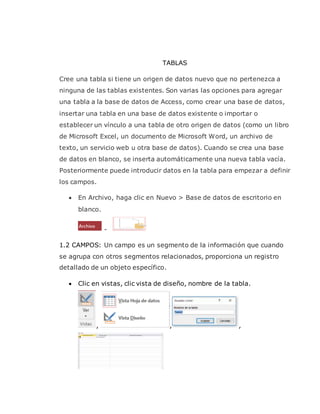
 En Archivo, haga clic en Nuevo > Base de datos de escritorio en
blanco.
-
1.2 CAMPOS: Un campo es un segmento de la información que cuando
se agrupa con otros segmentos relacionados, proporciona un registro
detallado de un objeto específico.
 Clic en vistas, clic vista de diseño, nombre de la tabla.
, , ,
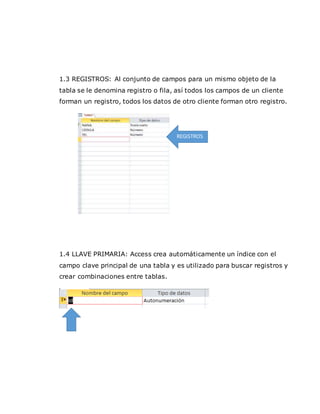
1.3 REGISTROS: Al conjunto de campos para un mismo objeto de la
tabla se le denomina registro o fila, así todos los campos de un cliente
forman un registro, todos los datos de otro cliente forman otro registro.
1.4 LLAVE PRIMARIA: Access crea automáticamente un índice con el
campo clave principal de una tabla y es utilizado para buscar registros y
crear combinaciones entre tablas.
REGISTROS
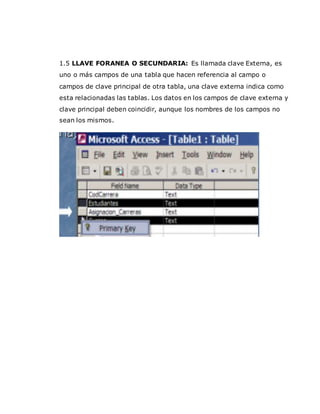
1.5 LLAVE FORANEA O SECUNDARIA: Es llamada clave Externa, es
uno o más campos de una tabla que hacen referencia al campo o
campos de clave principal de otra tabla, una clave externa indica como
esta relacionadas las tablas. Los datos en los campos de clave externa y
clave principal deben coincidir, aunque los nombres de los campos no
sean los mismos.
FORMULARIO
Un formulario en Access es muy similar a un formulario en papel el
cual tiene el formato adecuado para desplegar las etiquetas y la
información. En Access podemos crear formularios que contengan
todos los campos de una tabla
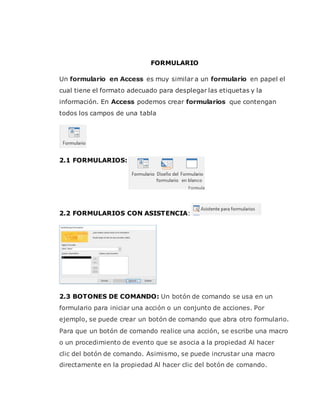
2.1 FORMULARIOS:
2.2 FORMULARIOS CON ASISTENCIA:
2.3 BOTONES DE COMANDO: Un botón de comando se usa en un
formulario para iniciar una acción o un conjunto de acciones. Por
ejemplo, se puede crear un botón de comando que abra otro formulario.
Para que un botón de comando realice una acción, se escribe una macro
o un procedimiento de evento que se asocia a la propiedad Al hacer
clic del botón de comando. Asimismo, se puede incrustar una macro
directamente en la propiedad Al hacer clic del botón de comando.
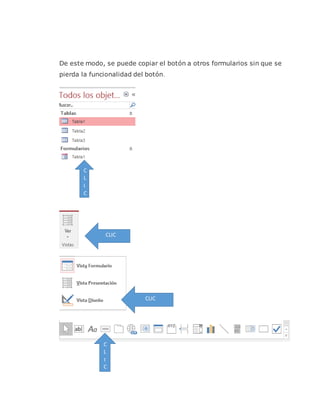
De este modo, se puede copiar el botón a otros formularios sin que se
pierda la funcionalidad del botón.
C
L
I
C
C
CLIC
CLIC
C
L
I
C
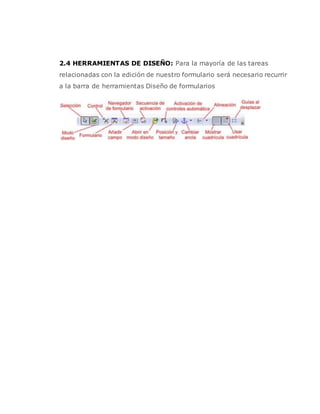
2.4 HERRAMIENTAS DE DISEÑO: Para la mayoría de las tareas
relacionadas con la edición de nuestro formulario será necesario recurrir
a la barra de herramientas Diseño de formularios
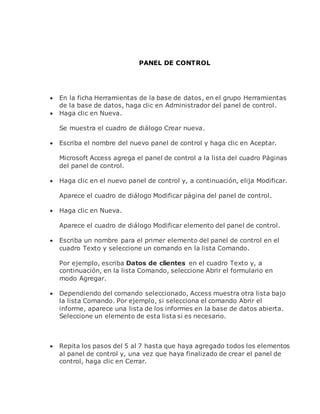
PANEL DE CONTROL
 En la ficha Herramientas de la base de datos, en el grupo Herramientas
de la base de datos, haga clic en Administrador del panel de control.
 Haga clic en Nueva.
Se muestra el cuadro de diálogo Crear nueva.
 Escriba el nombre del nuevo panel de control y haga clic en Aceptar.
Microsoft Access agrega el panel de control a la lista del cuadro Páginas
del panel de control.
 Haga clic en el nuevo panel de control y, a continuación, elija Modificar.
Aparece el cuadro de diálogo Modificar página del panel de control.
 Haga clic en Nueva.
Aparece el cuadro de diálogo Modificar elemento del panel de control.
 Escriba un nombre para el primer elemento del panel de control en el
cuadro Texto y seleccione un comando en la lista Comando.
Por ejemplo, escriba Datos de clientes en el cuadro Texto y, a
continuación, en la lista Comando, seleccione Abrir el formulario en
modo Agregar.
 Dependiendo del comando seleccionado, Access muestra otra lista bajo
la lista Comando. Por ejemplo, si selecciona el comando Abrir el
informe, aparece una lista de los informes en la base de datos abierta.
Seleccione un elemento de esta lista si es necesario.
 Repita los pasos del 5 al 7 hasta que haya agregado todos los elementos
al panel de control y, una vez que haya finalizado de crear el panel de
control, haga clic en Cerrar.
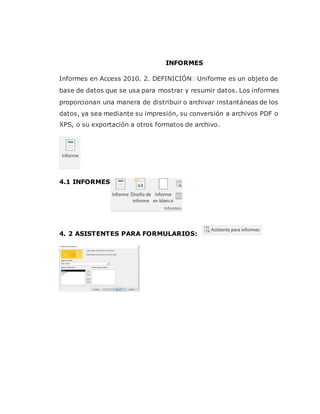
INFORMES
Informes en Access 2010. 2. DEFINICIÓN Uniforme es un objeto de
base de datos que se usa para mostrar y resumir datos. Los informes
proporcionan una manera de distribuir o archivar instantáneas de los
datos, ya sea mediante su impresión, su conversión a archivos PDF o
XPS, o su exportación a otros formatos de archivo.
4.1 INFORMES:
4. 2 ASISTENTES PARA FORMULARIOS:
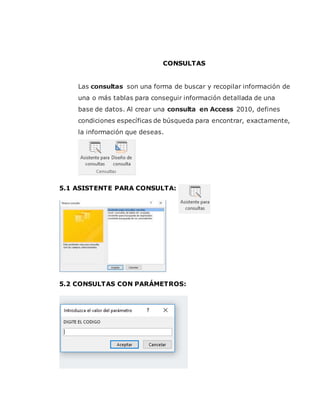
CONSULTAS
Las consultas son una forma de buscar y recopilar información de
una o más tablas para conseguir información detallada de una
base de datos. Al crear una consulta en Access 2010, defines
condiciones específicas de búsqueda para encontrar, exactamente,
la información que deseas.
5.1 ASISTENTE PARA CONSULTA:
5.2 CONSULTAS CON PARÁMETROS:
CONCLUSIONES
 Microsoft Access es una herramienta de fácil manejo para la
manipulación y creación de base de datos ajustadas a
microempresas, se encuentra incluida dentro del paquete de
Microsoft office es una herramienta a la cual cualquier persona sin
mucho conocimiento de bases de datos, puede utilizarla con el fin
de crear una simple plantilla o dos tablas relacionadas.
 Microsoft Access contiene también muchas formas para poder
mantener un orden con la información como las tablas y los
formularios al igual que también cuenta con elementos que
ayudan al usuario o usuaria como, por ejemplo, las consultas,
utilizadas para ubicar los datos, informes, utilizado para imprimir
la información y la base de datos, macros y módulos, utilizados
para crear funciones que faciliten el trabajo, y los controles, que
facilitan la internas con el usuario.
 Microsoft Access contiene también muchas formas para poder
mantener un orden con la información como las tablas
CIBERGRAFIA
 http://www.cyta.com.ar/biblioteca/bddoc/bdlibros/manualdeacces
s/introduccion.htm
 http://datacentric.es/blog/index.php/importancia-bases-de-datos-
2/
 https://support.office.com/es-es/article/Introducci%C3%B3n-a-
las-tablas-78ff21ea-2f76-4fb0-8af6-c318d1ee0ea7
 http://bernardoinfluenciabanksy.blogspot.com.co/2013/05/micros
oft-access-registro-campo-base-de.html
 https://adsirepguatemala.wordpress.com/2011/02/08/llaves-
primarias-y-foraneas/

Tutorial de access

  • 1.
    TUTORIAL BASICO DEACCESS ESTUDIANTE: BIBIANA QUINTERO HENAO DOCENTE: DILLY DANGNIS MONTES RAMIREZ MODULO: ACCES CEFIT TECNICO EN SISTEMAS 2016
  • 2.
    INTRODUCCION El Microsoft Accesses un software utilizado para el desarrollo de sistemas de Base de Datos. Él está basado en el argumento de las bases de datos relacionales en el cual el usuario/proyectista mantiene informaciones organizadas en forma tabular. No es el objetivo de esta apostilla detallar cualquier metodología de análisis de sistemas orientado a la especificación de soluciones basadas en el argumento relacional. Normalmente este análisis y reflexión previos, constituyen pasos importantes para la obtención de buenos sistemas automatizados de almacenamiento y recuperación de informaciones. A lo largo del texto, se emplea un ejemplo/modelo muy simple basado en apenas tres tablas. Lo que se desea automatizar es una nómina de empleados donde, además de las informaciones típicas de nombre y número, participan informaciones asociadas referentes al departamento del empleado, su cargo y su salario. Estas informaciones constan en otras dos listas. Estas listas son naturalmente tabulares y su exacto contenido queda evidente a lo largo del texto
  • 3.
  • 4.
    TEORIA Las Bases deDatos tienen una gran relevancia a nivel personal, pero más si cabe, a nivel empresarial, y se consideran una de las mayores aportaciones que ha dado la informática a las empresas. En la actualidad, cualquier organización que se precie, por pequeña que sea, debe contar con una Base de Datos, pero para que sea todo lo efectiva que debe, no basta con tenerla: hay que saber cómo gestionarlas. En el caso de que en nuestra compañía no contemos con una persona que se encargue de esta labor, existe la posibilidad de contratar a una empresa externa que se encargue.
  • 5.
    TABLAS Cree una tablasi tiene un origen de datos nuevo que no pertenezca a ninguna de las tablas existentes. Son varias las opciones para agregar una tabla a la base de datos de Access, como crear una base de datos, insertar una tabla en una base de datos existente o importar o establecer un vínculo a una tabla de otro origen de datos (como un libro de Microsoft Excel, un documento de Microsoft Word, un archivo de texto, un servicio web u otra base de datos). Cuando se crea una base de datos en blanco, se inserta automáticamente una nueva tabla vacía. Posteriormente puede introducir datos en la tabla para empezar a definir los campos.  En Archivo, haga clic en Nuevo > Base de datos de escritorio en blanco. - 1.2 CAMPOS: Un campo es un segmento de la información que cuando se agrupa con otros segmentos relacionados, proporciona un registro detallado de un objeto específico.  Clic en vistas, clic vista de diseño, nombre de la tabla. , , ,
  • 6.
    1.3 REGISTROS: Alconjunto de campos para un mismo objeto de la tabla se le denomina registro o fila, así todos los campos de un cliente forman un registro, todos los datos de otro cliente forman otro registro. 1.4 LLAVE PRIMARIA: Access crea automáticamente un índice con el campo clave principal de una tabla y es utilizado para buscar registros y crear combinaciones entre tablas. REGISTROS
  • 7.
    1.5 LLAVE FORANEAO SECUNDARIA: Es llamada clave Externa, es uno o más campos de una tabla que hacen referencia al campo o campos de clave principal de otra tabla, una clave externa indica como esta relacionadas las tablas. Los datos en los campos de clave externa y clave principal deben coincidir, aunque los nombres de los campos no sean los mismos.
  • 8.
    FORMULARIO Un formulario enAccess es muy similar a un formulario en papel el cual tiene el formato adecuado para desplegar las etiquetas y la información. En Access podemos crear formularios que contengan todos los campos de una tabla 2.1 FORMULARIOS: 2.2 FORMULARIOS CON ASISTENCIA: 2.3 BOTONES DE COMANDO: Un botón de comando se usa en un formulario para iniciar una acción o un conjunto de acciones. Por ejemplo, se puede crear un botón de comando que abra otro formulario. Para que un botón de comando realice una acción, se escribe una macro o un procedimiento de evento que se asocia a la propiedad Al hacer clic del botón de comando. Asimismo, se puede incrustar una macro directamente en la propiedad Al hacer clic del botón de comando.
  • 9.
    De este modo,se puede copiar el botón a otros formularios sin que se pierda la funcionalidad del botón. C L I C C CLIC CLIC C L I C
  • 10.
    2.4 HERRAMIENTAS DEDISEÑO: Para la mayoría de las tareas relacionadas con la edición de nuestro formulario será necesario recurrir a la barra de herramientas Diseño de formularios
  • 11.
    PANEL DE CONTROL En la ficha Herramientas de la base de datos, en el grupo Herramientas de la base de datos, haga clic en Administrador del panel de control.  Haga clic en Nueva. Se muestra el cuadro de diálogo Crear nueva.  Escriba el nombre del nuevo panel de control y haga clic en Aceptar. Microsoft Access agrega el panel de control a la lista del cuadro Páginas del panel de control.  Haga clic en el nuevo panel de control y, a continuación, elija Modificar. Aparece el cuadro de diálogo Modificar página del panel de control.  Haga clic en Nueva. Aparece el cuadro de diálogo Modificar elemento del panel de control.  Escriba un nombre para el primer elemento del panel de control en el cuadro Texto y seleccione un comando en la lista Comando. Por ejemplo, escriba Datos de clientes en el cuadro Texto y, a continuación, en la lista Comando, seleccione Abrir el formulario en modo Agregar.  Dependiendo del comando seleccionado, Access muestra otra lista bajo la lista Comando. Por ejemplo, si selecciona el comando Abrir el informe, aparece una lista de los informes en la base de datos abierta. Seleccione un elemento de esta lista si es necesario.  Repita los pasos del 5 al 7 hasta que haya agregado todos los elementos al panel de control y, una vez que haya finalizado de crear el panel de control, haga clic en Cerrar.
  • 12.
    INFORMES Informes en Access2010. 2. DEFINICIÓN Uniforme es un objeto de base de datos que se usa para mostrar y resumir datos. Los informes proporcionan una manera de distribuir o archivar instantáneas de los datos, ya sea mediante su impresión, su conversión a archivos PDF o XPS, o su exportación a otros formatos de archivo. 4.1 INFORMES: 4. 2 ASISTENTES PARA FORMULARIOS:
  • 13.
    CONSULTAS Las consultas sonuna forma de buscar y recopilar información de una o más tablas para conseguir información detallada de una base de datos. Al crear una consulta en Access 2010, defines condiciones específicas de búsqueda para encontrar, exactamente, la información que deseas. 5.1 ASISTENTE PARA CONSULTA: 5.2 CONSULTAS CON PARÁMETROS:
  • 14.
    CONCLUSIONES  Microsoft Accesses una herramienta de fácil manejo para la manipulación y creación de base de datos ajustadas a microempresas, se encuentra incluida dentro del paquete de Microsoft office es una herramienta a la cual cualquier persona sin mucho conocimiento de bases de datos, puede utilizarla con el fin de crear una simple plantilla o dos tablas relacionadas.  Microsoft Access contiene también muchas formas para poder mantener un orden con la información como las tablas y los formularios al igual que también cuenta con elementos que ayudan al usuario o usuaria como, por ejemplo, las consultas, utilizadas para ubicar los datos, informes, utilizado para imprimir la información y la base de datos, macros y módulos, utilizados para crear funciones que faciliten el trabajo, y los controles, que facilitan la internas con el usuario.  Microsoft Access contiene también muchas formas para poder mantener un orden con la información como las tablas
  • 15.
    CIBERGRAFIA  http://www.cyta.com.ar/biblioteca/bddoc/bdlibros/manualdeacces s/introduccion.htm  http://datacentric.es/blog/index.php/importancia-bases-de-datos- 2/ https://support.office.com/es-es/article/Introducci%C3%B3n-a- las-tablas-78ff21ea-2f76-4fb0-8af6-c318d1ee0ea7  http://bernardoinfluenciabanksy.blogspot.com.co/2013/05/micros oft-access-registro-campo-base-de.html  https://adsirepguatemala.wordpress.com/2011/02/08/llaves- primarias-y-foraneas/