Microsoft PowerPoint es un programa de 
presentación desarrollado por la empresa Microsoft 
para sistemas operativos Microsoft Windows y Mac OS, 
ampliamente usado en distintos campos como la 
enseñanza, negocios, etc. Es un programa diseñado 
para hacer presentaciones con texto esquematizado, 
así como presentaciones en diapositivas, animaciones 
de texto e imágenes prediseñadas o importadas desde 
imágenes de la computadora. Se le pueden aplicar 
distintos diseños de fuente, plantilla y animación. 
Con PowerPoint y los dispositivos de impresión 
adecuados se pueden realizar muchos tipos de 
resultados relacionados con las presentaciones: 
transparencias, documentos impresos para los asistentes 
a la presentación, notas y esquemas para el 
presentador, o diapositivas estándar de 35 mm.
 Hacer clic en el cuadro "Diseño" y localiza la sección "Fondo". 
Presiona "Estilos de fondo" y luego "Formato de fondo". Al 
hacerlo, se abrirá una nueva ventana emergente. 
 Usa las opciones de la ventana "Formato de fondo" para 
crear un fondo personalizado para tu presentación 
de PowerPoint. 
 Haz clic en "Rellenar", en el panel izquierdo del menú de 
"Formato de fondo". Selecciona el botón "Archivo". Al hacerlo, 
se abrirá una nueva ventana emergente. Usa las flechas de la 
barra de navegación para encontrar la locación del archivo. 
Selecciona el nombre del archivo y presiona el botón 
"OK". Haz clic en el botón "Restablecer fondo" para establecer 
la fotografía como fondo de PowerPoint. 
 Haz clic en el enlace "Rellenar", en el panel izquierdo del 
menú de "Formato de fondo". Haz clic en el botón "Color". 
Selecciona un color pre-formateado o presiona el botón "Más 
colores" para personalizar uno. Haz clic en el botón 
"Restablecer fondo" para establecer el color que elegiste 
como fondo de PowerPoint.
 Haz clic en Animación en la barra de herramientas de 
PowerPoint. 
 Ir a Animación personalizada en la parte superior izquierda 
de la nueva pantalla de animación. 
 Resalta la palabra, frase, oración o gráfico que deseas 
animar. Para resaltar, simplemente sostén el botón izquierdo 
del mouse y arrástralo sobre el área; tal como si estuvieses 
resaltando un texto para copiarlo. 
 A la derecha, en la barra lateral hacer clic en agregar 
efecto. 
 Decide qué tipo de animación quieres. Puedes tener una 
animación en la entrada, en la salida o énfasis. También 
puedes crear caminos de movimiento para que tu 
animación se mueva por allí. 
 Una vez que hayas elegido un efecto, puedes cambiar 
cuando el efecto comienza. El defecto del software está en 
Encendido con clic. Eso significa que la animación 
comenzará cuando hagas clic en el mouse. 
 Una vez que las configuraciones básicas estén elegidas, 
puedes usar la flecha hacia abajo al lado del efecto 
para acceder a opciones de animación más avanzadas.
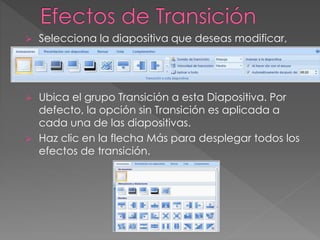
 Selecciona la diapositiva que deseas modificar, 
luego selecciona la pestaña Animaciones. 
 Ubica el grupo Transición a esta Diapositiva. Por 
defecto, la opción sin Transición es aplicada a 
cada una de las diapositivas. 
 Haz clic en la flecha Más para desplegar todos los 
efectos de transición.
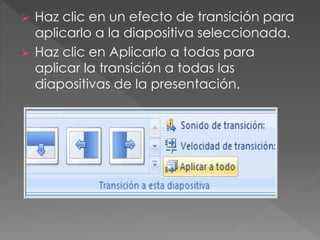
 Haz clic en un efecto de transición para 
aplicarlo a la diapositiva seleccionada. 
 Haz clic en Aplicarlo a todas para 
aplicar la transición a todas las 
diapositivas de la presentación.

Tutorial de cómo realizar una presentación

  • 2.
    Microsoft PowerPoint esun programa de presentación desarrollado por la empresa Microsoft para sistemas operativos Microsoft Windows y Mac OS, ampliamente usado en distintos campos como la enseñanza, negocios, etc. Es un programa diseñado para hacer presentaciones con texto esquematizado, así como presentaciones en diapositivas, animaciones de texto e imágenes prediseñadas o importadas desde imágenes de la computadora. Se le pueden aplicar distintos diseños de fuente, plantilla y animación. Con PowerPoint y los dispositivos de impresión adecuados se pueden realizar muchos tipos de resultados relacionados con las presentaciones: transparencias, documentos impresos para los asistentes a la presentación, notas y esquemas para el presentador, o diapositivas estándar de 35 mm.
  • 4.
     Hacer clicen el cuadro "Diseño" y localiza la sección "Fondo". Presiona "Estilos de fondo" y luego "Formato de fondo". Al hacerlo, se abrirá una nueva ventana emergente.  Usa las opciones de la ventana "Formato de fondo" para crear un fondo personalizado para tu presentación de PowerPoint.  Haz clic en "Rellenar", en el panel izquierdo del menú de "Formato de fondo". Selecciona el botón "Archivo". Al hacerlo, se abrirá una nueva ventana emergente. Usa las flechas de la barra de navegación para encontrar la locación del archivo. Selecciona el nombre del archivo y presiona el botón "OK". Haz clic en el botón "Restablecer fondo" para establecer la fotografía como fondo de PowerPoint.  Haz clic en el enlace "Rellenar", en el panel izquierdo del menú de "Formato de fondo". Haz clic en el botón "Color". Selecciona un color pre-formateado o presiona el botón "Más colores" para personalizar uno. Haz clic en el botón "Restablecer fondo" para establecer el color que elegiste como fondo de PowerPoint.
  • 5.
     Haz clicen Animación en la barra de herramientas de PowerPoint.  Ir a Animación personalizada en la parte superior izquierda de la nueva pantalla de animación.  Resalta la palabra, frase, oración o gráfico que deseas animar. Para resaltar, simplemente sostén el botón izquierdo del mouse y arrástralo sobre el área; tal como si estuvieses resaltando un texto para copiarlo.  A la derecha, en la barra lateral hacer clic en agregar efecto.  Decide qué tipo de animación quieres. Puedes tener una animación en la entrada, en la salida o énfasis. También puedes crear caminos de movimiento para que tu animación se mueva por allí.  Una vez que hayas elegido un efecto, puedes cambiar cuando el efecto comienza. El defecto del software está en Encendido con clic. Eso significa que la animación comenzará cuando hagas clic en el mouse.  Una vez que las configuraciones básicas estén elegidas, puedes usar la flecha hacia abajo al lado del efecto para acceder a opciones de animación más avanzadas.
  • 6.
     Selecciona ladiapositiva que deseas modificar, luego selecciona la pestaña Animaciones.  Ubica el grupo Transición a esta Diapositiva. Por defecto, la opción sin Transición es aplicada a cada una de las diapositivas.  Haz clic en la flecha Más para desplegar todos los efectos de transición.
  • 7.
     Haz clicen un efecto de transición para aplicarlo a la diapositiva seleccionada.  Haz clic en Aplicarlo a todas para aplicar la transición a todas las diapositivas de la presentación.