INTEGRANTES
BUENDIA SIERRA ELIZABETH ANAHÍ
LÓPEZ MONSALVE ELIZABETH
MENDES RIVERA ANDREA MONSERRAT
GARCÍA FERNÁNDEZ LAURA
ALANIS BARCENAS ANGELLE
RANGEL GARCÍA SARA AIDEÉ
El programa PowerPoint de la suite de Office 2007
conserva gran parte de sus características y rendimiento
como el programa de presentaciones más utilizado en el
mercado de la computación y la informática, sí han
tenido cambios significativos, pero enfocados para
facilitar las tares en cualquier enfoque como en el trabajo
o en la escuela.
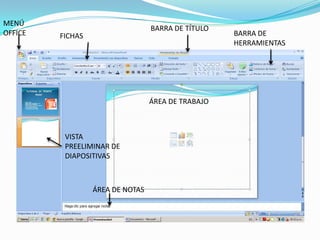
MENÚ
                                  BARRA DE TÍTULO
OFFICE   FICHAS                                     BARRA DE
                                                    HERRAMIENTAS


                                  ÁREA DE TRABAJO


          VISTA
          PREELIMINAR DE
          DIAPOSITIVAS


                  ÁREA DE NOTAS
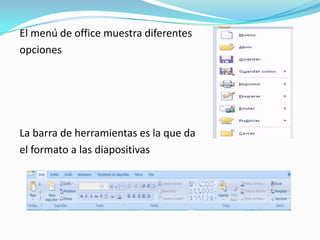
El menú de office muestra diferentes
opciones


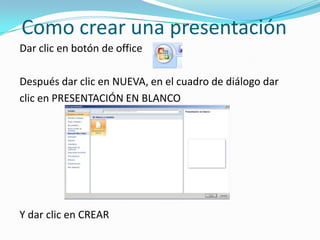
La barra de herramientas es la que da
el formato a las diapositivas
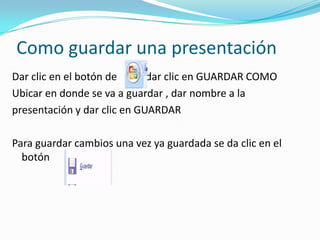
Como crear una presentación
Dar clic en botón de office

Después dar clic en NUEVA, en el cuadro de diálogo dar
clic en PRESENTACIÓN EN BLANCO


Y dar clic en CREAR
Como guardar una presentación
Dar clic en el botón de      dar clic en GUARDAR COMO
Ubicar en donde se va a guardar , dar nombre a la
presentación y dar clic en GUARDAR

Para guardar cambios una vez ya guardada se da clic en el
  botón
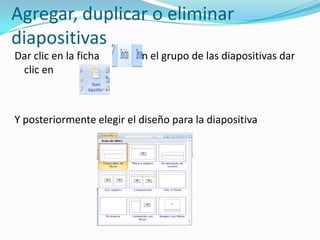
Agregar, duplicar o eliminar
diapositivas
Dar clic en la ficha      en el grupo de las diapositivas dar
 clic en


Y posteriormente elegir el diseño para la diapositiva
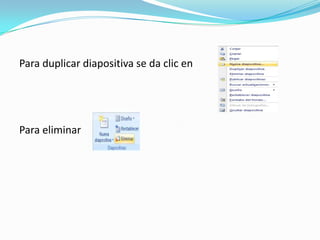
Para duplicar diapositiva se da clic en


Para eliminar
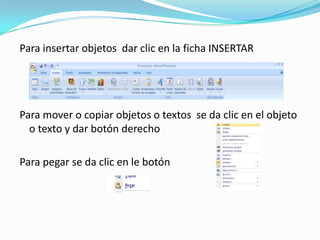
Para insertar objetos dar clic en la ficha INSERTAR


Para mover o copiar objetos o textos se da clic en el objeto
  o texto y dar botón derecho

Para pegar se da clic en le botón
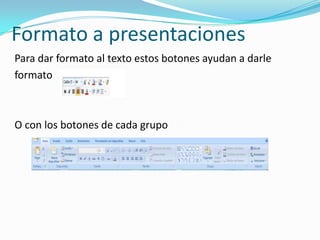
Formato a presentaciones
Para dar formato al texto estos botones ayudan a darle
formato


O con los botones de cada grupo
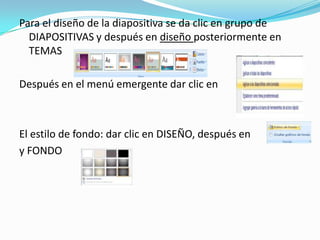
Para el diseño de la diapositiva se da clic en grupo de
  DIAPOSITIVAS y después en diseño posteriormente en
  TEMAS

Después en el menú emergente dar clic en


El estilo de fondo: dar clic en DISEÑO, después en
y FONDO
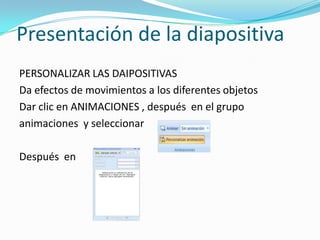
Presentación de la diapositiva
PERSONALIZAR LAS DAIPOSITIVAS
Da efectos de movimientos a los diferentes objetos
Dar clic en ANIMACIONES , después en el grupo
animaciones y seleccionar

Después en
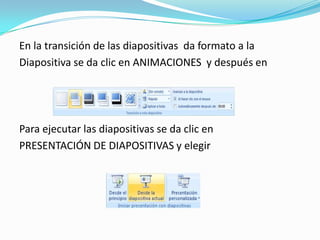
En la transición de las diapositivas da formato a la
Diapositiva se da clic en ANIMACIONES y después en


Para ejecutar las diapositivas se da clic en
PRESENTACIÓN DE DIAPOSITIVAS y elegir
Tutorial  de  power point 2007

Tutorial de power point 2007

  • 1.
    INTEGRANTES BUENDIA SIERRA ELIZABETHANAHÍ LÓPEZ MONSALVE ELIZABETH MENDES RIVERA ANDREA MONSERRAT GARCÍA FERNÁNDEZ LAURA ALANIS BARCENAS ANGELLE RANGEL GARCÍA SARA AIDEÉ
  • 2.
    El programa PowerPointde la suite de Office 2007 conserva gran parte de sus características y rendimiento como el programa de presentaciones más utilizado en el mercado de la computación y la informática, sí han tenido cambios significativos, pero enfocados para facilitar las tares en cualquier enfoque como en el trabajo o en la escuela.
  • 3.
    MENÚ BARRA DE TÍTULO OFFICE FICHAS BARRA DE HERRAMIENTAS ÁREA DE TRABAJO VISTA PREELIMINAR DE DIAPOSITIVAS ÁREA DE NOTAS
  • 4.
    El menú deoffice muestra diferentes opciones La barra de herramientas es la que da el formato a las diapositivas
  • 5.
    Como crear unapresentación Dar clic en botón de office Después dar clic en NUEVA, en el cuadro de diálogo dar clic en PRESENTACIÓN EN BLANCO Y dar clic en CREAR
  • 6.
    Como guardar unapresentación Dar clic en el botón de dar clic en GUARDAR COMO Ubicar en donde se va a guardar , dar nombre a la presentación y dar clic en GUARDAR Para guardar cambios una vez ya guardada se da clic en el botón
  • 7.
    Agregar, duplicar oeliminar diapositivas Dar clic en la ficha en el grupo de las diapositivas dar clic en Y posteriormente elegir el diseño para la diapositiva
  • 8.
    Para duplicar diapositivase da clic en Para eliminar
  • 9.
    Para insertar objetosdar clic en la ficha INSERTAR Para mover o copiar objetos o textos se da clic en el objeto o texto y dar botón derecho Para pegar se da clic en le botón
  • 10.
    Formato a presentaciones Paradar formato al texto estos botones ayudan a darle formato O con los botones de cada grupo
  • 11.
    Para el diseñode la diapositiva se da clic en grupo de DIAPOSITIVAS y después en diseño posteriormente en TEMAS Después en el menú emergente dar clic en El estilo de fondo: dar clic en DISEÑO, después en y FONDO
  • 12.
    Presentación de ladiapositiva PERSONALIZAR LAS DAIPOSITIVAS Da efectos de movimientos a los diferentes objetos Dar clic en ANIMACIONES , después en el grupo animaciones y seleccionar Después en
  • 13.
    En la transiciónde las diapositivas da formato a la Diapositiva se da clic en ANIMACIONES y después en Para ejecutar las diapositivas se da clic en PRESENTACIÓN DE DIAPOSITIVAS y elegir