PONTIFICIA UNIVERSIDAD CATOLICA DEL ECUADOR
SEDE IBARRA
TRABAJANDO CON PLANTILLAS, PATRON DE
DIAPOCITIVAS E INTERACCIONES
Mónica Gallegos
TRABAJANDO CONTRABAJANDO CON
PLANTILLASPLANTILLAS
Las plantillas para crear una presentación especial
que contenga aquellos elementos comunes a todas
las presentaciones que tengamos que realizar para
el curso. La nuevas presentaciones partirán de
dicha plantilla y contendrán por tanto todos los
elementos comunes, con el consiguiente ahorro de
trabajo
Para crear una plantilla se procede como con cualquier presentación:
creamos una nueva y definimos todos aquellos elementos comunes,
como por ejemplo el estilo de los títulos y demás elementos
colocados en el modo fondo. A la hora de guardarlo, es donde hay
que especificar un lugar y un modo de almacenamiento distinto. Para
eso debemos abrir el menú Archivo , hacer clic sobre Plantillas y
luego en la opción Guardar Entonces te aparecerá el siguiente
cuadro de diálogo:
Creando una Plantilla
Aquí tenemos que escribir un nombre para tu plantilla en el cuadro
de texto Plantilla nueva. Esta plantilla nueva puedes guardarla en un
Área determinada para tenerlas más organizadas
Creando una Plantilla
PATRON DE DIAPOSITIVAS
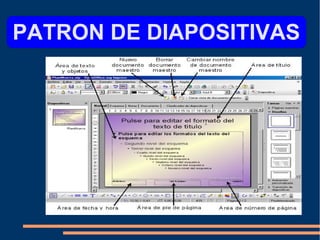
El patrón de diapositivas contiene todos los
posibles elementos que se pueden utilizar en
una diapositiva y el estilo de cada uno de ellos.
Para editar el patrón de diapositivas debemos
ejecutar el comando Ver>Fondo y seleccionar
la opción Patrón de diapositivas dentro del
submenú que se abre, con lo que veremos el
una diapositiva con los elementos que integran
el patrón y veremos también la barra de
herramientas
PATRON DE DIAPOSITIVAS
INTERACCIONES
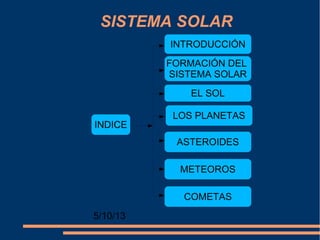
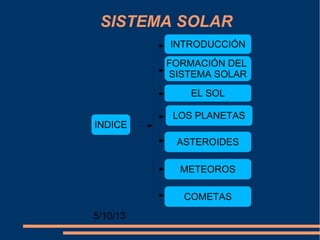
Para la realización de hiperenlaces tomaremos un ejemplo, para
interaccionar con la presentación usaremos la diapositiva donde
aparece el índice DEL SISTEMA SOLAR de modo que al pulsar
sobre cada uno de los puntos del tema aparezca la presentación
de cada tema
SISTEMA SOLAR
5/10/13
INTRODUCCIÓN
FORMACIÓN DEL
SISTEMA SOLAR
LOS PLANETAS
EL SOL
ASTEROIDES
METEOROS
COMETAS
INDICE
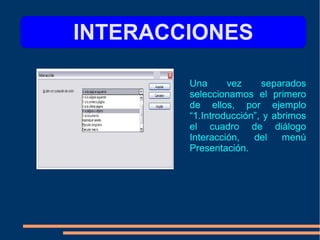
Una vez separados
seleccionamos el primero
de ellos, por ejemplo
“1.Introducción”, y abrimos
el cuadro de diálogo
Interacción, del menú
Presentación.
INTERACCIONES
Cómo incorporar Hiperenlaces en las diapositivas:
● Selecciona el objeto o texto a vincular
● Haz un clic en el menú INSERTAR
● Selecciona la opción HIPERENLACES (aparecerá un cuadro de
diálogo donde tendrás que introducir la dirección de la página web,
la ubicación del archivo o la dirección del correo electrónico,
dependiendo de lo que desees vincular)
INTERACCIONES
Para definir una Interacción:
Selecciona el texto u objeto que vas vincular
Haz un clic en el menú Presentación
Selecciona la opción Interacción
Selecciona la acción que se deberá ejecutar al pinchar sobre el objeto
(Ir a página anterior, Ir a la página siguiente, Ir a la primera página, Ir a la
última página, Ir a página u objeto, Ir al documento, etc.)
La opción Ir apágina u objeto te permite seleccionar el número de la
diapositiva de destino.
La opción Ir al documento te permite mostrar un archivo como por
ejemplo un archivo de texto, en tu presentación
INTERACCIONES
EJEMPLO
SISTEMA SOLAR
5/10/13
INTRODUCCIÓN
FORMACIÓN DEL
SISTEMA SOLAR
LOS PLANETAS
EL SOL
ASTEROIDES
METEOROS
COMETAS
INDICE
INTRODUCCION
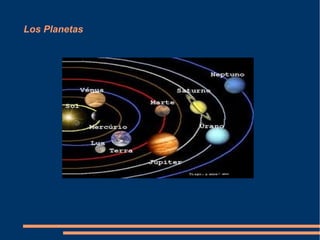
● Los planetas tienen diversos movimientos. Los más importantes
son dos: el de rotación y el de translación. Por el de rotación,
giran sobre sí mismos alrededor del eje. Ésto determina la
duración del día del planeta. Por el de translación, los planetas
describen órbitas alrededor del Sol. Cada órbita es el año del
planeta. Cada planeta tarda un tiempo diferente para completarla.
Cuanto más lejos, más tiempo. Giran casi en el mismo plano,
excepto Plutón, que tiene la órbita más inclinada, excéntrica y
alargada.
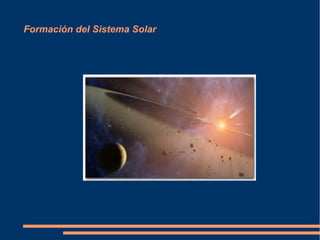
Formación del Sistema Solar
Los Planetas
El Sol
Asteroides
Meteoros

Patron de diapositivas e interacciones

  • 1.
    PONTIFICIA UNIVERSIDAD CATOLICADEL ECUADOR SEDE IBARRA TRABAJANDO CON PLANTILLAS, PATRON DE DIAPOCITIVAS E INTERACCIONES Mónica Gallegos
  • 2.
    TRABAJANDO CONTRABAJANDO CON PLANTILLASPLANTILLAS Lasplantillas para crear una presentación especial que contenga aquellos elementos comunes a todas las presentaciones que tengamos que realizar para el curso. La nuevas presentaciones partirán de dicha plantilla y contendrán por tanto todos los elementos comunes, con el consiguiente ahorro de trabajo
  • 3.
    Para crear unaplantilla se procede como con cualquier presentación: creamos una nueva y definimos todos aquellos elementos comunes, como por ejemplo el estilo de los títulos y demás elementos colocados en el modo fondo. A la hora de guardarlo, es donde hay que especificar un lugar y un modo de almacenamiento distinto. Para eso debemos abrir el menú Archivo , hacer clic sobre Plantillas y luego en la opción Guardar Entonces te aparecerá el siguiente cuadro de diálogo: Creando una Plantilla
  • 4.
    Aquí tenemos queescribir un nombre para tu plantilla en el cuadro de texto Plantilla nueva. Esta plantilla nueva puedes guardarla en un Área determinada para tenerlas más organizadas Creando una Plantilla
  • 5.
    PATRON DE DIAPOSITIVAS Elpatrón de diapositivas contiene todos los posibles elementos que se pueden utilizar en una diapositiva y el estilo de cada uno de ellos. Para editar el patrón de diapositivas debemos ejecutar el comando Ver>Fondo y seleccionar la opción Patrón de diapositivas dentro del submenú que se abre, con lo que veremos el una diapositiva con los elementos que integran el patrón y veremos también la barra de herramientas
  • 6.
  • 7.
    INTERACCIONES Para la realizaciónde hiperenlaces tomaremos un ejemplo, para interaccionar con la presentación usaremos la diapositiva donde aparece el índice DEL SISTEMA SOLAR de modo que al pulsar sobre cada uno de los puntos del tema aparezca la presentación de cada tema
  • 8.
    SISTEMA SOLAR 5/10/13 INTRODUCCIÓN FORMACIÓN DEL SISTEMASOLAR LOS PLANETAS EL SOL ASTEROIDES METEOROS COMETAS INDICE
  • 9.
    Una vez separados seleccionamosel primero de ellos, por ejemplo “1.Introducción”, y abrimos el cuadro de diálogo Interacción, del menú Presentación. INTERACCIONES
  • 10.
    Cómo incorporar Hiperenlacesen las diapositivas: ● Selecciona el objeto o texto a vincular ● Haz un clic en el menú INSERTAR ● Selecciona la opción HIPERENLACES (aparecerá un cuadro de diálogo donde tendrás que introducir la dirección de la página web, la ubicación del archivo o la dirección del correo electrónico, dependiendo de lo que desees vincular) INTERACCIONES
  • 11.
    Para definir unaInteracción: Selecciona el texto u objeto que vas vincular Haz un clic en el menú Presentación Selecciona la opción Interacción Selecciona la acción que se deberá ejecutar al pinchar sobre el objeto (Ir a página anterior, Ir a la página siguiente, Ir a la primera página, Ir a la última página, Ir a página u objeto, Ir al documento, etc.) La opción Ir apágina u objeto te permite seleccionar el número de la diapositiva de destino. La opción Ir al documento te permite mostrar un archivo como por ejemplo un archivo de texto, en tu presentación INTERACCIONES
  • 12.
  • 13.
    SISTEMA SOLAR 5/10/13 INTRODUCCIÓN FORMACIÓN DEL SISTEMASOLAR LOS PLANETAS EL SOL ASTEROIDES METEOROS COMETAS INDICE
  • 14.
    INTRODUCCION ● Los planetastienen diversos movimientos. Los más importantes son dos: el de rotación y el de translación. Por el de rotación, giran sobre sí mismos alrededor del eje. Ésto determina la duración del día del planeta. Por el de translación, los planetas describen órbitas alrededor del Sol. Cada órbita es el año del planeta. Cada planeta tarda un tiempo diferente para completarla. Cuanto más lejos, más tiempo. Giran casi en el mismo plano, excepto Plutón, que tiene la órbita más inclinada, excéntrica y alargada.
  • 15.
  • 16.
  • 17.
  • 18.
  • 19.