Informática: Tutorial
José Ignacio Castro D.
Alfredo Medina Palomares
Grupo: 201
 Microsoft Word es un software destinado al
procesamiento de textos. Fue creado por la
empresa Microsoft, y actualmente viene integrado en
la suite ofimática Microsoft Office. Originalmente fue
desarrollado por Richard Brodie para el computador
de IBM bajo sistema operativo DOS en 1983. Word es
uno de los procesadores de texto, mas utilizados para
trabajar en documentos.
 Para trabajar con Word es necesario abrir con algunas de
las siguientes formas:
 Podría estas ubicado el icono con el logo de Word
en el escritorio
 O das clic en el botón de inicio que se encuentras en las
parte de las izquierda de abajo, Word podría estar ubicado
en las lista que se despliega
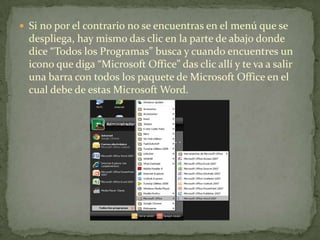
 Si no por el contrario no se encuentras en el menú que se
despliega, hay mismo das clic en la parte de abajo donde
dice “Todos los Programas” busca y cuando encuentres un
icono que diga “Microsoft Office” das clic allí y te va a salir
una barra con todos los paquete de Microsoft Office en el
cual debe de estas Microsoft Word.
 Ya cuando hayas realizado lo anterior al dar clic abrirá
una pantalla como esta:
 Nombre de algunas herramientas de Word son:
 Banda de Opciones
 La banda de opciones consiste básicamente en mostrar
solo los comando mas importantes
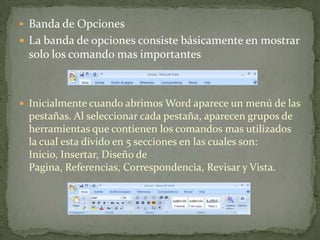
 Inicialmente cuando abrimos Word aparece un menú de las
pestañas. Al seleccionar cada pestaña, aparecen grupos de
herramientas que contienen los comandos mas utilizados
la cual esta divido en 5 secciones en las cuales son:
Inicio, Insertar, Diseño de
Pagina, Referencias, Correspondencia, Revisar y Vista.
 La Barra de Estado
 Nos muestra la página en la que nos encontramos.
También el idioma y botones de visualización del
documento, de igual forma una barra de desplazamiento
que permite aplicar Zoom a la pagina, para verla mas de
cercas o lejos.
 Barra de Desplazamiento
Permiten movernos a lo lago y ancho del documento
de forma rápida y sencilla, simplemente hay que
desplazar la barra arrastrando con el ratón, o hacer
clic en los triángulos que parecen en la parte de
arriba y abajo.
 Barras de Herramientas de acceso rápido
 La barra de herramientas de acceso rápido es el área
pequeña que se encuentra en la parte superior izquierda
de la cinta de opciones. Contiene los elementos que se
utiliza una y otras vez a diario: guardar, deshacer y
repetir.
 Vitas de Documentos
 Dependiendo de lo que se este haciendo, necesitara
tener una vista diferente de su documento. En la parte
derecha de abajo encontraras las opciones para cambiar
la vista del documento.
 Botón de Office
 Esta ubicado en la esquina superior izquierda. El botón Office
agrupa todas las funciones del sistema Microsoft Office en un único
punto de entrada.
 ¿Cómo Guardar un documento?
 En la barra de herramientas de acceso rápido, haga clic en “Guardar”
o presione CTRL+ G.
 Escriba el nombre para el documento y a continuación haga clic en
“Guardar”
 Word guarda el documento en una ubicación
predeterminada, como la carpeta de “Mis Documentos”.
Para guardar el documento en una ubicación
distinta, selecciones otra carpeta en la lista de “Guardar en”
del cuadro de dialogo “Guardar como”.
 Pantalla que aparece cuando vas a guardar un
documento:
 ¿Cómo abrir un documento que ya existe?
 Das Clic en el botón Office
 Allí te van a salir una serie de opciones, das clic en
abrir
 Pones en curso la opción de abrir, y te va a salir una
lista de archivos resientes, si en documento no esta en
la lista de archivos resientes. Das clic en “Abrir” y te va
salir una pestaña en la cual vas a escoger la carpeta en
la cual esta el trabajo que quiere abrir o en la parte de
abajo hay un espacio donde puede escribir el nombre
del archivo que quiere abrir.
 Pantalla que aparece cuando vas abrir un documento:
 ¿Cómo insertar una Imagen?
 En la bandeja de opciones das clic en insertar.
 Aparecerán una opciones y una de esas opciones es la
de insertar imágenes prediseñadas o desde tu PC.
 Dependiendo de la imagen quieras insertar das clic en
cualquiera de las dos opciones.
 Si abres imágenes prediseñadas se abrirá una pestaña
en la parte derecha de la pantalla en la cual podrás
escoger una de las imágenes de allí que te ofrecen.
 Si por lo contrario abres la opciones de imágenes se
abrirá una ventana en la cual vas a escoger la carpeta y
la imagen que quieras insertar desde tu PC a tu trabajo.
 Esto aparecerá en insertar imágenes:
 Letra
 Para cambiar todo lo relacionado con la letra como es
el tipo o el color, si la queremos
negrita, cursiva, subrayada, o sobra de texto. Si
queremos espaciarlo entre caracteres, cambiar a
mayúsculas o minúsculas, si queremos aumentar o
disminuir el tamaño de letra o si queremos borrar todo
el formato lo podemos hacer desde inicio en las
opciones “Fuente”.
 Ortografía
 Para que el texto tenga una buena ortografía puedes
revisar en la parte de abajo (izquierda) si las palabras
no están bien escritas le puedes dar clic abajo donde
sale una libre si muestra una “X” roja quiere decir que
en el texto hay palabras escritas mal y si muestra una
palomita azul es porque hay buena ortografía en el
texto.
 ¿Cómo sabes cuando una palabra esta mal escrita?
 Si la palabra esta subrayada con una línea roja quiere
decir que esta mal escrita. Entonces le damos clic con
el botón derecho del mouse a la palabra mal escrita o
que esta subrayada con rojo y te saldrán opciones de
cómo debe ser escrita y escoges la opción correcta
dándole clic
 Si por el contrario la palabra esta bien escrita pero el
diccionario de Word no aparece tienes que dar clic en la
opción de “omitir” o “agregar al diccionario”.
 Insertar
 Word te da la opción de hagas tus trabajos insertándoles
muchas cosas como: portadas, paginas en blanco, saltos de
pagina, tablas, imágenes, formas, smarArt, gráficos, hiperví
nculos, marcador, referencia cruzada, encabezado, pie de
pagina, numero de pagina, cuadro de textos, elementos
rápidos, wordArt, letra capital, línea de firma, fecha y
hora, objeto, ecuación y símbolo.
 Todo esto lo puedes hacer desde la banda de opciones en el
menú insertar es muy fácil solo das clic en lo que quieras
insertar
 Aparecerá esta pantalla:
 es muy fácil solo das clic en lo que quieras insertar y te
darás cuenta de lo que tienes que hacer después.
 Actividades de retroalimentación
• Contesta las siguientes preguntas
• ¿Qué es Word y para que nos sirve?
• ¿Qué es el Botón Office?
• ¿Cuáles son algunas de las herramientas de Word?
• ¿Para que sirve una barra de desplazamiento?
• Menciona los pasos para insertar una imagen
• ¿Para que nos sirve la banda de opciones?
• ¿Cuál es una función de uso rápido para guardar un
documento?
• ¿Para que se utiliza el Zoom en Word?
• ¿Cómo aparecerá en Word cuando una palabra esta mal
escrita?
• ¿Cómo se puede revisar la Ortografía en Word?
Tutorial de word 2007

Tutorial de word 2007

  • 1.
    Informática: Tutorial José IgnacioCastro D. Alfredo Medina Palomares Grupo: 201
  • 2.
     Microsoft Wordes un software destinado al procesamiento de textos. Fue creado por la empresa Microsoft, y actualmente viene integrado en la suite ofimática Microsoft Office. Originalmente fue desarrollado por Richard Brodie para el computador de IBM bajo sistema operativo DOS en 1983. Word es uno de los procesadores de texto, mas utilizados para trabajar en documentos.
  • 3.
     Para trabajarcon Word es necesario abrir con algunas de las siguientes formas:  Podría estas ubicado el icono con el logo de Word en el escritorio
  • 4.
     O dasclic en el botón de inicio que se encuentras en las parte de las izquierda de abajo, Word podría estar ubicado en las lista que se despliega
  • 5.
     Si nopor el contrario no se encuentras en el menú que se despliega, hay mismo das clic en la parte de abajo donde dice “Todos los Programas” busca y cuando encuentres un icono que diga “Microsoft Office” das clic allí y te va a salir una barra con todos los paquete de Microsoft Office en el cual debe de estas Microsoft Word.
  • 6.
     Ya cuandohayas realizado lo anterior al dar clic abrirá una pantalla como esta:
  • 7.
     Nombre dealgunas herramientas de Word son:
  • 8.
     Banda deOpciones  La banda de opciones consiste básicamente en mostrar solo los comando mas importantes  Inicialmente cuando abrimos Word aparece un menú de las pestañas. Al seleccionar cada pestaña, aparecen grupos de herramientas que contienen los comandos mas utilizados la cual esta divido en 5 secciones en las cuales son: Inicio, Insertar, Diseño de Pagina, Referencias, Correspondencia, Revisar y Vista.
  • 9.
     La Barrade Estado  Nos muestra la página en la que nos encontramos. También el idioma y botones de visualización del documento, de igual forma una barra de desplazamiento que permite aplicar Zoom a la pagina, para verla mas de cercas o lejos.  Barra de Desplazamiento Permiten movernos a lo lago y ancho del documento de forma rápida y sencilla, simplemente hay que desplazar la barra arrastrando con el ratón, o hacer clic en los triángulos que parecen en la parte de arriba y abajo.
  • 10.
     Barras deHerramientas de acceso rápido  La barra de herramientas de acceso rápido es el área pequeña que se encuentra en la parte superior izquierda de la cinta de opciones. Contiene los elementos que se utiliza una y otras vez a diario: guardar, deshacer y repetir.  Vitas de Documentos  Dependiendo de lo que se este haciendo, necesitara tener una vista diferente de su documento. En la parte derecha de abajo encontraras las opciones para cambiar la vista del documento.
  • 11.
     Botón deOffice  Esta ubicado en la esquina superior izquierda. El botón Office agrupa todas las funciones del sistema Microsoft Office en un único punto de entrada.  ¿Cómo Guardar un documento?  En la barra de herramientas de acceso rápido, haga clic en “Guardar” o presione CTRL+ G.  Escriba el nombre para el documento y a continuación haga clic en “Guardar”  Word guarda el documento en una ubicación predeterminada, como la carpeta de “Mis Documentos”. Para guardar el documento en una ubicación distinta, selecciones otra carpeta en la lista de “Guardar en” del cuadro de dialogo “Guardar como”.
  • 12.
     Pantalla queaparece cuando vas a guardar un documento:
  • 13.
     ¿Cómo abrirun documento que ya existe?  Das Clic en el botón Office  Allí te van a salir una serie de opciones, das clic en abrir  Pones en curso la opción de abrir, y te va a salir una lista de archivos resientes, si en documento no esta en la lista de archivos resientes. Das clic en “Abrir” y te va salir una pestaña en la cual vas a escoger la carpeta en la cual esta el trabajo que quiere abrir o en la parte de abajo hay un espacio donde puede escribir el nombre del archivo que quiere abrir.
  • 14.
     Pantalla queaparece cuando vas abrir un documento:
  • 15.
     ¿Cómo insertaruna Imagen?  En la bandeja de opciones das clic en insertar.  Aparecerán una opciones y una de esas opciones es la de insertar imágenes prediseñadas o desde tu PC.  Dependiendo de la imagen quieras insertar das clic en cualquiera de las dos opciones.  Si abres imágenes prediseñadas se abrirá una pestaña en la parte derecha de la pantalla en la cual podrás escoger una de las imágenes de allí que te ofrecen.  Si por lo contrario abres la opciones de imágenes se abrirá una ventana en la cual vas a escoger la carpeta y la imagen que quieras insertar desde tu PC a tu trabajo.
  • 16.
     Esto apareceráen insertar imágenes:
  • 17.
     Letra  Paracambiar todo lo relacionado con la letra como es el tipo o el color, si la queremos negrita, cursiva, subrayada, o sobra de texto. Si queremos espaciarlo entre caracteres, cambiar a mayúsculas o minúsculas, si queremos aumentar o disminuir el tamaño de letra o si queremos borrar todo el formato lo podemos hacer desde inicio en las opciones “Fuente”.
  • 18.
     Ortografía  Paraque el texto tenga una buena ortografía puedes revisar en la parte de abajo (izquierda) si las palabras no están bien escritas le puedes dar clic abajo donde sale una libre si muestra una “X” roja quiere decir que en el texto hay palabras escritas mal y si muestra una palomita azul es porque hay buena ortografía en el texto.
  • 19.
     ¿Cómo sabescuando una palabra esta mal escrita?  Si la palabra esta subrayada con una línea roja quiere decir que esta mal escrita. Entonces le damos clic con el botón derecho del mouse a la palabra mal escrita o que esta subrayada con rojo y te saldrán opciones de cómo debe ser escrita y escoges la opción correcta dándole clic
  • 20.
     Si porel contrario la palabra esta bien escrita pero el diccionario de Word no aparece tienes que dar clic en la opción de “omitir” o “agregar al diccionario”.  Insertar  Word te da la opción de hagas tus trabajos insertándoles muchas cosas como: portadas, paginas en blanco, saltos de pagina, tablas, imágenes, formas, smarArt, gráficos, hiperví nculos, marcador, referencia cruzada, encabezado, pie de pagina, numero de pagina, cuadro de textos, elementos rápidos, wordArt, letra capital, línea de firma, fecha y hora, objeto, ecuación y símbolo.  Todo esto lo puedes hacer desde la banda de opciones en el menú insertar es muy fácil solo das clic en lo que quieras insertar
  • 21.
     Aparecerá estapantalla:  es muy fácil solo das clic en lo que quieras insertar y te darás cuenta de lo que tienes que hacer después.
  • 22.
     Actividades deretroalimentación
  • 23.
    • Contesta lassiguientes preguntas • ¿Qué es Word y para que nos sirve? • ¿Qué es el Botón Office? • ¿Cuáles son algunas de las herramientas de Word? • ¿Para que sirve una barra de desplazamiento? • Menciona los pasos para insertar una imagen • ¿Para que nos sirve la banda de opciones? • ¿Cuál es una función de uso rápido para guardar un documento? • ¿Para que se utiliza el Zoom en Word? • ¿Cómo aparecerá en Word cuando una palabra esta mal escrita? • ¿Cómo se puede revisar la Ortografía en Word?