2013

INFORMÁTICA
Entorno de Microsoft Word 2010

BRYAN ALTAMIRANO
4 “A”
Contenido
OBJETIVOS: ........................................................................................................................... 1
Barra de herramientas acceso rápido ...................................................................................... 2
La cinta de opciones .............................................................................................................. 2
La regla ................................................................................................................................. 3
Modos de visualización .......................................................................................................... 3
Funciones de la vista backstage en Word 2010 ........................................................................ 3
Pestaña Inicio........................................................................................................................ 5
Ficha Insertar ........................................................................................................................ 6
Ficha Diseño de Página .......................................................................................................... 6
Ficha Referencias................................................................................................................... 7
Ficha Correspondencia........................................................................................................... 7
Ficha Revisar ......................................................................................................................... 8
Ficha Vista............................................................................................................................. 8
Bibliografía:........................................................................................................................... 9
ÍNDICE DE IMÁGENES
Ilustración 1: barra de herramientas -------------------------------------------------------------------------2
Ilustración 2: cinta de opciones -------------------------------------------------------------------------------2
Ilustración 3: regla ----------------------------------------------------------------------------------------------3
Ilustración 4: modos de visualización ------------------------------------------------------------------------3
Ilustración 5: backstage ----------------------------------------------------------------------------------------5
Ilustración 6: pestaña inicio -----------------------------------------------------------------------------------5
Ilustración 7: ficha insertar ------------------------------------------------------------------------------------6
Ilustración 8: ficha diseño de página -------------------------------------------------------------------------7
Ilustración 9: ficha referencia ---------------------------------------------------------------------------------7
Ilustración 10: ficha correspondencia ------------------------------------------------------------------------7
Ilustración 11: ficha revisar ------------------------------------------------------------------------------------8
Ilustración 12: ficha vista --------------------------------------------------------------------------------------8
ÍNDICE DE TABLAS
Tabla 1: comandos .................................................................................................................... 6
Microsoft Word 2010

OBJETIVOS:
 Conocer los diferentes elementos presentes en el entorno de Microsoft Word 2010.
 Aprender el uso de cada una de las fichas de la cinta de opciones.

1
Microsoft Word 2010

ENTORNO DE MICROSOFT WORD 2010
Lo primero que debes hacer para empezar a trabajar con Word 2010 es familiarizarte con las
partes que lo componen, es decir, su interfaz.

Partes de la interfaz de Word 2010
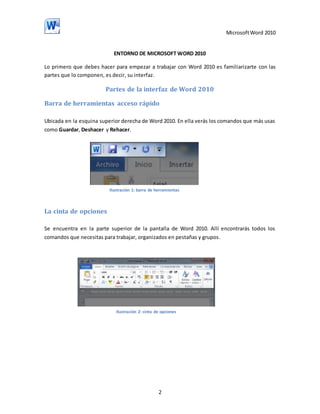
Barra de herramientas acceso rápido
Ubicada en la esquina superior derecha de Word 2010. En ella verás los comandos que más usas
como Guardar, Deshacer y Rehacer.

Ilustración 1: barra de herramientas

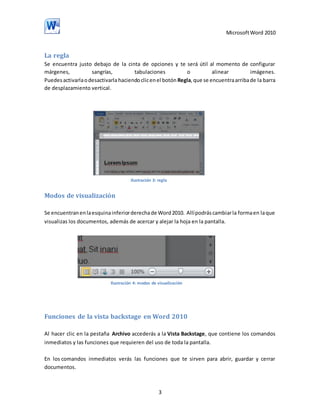
La cinta de opciones
Se encuentra en la parte superior de la pantalla de Word 2010. Allí encontrarás todos los
comandos que necesitas para trabajar, organizados en pestañas y grupos.

Ilustración 2: cinta de opciones

2
Microsoft Word 2010

La regla
Se encuentra justo debajo de la cinta de opciones y te será útil al momento de configurar
márgenes,
sangrías,
tabulaciones
o
alinear
imágenes.
Puedes activarla o desactivarla haciendo clic en el botón Regla, que se encuentra arriba de la barra
de desplazamiento vertical.

Ilustración 3: regla

Modos de visualización
Se encuentran en la esquina inferior derecha de Word 2010. Allí podrás cambiar la forma en la que
visualizas los documentos, además de acercar y alejar la hoja en la pantalla.

Ilustración 4: modos de visualización

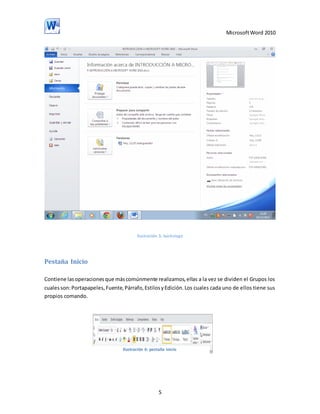
Funciones de la vista backstage en Word 2010
Al hacer clic en la pestaña Archivo accederás a la Vista Backstage, que contiene los comandos
inmediatos y las funciones que requieren del uso de toda la pantalla.
En los comandos inmediatos verás las funciones que te sirven para abrir, guardar y cerrar
documentos.

3
Microsoft Word 2010
Estas funciones, por lo general, ejecutan o abren un cuadro de diálogo al hacer clic sobre ellas.
Información
Verás todas las características del documento. Podrás restringirlos, comprobar su compatibilidad
con versiones anteriores y recuperar archivos no guardados.
Imprimir
Accederás a los comandos imprimir tu documento. Además, cuentas con una vista previa que te
mostrará un ejemplo de cómo se verá tu documento en el papel.
Nuevo
Te brindará diferentes para crear documentos en blanco o con plantillas.
Reciente
Encontrarás una lista en el panel derecho, con los últimos documentos.
Opciones
Personaliza Word 2010, modificando la configuración de ciertas características que vienen
predefinidas en el programa.
Ayuda
Podrás resolver las dudas que tengas en cuanto al funcionamiento de los programas contenidos en
el paquete de Office, además buscar e instalar actualizaciones.
Guardar y enviar
Podrás compartir tus documentos en la red, enviarlos por correo electrónico o guardarlos en
formato PDF.

4
Microsoft Word 2010

Ilustración 5: backstage

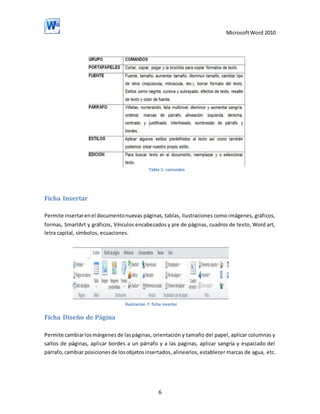
Pestaña Inicio
Contiene las operaciones que más comúnmente realizamos, ellas a la vez se dividen el Grupos los
cuales son: Portapapeles, Fuente, Párrafo, Estilos y Edición. Los cuales cada uno de ellos tiene sus
propios comando.

Ilustración 6: pestaña inicio

5
Microsoft Word 2010

Tabla 1: comandos

Ficha Insertar
Permite insertar en el documento nuevas páginas, tablas, Ilustraciones como imágenes, gráficos,
formas, SmartArt y gráficos, Vínculos encabezados y pie de páginas, cuadros de texto, Word art,
letra capital, símbolos, ecuaciones.

Ilustración 7: ficha insertar

Ficha Diseño de Página
Permite cambiar los márgenes de las páginas, orientación y tamaño del papel, aplicar columnas y
saltos de páginas, aplicar bordes a un párrafo y a las paginas, aplicar sangría y espaciado del
párrafo, cambiar posiciones de los objetos insertados, alinearlos, establecer marcas de agua, etc.

6
Microsoft Word 2010

Ilustración 8: ficha diseño de página

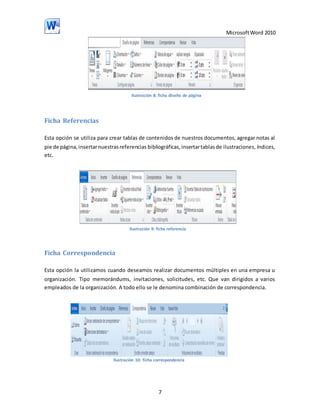
Ficha Referencias
Esta opción se utiliza para crear tablas de contenidos de nuestros documentos, agregar notas al
pie de página, insertar nuestras referencias bibliográficas, insertar tablas de ilustraciones, índices,
etc.

Ilustración 9: ficha referencia

Ficha Correspondencia
Esta opción la utilizamos cuando deseamos realizar documentos múltiples en una empresa u
organización. Tipo memorándums, invitaciones, solicitudes, etc. Que van dirigidos a varios
empleados de la organización. A todo ello se le denomina combinación de correspondencia.

Ilustración 10: ficha correspondencia

7
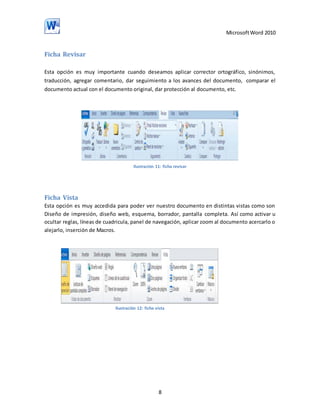
Microsoft Word 2010

Ficha Revisar
Esta opción es muy importante cuando deseamos aplicar corrector ortográfico, sinónimos,
traducción, agregar comentario, dar seguimiento a los avances del documento, comparar el
documento actual con el documento original, dar protección al documento, etc.

Ilustración 11: ficha revisar

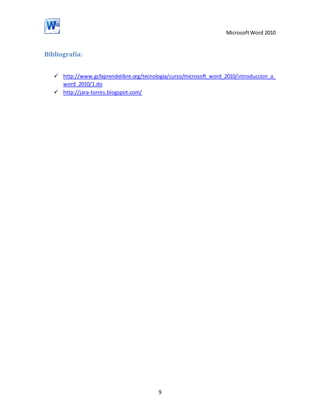
Ficha Vista
Esta opción es muy accedida para poder ver nuestro documento en distintas vistas como son
Diseño de impresión, diseño web, esquema, borrador, pantalla completa. Así como activar u
ocultar reglas, líneas de cuadricula, panel de navegación, aplicar zoom al documento acercarlo o
alejarlo, inserción de Macros.

Ilustración 12: ficha vista

8
Microsoft Word 2010

Bibliografía:
 http://www.gcfaprendelibre.org/tecnologia/curso/microsoft_word_2010/introduccion_a_
word_2010/1.do
 http://jara-torres.blogspot.com/

9

Entorno de microsoft word 2010

  • 1.
    2013 INFORMÁTICA Entorno de MicrosoftWord 2010 BRYAN ALTAMIRANO 4 “A”
  • 2.
    Contenido OBJETIVOS: ........................................................................................................................... 1 Barrade herramientas acceso rápido ...................................................................................... 2 La cinta de opciones .............................................................................................................. 2 La regla ................................................................................................................................. 3 Modos de visualización .......................................................................................................... 3 Funciones de la vista backstage en Word 2010 ........................................................................ 3 Pestaña Inicio........................................................................................................................ 5 Ficha Insertar ........................................................................................................................ 6 Ficha Diseño de Página .......................................................................................................... 6 Ficha Referencias................................................................................................................... 7 Ficha Correspondencia........................................................................................................... 7 Ficha Revisar ......................................................................................................................... 8 Ficha Vista............................................................................................................................. 8 Bibliografía:........................................................................................................................... 9
  • 3.
    ÍNDICE DE IMÁGENES Ilustración1: barra de herramientas -------------------------------------------------------------------------2 Ilustración 2: cinta de opciones -------------------------------------------------------------------------------2 Ilustración 3: regla ----------------------------------------------------------------------------------------------3 Ilustración 4: modos de visualización ------------------------------------------------------------------------3 Ilustración 5: backstage ----------------------------------------------------------------------------------------5 Ilustración 6: pestaña inicio -----------------------------------------------------------------------------------5 Ilustración 7: ficha insertar ------------------------------------------------------------------------------------6 Ilustración 8: ficha diseño de página -------------------------------------------------------------------------7 Ilustración 9: ficha referencia ---------------------------------------------------------------------------------7 Ilustración 10: ficha correspondencia ------------------------------------------------------------------------7 Ilustración 11: ficha revisar ------------------------------------------------------------------------------------8 Ilustración 12: ficha vista --------------------------------------------------------------------------------------8
  • 4.
    ÍNDICE DE TABLAS Tabla1: comandos .................................................................................................................... 6
  • 5.
    Microsoft Word 2010 OBJETIVOS: Conocer los diferentes elementos presentes en el entorno de Microsoft Word 2010.  Aprender el uso de cada una de las fichas de la cinta de opciones. 1
  • 6.
    Microsoft Word 2010 ENTORNODE MICROSOFT WORD 2010 Lo primero que debes hacer para empezar a trabajar con Word 2010 es familiarizarte con las partes que lo componen, es decir, su interfaz. Partes de la interfaz de Word 2010 Barra de herramientas acceso rápido Ubicada en la esquina superior derecha de Word 2010. En ella verás los comandos que más usas como Guardar, Deshacer y Rehacer. Ilustración 1: barra de herramientas La cinta de opciones Se encuentra en la parte superior de la pantalla de Word 2010. Allí encontrarás todos los comandos que necesitas para trabajar, organizados en pestañas y grupos. Ilustración 2: cinta de opciones 2
  • 7.
    Microsoft Word 2010 Laregla Se encuentra justo debajo de la cinta de opciones y te será útil al momento de configurar márgenes, sangrías, tabulaciones o alinear imágenes. Puedes activarla o desactivarla haciendo clic en el botón Regla, que se encuentra arriba de la barra de desplazamiento vertical. Ilustración 3: regla Modos de visualización Se encuentran en la esquina inferior derecha de Word 2010. Allí podrás cambiar la forma en la que visualizas los documentos, además de acercar y alejar la hoja en la pantalla. Ilustración 4: modos de visualización Funciones de la vista backstage en Word 2010 Al hacer clic en la pestaña Archivo accederás a la Vista Backstage, que contiene los comandos inmediatos y las funciones que requieren del uso de toda la pantalla. En los comandos inmediatos verás las funciones que te sirven para abrir, guardar y cerrar documentos. 3
  • 8.
    Microsoft Word 2010 Estasfunciones, por lo general, ejecutan o abren un cuadro de diálogo al hacer clic sobre ellas. Información Verás todas las características del documento. Podrás restringirlos, comprobar su compatibilidad con versiones anteriores y recuperar archivos no guardados. Imprimir Accederás a los comandos imprimir tu documento. Además, cuentas con una vista previa que te mostrará un ejemplo de cómo se verá tu documento en el papel. Nuevo Te brindará diferentes para crear documentos en blanco o con plantillas. Reciente Encontrarás una lista en el panel derecho, con los últimos documentos. Opciones Personaliza Word 2010, modificando la configuración de ciertas características que vienen predefinidas en el programa. Ayuda Podrás resolver las dudas que tengas en cuanto al funcionamiento de los programas contenidos en el paquete de Office, además buscar e instalar actualizaciones. Guardar y enviar Podrás compartir tus documentos en la red, enviarlos por correo electrónico o guardarlos en formato PDF. 4
  • 9.
    Microsoft Word 2010 Ilustración5: backstage Pestaña Inicio Contiene las operaciones que más comúnmente realizamos, ellas a la vez se dividen el Grupos los cuales son: Portapapeles, Fuente, Párrafo, Estilos y Edición. Los cuales cada uno de ellos tiene sus propios comando. Ilustración 6: pestaña inicio 5
  • 10.
    Microsoft Word 2010 Tabla1: comandos Ficha Insertar Permite insertar en el documento nuevas páginas, tablas, Ilustraciones como imágenes, gráficos, formas, SmartArt y gráficos, Vínculos encabezados y pie de páginas, cuadros de texto, Word art, letra capital, símbolos, ecuaciones. Ilustración 7: ficha insertar Ficha Diseño de Página Permite cambiar los márgenes de las páginas, orientación y tamaño del papel, aplicar columnas y saltos de páginas, aplicar bordes a un párrafo y a las paginas, aplicar sangría y espaciado del párrafo, cambiar posiciones de los objetos insertados, alinearlos, establecer marcas de agua, etc. 6
  • 11.
    Microsoft Word 2010 Ilustración8: ficha diseño de página Ficha Referencias Esta opción se utiliza para crear tablas de contenidos de nuestros documentos, agregar notas al pie de página, insertar nuestras referencias bibliográficas, insertar tablas de ilustraciones, índices, etc. Ilustración 9: ficha referencia Ficha Correspondencia Esta opción la utilizamos cuando deseamos realizar documentos múltiples en una empresa u organización. Tipo memorándums, invitaciones, solicitudes, etc. Que van dirigidos a varios empleados de la organización. A todo ello se le denomina combinación de correspondencia. Ilustración 10: ficha correspondencia 7
  • 12.
    Microsoft Word 2010 FichaRevisar Esta opción es muy importante cuando deseamos aplicar corrector ortográfico, sinónimos, traducción, agregar comentario, dar seguimiento a los avances del documento, comparar el documento actual con el documento original, dar protección al documento, etc. Ilustración 11: ficha revisar Ficha Vista Esta opción es muy accedida para poder ver nuestro documento en distintas vistas como son Diseño de impresión, diseño web, esquema, borrador, pantalla completa. Así como activar u ocultar reglas, líneas de cuadricula, panel de navegación, aplicar zoom al documento acercarlo o alejarlo, inserción de Macros. Ilustración 12: ficha vista 8
  • 13.
    Microsoft Word 2010 Bibliografía: http://www.gcfaprendelibre.org/tecnologia/curso/microsoft_word_2010/introduccion_a_ word_2010/1.do  http://jara-torres.blogspot.com/ 9