Tutorial Google Forms
Formación Equipo Pedagógico CEP Santander Página 1
Formularios de Google te permite planificar eventos, enviar una encuesta,
hacer preguntas a tus alumnos o recopilar otros tipos de información de forma
fácil y eficiente. Puedes crear un formulario desde Google Drive o a partir de una
hoja de cálculo existente.
Para hacer un formulario hay que tener una cuenta en Google e ir a la
página: docs.google.com/forms.
Una vez allí, hay que dar en el icono para abrir un nuevo
formulario.
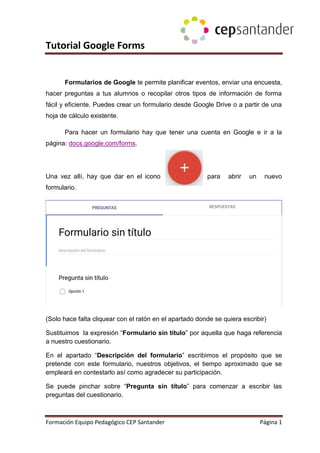
(Solo hace falta cliquear con el ratón en el apartado donde se quiera escribir)
Sustituimos la expresión “Formulario sin título” por aquella que haga referencia
a nuestro cuestionario.
En el apartado “Descripción del formulario” escribimos el propósito que se
pretende con este formulario, nuestros objetivos, el tiempo aproximado que se
empleará en contestarlo así como agradecer su participación.
Se puede pinchar sobre “Pregunta sin título” para comenzar a escribir las
preguntas del cuestionario.
Tutorial Google Forms
Formación Equipo Pedagógico CEP Santander Página 2
EDITAR PREGUNTAS EN EL FORMULARIO DE GOOGLE FORMS
La siguiente pantalla muestra las posibilidades que se nos presentan:
PREGUNTA: Aquí se escribe la pregunta que se desea realizar.
TIPO DE RESPUESTA: Se puede elegir entre diferentes tipos de
respuestas:
 Selección múltiple: Para elegir de entre
varias dadas. Solo se puede escoger una de las
dadas. Son excluyentes.
Como puede apreciarse en la imagen, se escriben las respuestas y pulsando
sobre “añadir opción” se abre una nueva elección.
Pulsando en el icono de “añadir imagen” puede incorporarse imágenes
como respuesta.
Tutorial Google Forms
Formación Equipo Pedagógico CEP Santander Página 3


 Casillas de verificación: Se
ofrecen varias posibilidades de
respuesta que pueden activarse o
desactivarse. (No son excluyentes).
 Despeglable: Se introducen las
variables que luego se despliegan para
que el entrevistado elija el que desea,
 Escala lineal: La respuesta viene en forma de graduación numérica.
Ésta puede ir del 1 al 10 aunque es recomendable dar opciones en las que
el entrevistado tenga que decantarse.
.
Tutorial Google Forms
Formación Equipo Pedagógico CEP Santander Página 4
 Cuadrícula de varias opciones:
Nos permite relacionar diversas variables y elegir varias de ellas:
También se pueden establecer preguntas abiertas que pueden ser respondidas
mediante distintos tipos de texto:
 Respuesta corta: texto corto.
 Párrafo: texto largo.
Las opciones de la parte inferior de la pregunta permiten:
-. Duplica la pregunta
-. Borra la pregunta.
-. Si se activa, será obligatorio contestar
esa pregunta para pasar a la siguiente.
-. Da acceso a distintas opciones según el tipo de pregunta
elegido.
Tutorial Google Forms
Formación Equipo Pedagógico CEP Santander Página 5
En la parte inferior de la pantalla, aparece estos iconos
que permiten:
Añadir una pregunta
Añadir título y descripción.
Añadir imagen.
Añadir vídeo.
Añadir nueva sección.
ENVIAR EL FORMULARIO
Una vez elaborado el formulario, se puede obtener el
enlace del mismo pulsando sobre el icono
Y se puede enviar mediante tres opciones:
-. Un mensaje de correo electrónico.
-. Obteniendo el enlace del formulario
-. Obteniendo el código HTML para insertarlo en un sitio web.
Tutorial Google Forms
Formación Equipo Pedagógico CEP Santander Página 6
ANALIZAR LOS RESULTADOS
Si activamos la pestaña de “Respuestas” aparece el número de las dadas hasta el
momento.
Pueden verse los resultados de dos formas:
RESUMEN: Mostrándose los gráficos correspondientes a cada pregunta.
INDIVIDUAL: Se pueden ver los resultados de cada persona que contestó a la
encuesta en el mismo orden en el que se realizó.
Pulsando sobre este botón se activa o
desactiva la posibilidad de admitir o no
admitir más respuestas.
Se pueden exportar los resultados como Hoja de Cálculo o PDF (imprimiendo
como PDF).

Tutorial google forms

  • 1.
    Tutorial Google Forms FormaciónEquipo Pedagógico CEP Santander Página 1 Formularios de Google te permite planificar eventos, enviar una encuesta, hacer preguntas a tus alumnos o recopilar otros tipos de información de forma fácil y eficiente. Puedes crear un formulario desde Google Drive o a partir de una hoja de cálculo existente. Para hacer un formulario hay que tener una cuenta en Google e ir a la página: docs.google.com/forms. Una vez allí, hay que dar en el icono para abrir un nuevo formulario. (Solo hace falta cliquear con el ratón en el apartado donde se quiera escribir) Sustituimos la expresión “Formulario sin título” por aquella que haga referencia a nuestro cuestionario. En el apartado “Descripción del formulario” escribimos el propósito que se pretende con este formulario, nuestros objetivos, el tiempo aproximado que se empleará en contestarlo así como agradecer su participación. Se puede pinchar sobre “Pregunta sin título” para comenzar a escribir las preguntas del cuestionario.
  • 2.
    Tutorial Google Forms FormaciónEquipo Pedagógico CEP Santander Página 2 EDITAR PREGUNTAS EN EL FORMULARIO DE GOOGLE FORMS La siguiente pantalla muestra las posibilidades que se nos presentan: PREGUNTA: Aquí se escribe la pregunta que se desea realizar. TIPO DE RESPUESTA: Se puede elegir entre diferentes tipos de respuestas:  Selección múltiple: Para elegir de entre varias dadas. Solo se puede escoger una de las dadas. Son excluyentes. Como puede apreciarse en la imagen, se escriben las respuestas y pulsando sobre “añadir opción” se abre una nueva elección. Pulsando en el icono de “añadir imagen” puede incorporarse imágenes como respuesta.
  • 3.
    Tutorial Google Forms FormaciónEquipo Pedagógico CEP Santander Página 3    Casillas de verificación: Se ofrecen varias posibilidades de respuesta que pueden activarse o desactivarse. (No son excluyentes).  Despeglable: Se introducen las variables que luego se despliegan para que el entrevistado elija el que desea,  Escala lineal: La respuesta viene en forma de graduación numérica. Ésta puede ir del 1 al 10 aunque es recomendable dar opciones en las que el entrevistado tenga que decantarse. .
  • 4.
    Tutorial Google Forms FormaciónEquipo Pedagógico CEP Santander Página 4  Cuadrícula de varias opciones: Nos permite relacionar diversas variables y elegir varias de ellas: También se pueden establecer preguntas abiertas que pueden ser respondidas mediante distintos tipos de texto:  Respuesta corta: texto corto.  Párrafo: texto largo. Las opciones de la parte inferior de la pregunta permiten: -. Duplica la pregunta -. Borra la pregunta. -. Si se activa, será obligatorio contestar esa pregunta para pasar a la siguiente. -. Da acceso a distintas opciones según el tipo de pregunta elegido.
  • 5.
    Tutorial Google Forms FormaciónEquipo Pedagógico CEP Santander Página 5 En la parte inferior de la pantalla, aparece estos iconos que permiten: Añadir una pregunta Añadir título y descripción. Añadir imagen. Añadir vídeo. Añadir nueva sección. ENVIAR EL FORMULARIO Una vez elaborado el formulario, se puede obtener el enlace del mismo pulsando sobre el icono Y se puede enviar mediante tres opciones: -. Un mensaje de correo electrónico. -. Obteniendo el enlace del formulario -. Obteniendo el código HTML para insertarlo en un sitio web.
  • 6.
    Tutorial Google Forms FormaciónEquipo Pedagógico CEP Santander Página 6 ANALIZAR LOS RESULTADOS Si activamos la pestaña de “Respuestas” aparece el número de las dadas hasta el momento. Pueden verse los resultados de dos formas: RESUMEN: Mostrándose los gráficos correspondientes a cada pregunta. INDIVIDUAL: Se pueden ver los resultados de cada persona que contestó a la encuesta en el mismo orden en el que se realizó. Pulsando sobre este botón se activa o desactiva la posibilidad de admitir o no admitir más respuestas. Se pueden exportar los resultados como Hoja de Cálculo o PDF (imprimiendo como PDF).