Taller de blogs educativos
Insertar una encuesta desde un
gadget de Blooger
o desde un formulario de Google
Docs
Es conveniente diferenciar entre ambos términos:
•
Encuesta. Propone una pregunta, y ofrece varias respuestas.
Pueden diseñarse para dar respuesta múltiple. Tiene un plazo
para dar respuestas.
• Formulario de Google Docs. Permite la evaluación de varios
aspectos en base a preguntas y respuestas en diversos
formatos. En general cuando la opción va precedida de un
círculo, sólo podemos elegir una respuesta, y cuando va
precedida de cuadraditos, admite respuesta múltipe.
ENCUESTA
Para insertar una encuesta de las propuestas por Blogger,
debemos seguir los siguientes pasos:
Paso 1: Desde el editor de Blogger, pulsamos la pestaña
Diseño / Añadir un gadget
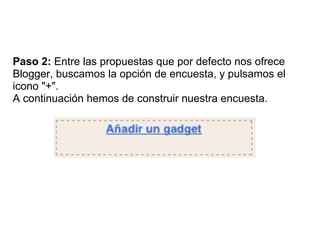
Paso 2: Entre las propuestas que por defecto nos ofrece
Blogger, buscamos la opción de encuesta, y pulsamos el
icono "+".
A continuación hemos de construir nuestra encuesta.
Paso 2: Entre las propuestas que por defecto nos ofrece
Blogger, buscamos la opción de encuesta, y pulsamos el
icono "+".
A continuación hemos de construir nuestra encuesta
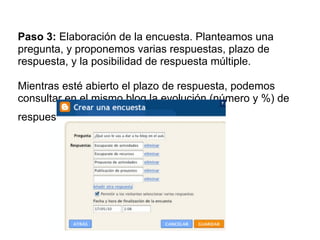
Paso 3: Elaboración de la encuesta. Planteamos una
pregunta, y proponemos varias respuestas, plazo de
respuesta, y la posibilidad de respuesta múltiple.
Mientras esté abierto el plazo de respuesta, podemos
consultar en el mismo blog la evolución (número y %) de
respuestas.
FORMULARIO DE GOOGLE DOCS
Google Docs es un servicio al que podemos acceder desde
nuestra cuenta de Google (con el mismo nombre de usuario y
contraseña que para entrar en Gmail).
Google Docs permite crear, editar, compartir, imprimir documentos
clásicos de un paquete de ofimática (documento de texto, hoja de
cálculo, presentaciones), pero además incorpora la posibilidad de
generar formularios de evaluación cuya gestión es muy sencilla.
Lo más interesante de estos formularios es que se pueden
mostrar en un blog, o enviar por e-mail a un grupo de contactos, y
que los resutados de computan de forma automática, generando
informes y gráficos de modo instantáneo.
Veamos cómo insertar un formulario
en nuesstro blog....
Paso 1: Tras identificarnos en Google (nombre de
usuario / contraseña), pulsamos la opción de Docs.
A continuación pulsamos sobre el formulario que
vamos a insertar.
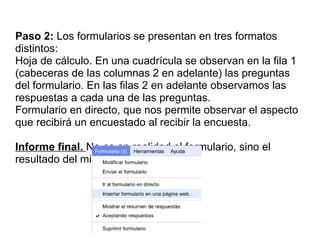
Paso 2: Los formularios se presentan en tres formatos
distintos:
Hoja de cálculo. En una cuadrícula se observan en la fila 1
(cabeceras de las columnas 2 en adelante) las preguntas
del formulario. En las filas 2 en adelante observamos las
respuestas a cada una de las preguntas.
Formulario en directo, que nos permite observar el aspecto
que recibirá un encuestado al recibir la encuesta.
Informe final. No es en realidad el formulario, sino el
resultado del mismo
Cuando hagamos esto, nos ofrecerá un código HTML similar a este....
Hemos de seleccionar todo el código HTML anterior y copiar (Ctrl+C , o
la opción de Edición/Seleccionar todo/Editar/Copiar).
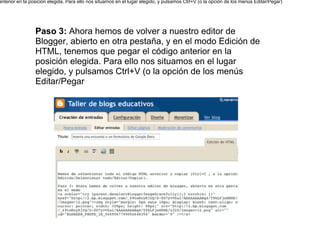
anterior en la posición elegida. Para ello nos situamos en el lugar elegido, y pulsamos Ctrl+V (o la opción de los menús Editar/Pegar)
Paso 3: Ahora hemos de volver a nuestro editor de
Blogger, abierto en otra pestaña, y en el modo Edición de
HTML, tenemos que pegar el código anterior en la
posición elegida. Para ello nos situamos en el lugar
elegido, y pulsamos Ctrl+V (o la opción de los menús
Editar/Pegar
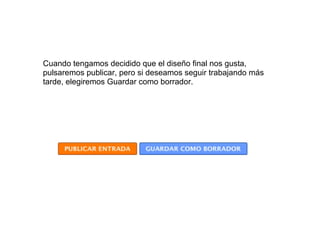
Cuando tengamos decidido que el diseño final nos gusta,
pulsaremos publicar, pero si deseamos seguir trabajando más
tarde, elegiremos Guardar como borrador.
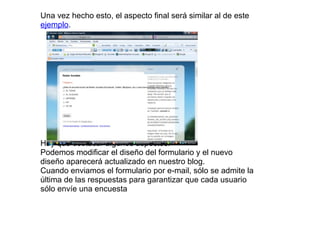
Una vez hecho esto, el aspecto final será similar al de este
ejemplo.
Hay que destacar algunos aspectos:
Podemos modificar el diseño del formulario y el nuevo
diseño aparecerá actualizado en nuestro blog.
Cuando enviamos el formulario por e-mail, sólo se admite la
última de las respuestas para garantizar que cada usuario
sólo envíe una encuesta

Taller de blogs educativos

  • 1.
    Taller de blogseducativos Insertar una encuesta desde un gadget de Blooger o desde un formulario de Google Docs
  • 2.
    Es conveniente diferenciarentre ambos términos: • Encuesta. Propone una pregunta, y ofrece varias respuestas. Pueden diseñarse para dar respuesta múltiple. Tiene un plazo para dar respuestas. • Formulario de Google Docs. Permite la evaluación de varios aspectos en base a preguntas y respuestas en diversos formatos. En general cuando la opción va precedida de un círculo, sólo podemos elegir una respuesta, y cuando va precedida de cuadraditos, admite respuesta múltipe.
  • 3.
    ENCUESTA Para insertar unaencuesta de las propuestas por Blogger, debemos seguir los siguientes pasos: Paso 1: Desde el editor de Blogger, pulsamos la pestaña Diseño / Añadir un gadget
  • 4.
    Paso 2: Entrelas propuestas que por defecto nos ofrece Blogger, buscamos la opción de encuesta, y pulsamos el icono "+". A continuación hemos de construir nuestra encuesta.
  • 5.
    Paso 2: Entrelas propuestas que por defecto nos ofrece Blogger, buscamos la opción de encuesta, y pulsamos el icono "+". A continuación hemos de construir nuestra encuesta
  • 6.
    Paso 3: Elaboraciónde la encuesta. Planteamos una pregunta, y proponemos varias respuestas, plazo de respuesta, y la posibilidad de respuesta múltiple. Mientras esté abierto el plazo de respuesta, podemos consultar en el mismo blog la evolución (número y %) de respuestas.
  • 7.
    FORMULARIO DE GOOGLEDOCS Google Docs es un servicio al que podemos acceder desde nuestra cuenta de Google (con el mismo nombre de usuario y contraseña que para entrar en Gmail). Google Docs permite crear, editar, compartir, imprimir documentos clásicos de un paquete de ofimática (documento de texto, hoja de cálculo, presentaciones), pero además incorpora la posibilidad de generar formularios de evaluación cuya gestión es muy sencilla. Lo más interesante de estos formularios es que se pueden mostrar en un blog, o enviar por e-mail a un grupo de contactos, y que los resutados de computan de forma automática, generando informes y gráficos de modo instantáneo.
  • 8.
    Veamos cómo insertarun formulario en nuesstro blog.... Paso 1: Tras identificarnos en Google (nombre de usuario / contraseña), pulsamos la opción de Docs. A continuación pulsamos sobre el formulario que vamos a insertar.
  • 9.
    Paso 2: Losformularios se presentan en tres formatos distintos: Hoja de cálculo. En una cuadrícula se observan en la fila 1 (cabeceras de las columnas 2 en adelante) las preguntas del formulario. En las filas 2 en adelante observamos las respuestas a cada una de las preguntas. Formulario en directo, que nos permite observar el aspecto que recibirá un encuestado al recibir la encuesta. Informe final. No es en realidad el formulario, sino el resultado del mismo
  • 10.
    Cuando hagamos esto,nos ofrecerá un código HTML similar a este.... Hemos de seleccionar todo el código HTML anterior y copiar (Ctrl+C , o la opción de Edición/Seleccionar todo/Editar/Copiar).
  • 11.
    anterior en laposición elegida. Para ello nos situamos en el lugar elegido, y pulsamos Ctrl+V (o la opción de los menús Editar/Pegar) Paso 3: Ahora hemos de volver a nuestro editor de Blogger, abierto en otra pestaña, y en el modo Edición de HTML, tenemos que pegar el código anterior en la posición elegida. Para ello nos situamos en el lugar elegido, y pulsamos Ctrl+V (o la opción de los menús Editar/Pegar
  • 12.
    Cuando tengamos decididoque el diseño final nos gusta, pulsaremos publicar, pero si deseamos seguir trabajando más tarde, elegiremos Guardar como borrador.
  • 13.
    Una vez hechoesto, el aspecto final será similar al de este ejemplo. Hay que destacar algunos aspectos: Podemos modificar el diseño del formulario y el nuevo diseño aparecerá actualizado en nuestro blog. Cuando enviamos el formulario por e-mail, sólo se admite la última de las respuestas para garantizar que cada usuario sólo envíe una encuesta