Tutorial Huayra Motion
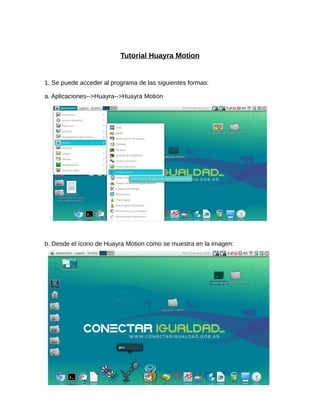
1. Se puede acceder al programa de las siguientes formas:
a. Aplicaciones-->Huayra-->Huayra Motion
b. Desde el ícono de Huayra Motion como se muestra en la imagen:
2. Podemos “Iniciar un proyecto nuevo” o “Abrir un proyecto existente
3. Una vez que abramos un proyecto existente o iniciemos un proyecto nuevo nos
aparecerá el siguiente panel de trabajo:
4. Para capturar nuestras imágenes se lo puede hacer cuadro a cuadro haciendo
click sobre el botón rojo “Capturar cuadro” o utilizando la barra espaciadora del
teclado. También se puede establecer que la cámara capture las imágenes cada
un lapso de tiempo haciendo click en el reloj del botón “Capturar cuadro” como se
muestra en la imagen.
5. En la barra de herramientas que aparece en el panel derecho tenemos tres
pestañas: Capas, Efectos y Opciones. Dentro de la pestaña Capas tenemos la
opción Grilla que nos permite establecer una cuadrícula de referencia sobre el
visor de las imágenes, en la cual podremos elegir la cantidad de Filas y Columnas
que tendrá la cuadrícula.
En la siguiente imagen se muestran las líneas de la Grilla sobre el visor de
imágenes, que contiene 3 Filas y 5 Columnas.
6. Otra de las opciones es “Opacidad de la capa de cebolla”, que nos permite
visualizar al mismo tiempo el cuadro anterior y el cuadro actual, de esta manera
tendremos la referencia del movimiento anterior del objeto.
7. Dentro de la pestaña “Efectos” tenemos las opciones de establecer Brillo y
Contraste (el cual se aplica a las todas las imágenes por igual). La opción
Espejado nos permite espejar la imagen de forma horizontal o vertical.
Imagen sin efecto Espejado:
Imágen con efecto Espejado Vertical:
8. Dentro de la pestaña “Opciones" podemos elegir la cantidad de Cuadros por
segundo que queremos en la animación. También podemos Abrir el modo
desarrollador para acceder al código fuente del programa.
9. Para Eliminar una imágen simplemente hay que posicionarse sobre ella y hacer
click en el ícono eliminar.
10. Pulsando la letra h podemos acceder a “Atajos del teclado”, que nos muestra
una forma rápida de trabajar a través del teclado.
11. Para guardar un proyecto: Archivo-->Guardar como
12. Una vez que tenemos lista la animación podemos Generar un video en formato
GIF o MP4.
13. Cuando guardamos una animación en Huayra Motion, se genera un archivo de
texto que podemos abrir con un editor y modificarlo. Por ejemplo, podemos hacer
que se repita algún cuadro o modificar el orden, siempre que respetemos
exactamente cada llave, cada coma y cada palabra que tiene el archivo, y
modifiquemos únicamente el nombre del cuadro.

Tutorial huayra motion

  • 1.
    Tutorial Huayra Motion 1.Se puede acceder al programa de las siguientes formas: a. Aplicaciones-->Huayra-->Huayra Motion b. Desde el ícono de Huayra Motion como se muestra en la imagen:
  • 2.
    2. Podemos “Iniciarun proyecto nuevo” o “Abrir un proyecto existente 3. Una vez que abramos un proyecto existente o iniciemos un proyecto nuevo nos aparecerá el siguiente panel de trabajo:
  • 3.
    4. Para capturarnuestras imágenes se lo puede hacer cuadro a cuadro haciendo click sobre el botón rojo “Capturar cuadro” o utilizando la barra espaciadora del teclado. También se puede establecer que la cámara capture las imágenes cada un lapso de tiempo haciendo click en el reloj del botón “Capturar cuadro” como se muestra en la imagen. 5. En la barra de herramientas que aparece en el panel derecho tenemos tres pestañas: Capas, Efectos y Opciones. Dentro de la pestaña Capas tenemos la opción Grilla que nos permite establecer una cuadrícula de referencia sobre el visor de las imágenes, en la cual podremos elegir la cantidad de Filas y Columnas que tendrá la cuadrícula.
  • 4.
    En la siguienteimagen se muestran las líneas de la Grilla sobre el visor de imágenes, que contiene 3 Filas y 5 Columnas. 6. Otra de las opciones es “Opacidad de la capa de cebolla”, que nos permite visualizar al mismo tiempo el cuadro anterior y el cuadro actual, de esta manera tendremos la referencia del movimiento anterior del objeto.
  • 5.
    7. Dentro dela pestaña “Efectos” tenemos las opciones de establecer Brillo y Contraste (el cual se aplica a las todas las imágenes por igual). La opción Espejado nos permite espejar la imagen de forma horizontal o vertical. Imagen sin efecto Espejado:
  • 6.
    Imágen con efectoEspejado Vertical: 8. Dentro de la pestaña “Opciones" podemos elegir la cantidad de Cuadros por segundo que queremos en la animación. También podemos Abrir el modo desarrollador para acceder al código fuente del programa.
  • 7.
    9. Para Eliminaruna imágen simplemente hay que posicionarse sobre ella y hacer click en el ícono eliminar. 10. Pulsando la letra h podemos acceder a “Atajos del teclado”, que nos muestra una forma rápida de trabajar a través del teclado.
  • 8.
    11. Para guardarun proyecto: Archivo-->Guardar como 12. Una vez que tenemos lista la animación podemos Generar un video en formato GIF o MP4.
  • 9.
    13. Cuando guardamosuna animación en Huayra Motion, se genera un archivo de texto que podemos abrir con un editor y modificarlo. Por ejemplo, podemos hacer que se repita algún cuadro o modificar el orden, siempre que respetemos exactamente cada llave, cada coma y cada palabra que tiene el archivo, y modifiquemos únicamente el nombre del cuadro.