Cristian Camilo Velandia Bautista 806
Desarrollo de un proyecto
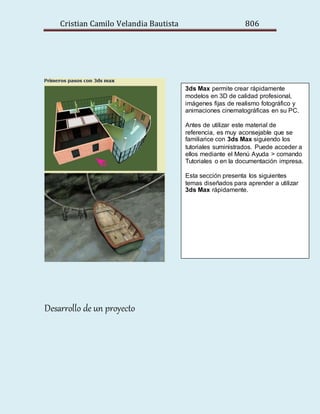
3ds Max permite crear rápidamente
modelos en 3D de calidad profesional,
imágenes fijas de realismo fotográfico y
animaciones cinematográficas en su PC.
Antes de utilizar este material de
referencia, es muy aconsejable que se
familiarice con 3ds Max siguiendo los
tutoriales suministrados. Puede acceder a
ellos mediante el Menú Ayuda > comando
Tutoriales o en la documentación impresa.
Esta sección presenta los siguientes
temas diseñados para aprender a utilizar
3ds Max rápidamente.
Cristian Camilo Velandia Bautista 806
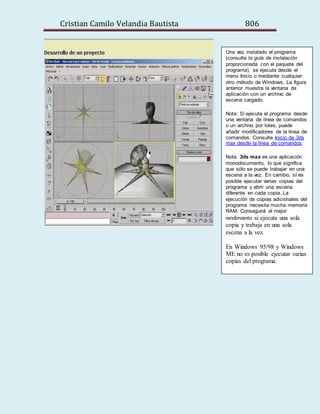
Una vez instalado el programa
(consulte la guía de instalación
proporcionada con el paquete del
programa), se ejecuta desde el
menú Inicio o mediante cualquier
otro método de Windows. La figura
anterior muestra la ventana de
aplicación con un archivo de
escena cargado.
Nota: Si ejecuta el programa desde
una ventana de línea de comandos
o un archivo por lotes, puede
añadir modificadores de la línea de
comandos. Consulte Inicio de 3ds
max desde la línea de comandos.
Nota: 3ds max es una aplicación
monodocumento, lo que significa
que sólo se puede trabajar en una
escena a la vez. En cambio, sí es
posible ejecutar varias copias del
programa y abrir una escena
diferente en cada copia. La
ejecución de copias adicionales del
programa necesita mucha memoria
RAM. Conseguirá el mejor
rendimiento si ejecuta una sola
copia y trabaja en una sola
escena a la vez.
En Windows 95/98 y Windows
ME no es posible ejecutar varias
copias del programa.
Cristian Camilo Velandia Bautista 806
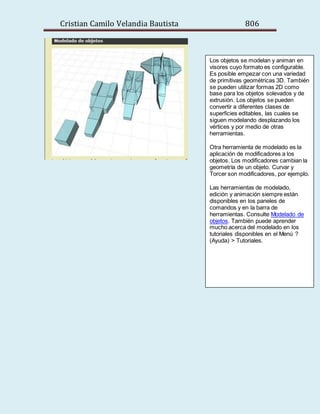
Los objetos se modelan y animan en
visores cuyo formato es configurable.
Es posible empezar con una variedad
de primitivas geométricas 3D. También
se pueden utilizar formas 2D como
base para los objetos solevados y de
extrusión. Los objetos se pueden
convertir a diferentes clases de
superficies editables, las cuales se
siguen modelando desplazando los
vértices y por medio de otras
herramientas.
Otra herramienta de modelado es la
aplicación de modificadores a los
objetos. Los modificadores cambian la
geometría de un objeto. Curvar y
Torcer son modificadores, por ejemplo.
Las herramientas de modelado,
edición y animación siempre están
disponibles en los paneles de
comandos y en la barra de
herramientas. Consulte Modelado de
objetos. También puede aprender
mucho acerca del modelado en los
tutoriales disponibles en el Menú ?
(Ayuda) > Tutoriales.
Cristian Camilo Velandia Bautista 806
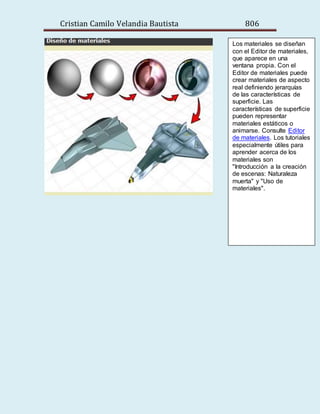
Los materiales se diseñan
con el Editor de materiales,
que aparece en una
ventana propia. Con el
Editor de materiales puede
crear materiales de aspecto
real definiendo jerarquías
de las características de
superficie. Las
características de superficie
pueden representar
materiales estáticos o
animarse. Consulte Editor
de materiales. Los tutoriales
especialmente útiles para
aprender acerca de los
materiales son
"Introducción a la creación
de escenas: Naturaleza
muerta" y "Uso de
materiales".
Cristian Camilo Velandia Bautista 806
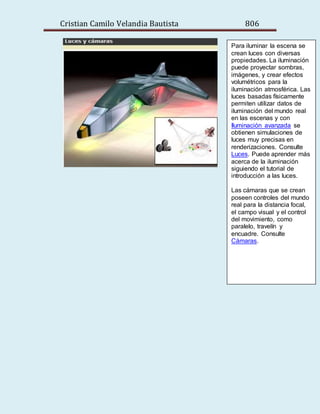
Para iluminar la escena se
crean luces con diversas
propiedades. La iluminación
puede proyectar sombras,
imágenes, y crear efectos
volumétricos para la
iluminación atmosférica. Las
luces basadas físicamente
permiten utilizar datos de
iluminación del mundo real
en las escenas y con
Iluminación avanzada se
obtienen simulaciones de
luces muy precisas en
renderizaciones. Consulte
Luces. Puede aprender más
acerca de la iluminación
siguiendo el tutorial de
introducción a las luces.
Las cámaras que se crean
poseen controles del mundo
real para la distancia focal,
el campo visual y el control
del movimiento, como
paralelo, travelín y
encuadre. Consulte
Cámaras.
Cristian Camilo Velandia Bautista 806
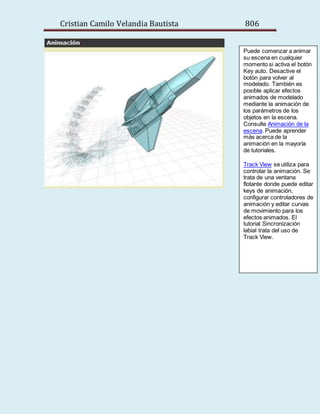
Puede comenzar a animar
su escena en cualquier
momento si activa el botón
Key auto. Desactive el
botón para volver al
modelado. También es
posible aplicar efectos
animados de modelado
mediante la animación de
los parámetros de los
objetos en la escena.
Consulte Animación de la
escena. Puede aprender
más acerca de la
animación en la mayoría
de tutoriales.
Track View se utiliza para
controlar la animación. Se
trata de una ventana
flotante donde puede editar
keys de animación,
configurar controladores de
animación y editar curvas
de movimiento para los
efectos animados. El
tutorial Sincronización
labial trata del uso de
Track View.
Cristian Camilo Velandia Bautista 806
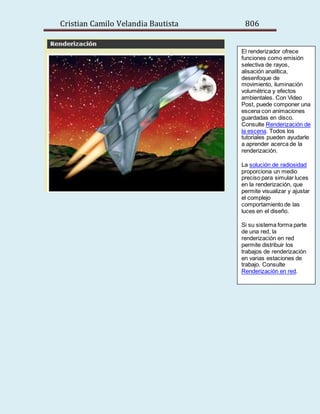
El renderizador ofrece
funciones como emisión
selectiva de rayos,
alisación analítica,
desenfoque de
movimiento, iluminación
volumétrica y efectos
ambientales. Con Video
Post, puede componer una
escena con animaciones
guardadas en disco.
Consulte Renderización de
la escena. Todos los
tutoriales pueden ayudarle
a aprender acerca de la
renderización.
La solución de radiosidad
proporciona un medio
preciso para simular luces
en la renderización, que
permite visualizar y ajustar
el complejo
comportamiento de las
luces en el diseño.
Si su sistema forma parte
de una red, la
renderización en red
permite distribuir los
trabajos de renderización
en varias estaciones de
trabajo. Consulte
Renderización en red.
Cristian Camilo Velandia Bautista 806
prepARAcion de la escena
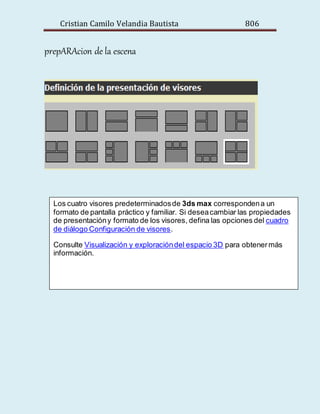
Los cuatro visores predeterminadosde 3ds max correspondena un
formato de pantalla práctico y familiar. Si deseacambiar las propiedades
de presentacióny formato de los visores, defina las opciones del cuadro
de diálogo Configuración de visores.
Consulte Visualización y exploracióndel espacio 3D para obtenermás
información.

Camilo

  • 1.
    Cristian Camilo VelandiaBautista 806 Desarrollo de un proyecto 3ds Max permite crear rápidamente modelos en 3D de calidad profesional, imágenes fijas de realismo fotográfico y animaciones cinematográficas en su PC. Antes de utilizar este material de referencia, es muy aconsejable que se familiarice con 3ds Max siguiendo los tutoriales suministrados. Puede acceder a ellos mediante el Menú Ayuda > comando Tutoriales o en la documentación impresa. Esta sección presenta los siguientes temas diseñados para aprender a utilizar 3ds Max rápidamente.
  • 2.
    Cristian Camilo VelandiaBautista 806 Una vez instalado el programa (consulte la guía de instalación proporcionada con el paquete del programa), se ejecuta desde el menú Inicio o mediante cualquier otro método de Windows. La figura anterior muestra la ventana de aplicación con un archivo de escena cargado. Nota: Si ejecuta el programa desde una ventana de línea de comandos o un archivo por lotes, puede añadir modificadores de la línea de comandos. Consulte Inicio de 3ds max desde la línea de comandos. Nota: 3ds max es una aplicación monodocumento, lo que significa que sólo se puede trabajar en una escena a la vez. En cambio, sí es posible ejecutar varias copias del programa y abrir una escena diferente en cada copia. La ejecución de copias adicionales del programa necesita mucha memoria RAM. Conseguirá el mejor rendimiento si ejecuta una sola copia y trabaja en una sola escena a la vez. En Windows 95/98 y Windows ME no es posible ejecutar varias copias del programa.
  • 3.
    Cristian Camilo VelandiaBautista 806 Los objetos se modelan y animan en visores cuyo formato es configurable. Es posible empezar con una variedad de primitivas geométricas 3D. También se pueden utilizar formas 2D como base para los objetos solevados y de extrusión. Los objetos se pueden convertir a diferentes clases de superficies editables, las cuales se siguen modelando desplazando los vértices y por medio de otras herramientas. Otra herramienta de modelado es la aplicación de modificadores a los objetos. Los modificadores cambian la geometría de un objeto. Curvar y Torcer son modificadores, por ejemplo. Las herramientas de modelado, edición y animación siempre están disponibles en los paneles de comandos y en la barra de herramientas. Consulte Modelado de objetos. También puede aprender mucho acerca del modelado en los tutoriales disponibles en el Menú ? (Ayuda) > Tutoriales.
  • 4.
    Cristian Camilo VelandiaBautista 806 Los materiales se diseñan con el Editor de materiales, que aparece en una ventana propia. Con el Editor de materiales puede crear materiales de aspecto real definiendo jerarquías de las características de superficie. Las características de superficie pueden representar materiales estáticos o animarse. Consulte Editor de materiales. Los tutoriales especialmente útiles para aprender acerca de los materiales son "Introducción a la creación de escenas: Naturaleza muerta" y "Uso de materiales".
  • 5.
    Cristian Camilo VelandiaBautista 806 Para iluminar la escena se crean luces con diversas propiedades. La iluminación puede proyectar sombras, imágenes, y crear efectos volumétricos para la iluminación atmosférica. Las luces basadas físicamente permiten utilizar datos de iluminación del mundo real en las escenas y con Iluminación avanzada se obtienen simulaciones de luces muy precisas en renderizaciones. Consulte Luces. Puede aprender más acerca de la iluminación siguiendo el tutorial de introducción a las luces. Las cámaras que se crean poseen controles del mundo real para la distancia focal, el campo visual y el control del movimiento, como paralelo, travelín y encuadre. Consulte Cámaras.
  • 6.
    Cristian Camilo VelandiaBautista 806 Puede comenzar a animar su escena en cualquier momento si activa el botón Key auto. Desactive el botón para volver al modelado. También es posible aplicar efectos animados de modelado mediante la animación de los parámetros de los objetos en la escena. Consulte Animación de la escena. Puede aprender más acerca de la animación en la mayoría de tutoriales. Track View se utiliza para controlar la animación. Se trata de una ventana flotante donde puede editar keys de animación, configurar controladores de animación y editar curvas de movimiento para los efectos animados. El tutorial Sincronización labial trata del uso de Track View.
  • 7.
    Cristian Camilo VelandiaBautista 806 El renderizador ofrece funciones como emisión selectiva de rayos, alisación analítica, desenfoque de movimiento, iluminación volumétrica y efectos ambientales. Con Video Post, puede componer una escena con animaciones guardadas en disco. Consulte Renderización de la escena. Todos los tutoriales pueden ayudarle a aprender acerca de la renderización. La solución de radiosidad proporciona un medio preciso para simular luces en la renderización, que permite visualizar y ajustar el complejo comportamiento de las luces en el diseño. Si su sistema forma parte de una red, la renderización en red permite distribuir los trabajos de renderización en varias estaciones de trabajo. Consulte Renderización en red.
  • 8.
    Cristian Camilo VelandiaBautista 806 prepARAcion de la escena Los cuatro visores predeterminadosde 3ds max correspondena un formato de pantalla práctico y familiar. Si deseacambiar las propiedades de presentacióny formato de los visores, defina las opciones del cuadro de diálogo Configuración de visores. Consulte Visualización y exploracióndel espacio 3D para obtenermás información.