Seminario -Taller
“Dime qué
dispositivos
tienes y
te diré que
puedes hacer”.
La producción audiovisual
como propuesta innovadora
para el aula, en el campo de
Ciencias Exactas, Sociales y
Tecnológicas.
Propuestas Educativas 2015
Escuela Normal Superior
“Mariano Moreno”
Prof. Viviana Bourdetta -
Prof. Carolina Quinodóz
Tutorial de WeVideo
Esta aplicación se encuentra
en Google Drive, dentro de
Nuevo. Si no la tenemos,
vamos a Conectar más
aplicaciones.
Cuando la seleccionemos, nos preguntará si queremos
Exportar un proyecto, o Crear uno nuevo.
Seleccionamos la opción y avanzamos.
Si comenzamos un nuevo proyecto,
aparecerá la siguiente ventana para escribir
el nombre del proyecto.
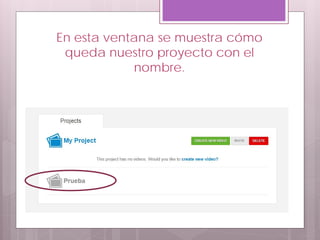
En esta ventana se muestra cómo
queda nuestro proyecto con el
nombre.
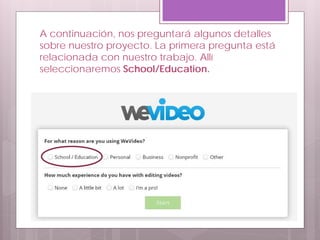
A continuación, nos preguntará algunos detalles
sobre nuestro proyecto. La primera pregunta está
relacionada con nuestro trabajo. Allí
seleccionaremos School/Education.
Una vez seleccionada la primer opción, nos
pregunta si somos docentes o estudiantes.
En este caso, se encuentra la opción
Docentes seleccionada. Cuando hacemos
clic, aparece una nueva pregunta
relacionada al nivel educativo: K-12 es el
nivel secundario, y Higher Ed, es la
Universidad.
Finalmente, la segunda pregunta está
relacionada con el nivel de experiencia que
tenemos con la edición de videos.
Seleccionamos la opción y avanzamos con el
botón Start.
Aparecerá la siguiente ventana. Podemos ver
un corto video sobre cuestiones básicas de
edición de video. O bien, podemos
comenzar a editar directamente.
Esta es la pantalla principal de
la aplicación WeVideo
Upload My Media ofrece subir archivos
multimedia.
Desde el botón Record, podremos grabar usando la
cámara web.
Esta es la ventana que aparece cuando queremos
subir archivos multimedia. Como se ve en la imagen,
podemos agregar archivos desde Drive, Instagram,
Flickr, Facebook, Picasa, OneDrive, entre otros.
Desde este botón
podemos insertar
fondos
predeterminados
con varios
motivos o sólo
con colores
plenos.
Aquí vemos algunos diseños
de fondos
Desde aquí podemos cambiar el formato de
los títulos.
Debajo podemos ver la barra de edición.
Cuando elegimos un diseño para escribir el
título, aparece esta nueva ventana para
editar el texto. A la derecha podemos ver
cómo van quedando los cambios.
Debajo en el recuadro se puede ver las
herramientas que podemos aplicar al texto. A
la derecha, arriba, podemos ver cómo van
quedando los cambios.
Aquí tenemos la posibilidad de aplicar
animación al texto. En esta ventana se puede
ver los cambios que le podemos hacer al
texto.
A nuestro video le podemos agregar diferentes
Temas, para cambiar el aspecto del mismo.
Hacemos clic en el que nos gusta y lo probamos
en nuestro video.
Esta ventana nos muestra la barra de
progreso para aplicar los cambios del Tema
elegido.
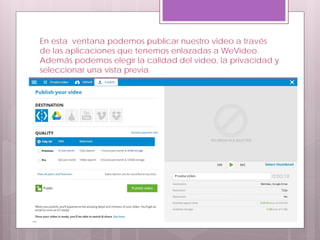
En esta ventana podemos publicar nuestro video a través
de las aplicaciones que tenemos enlazadas a WeVideo.
Además podemos elegir la calidad del video, la privacidad y
seleccionar una vista previa.
Autoras: Bourdetta, Viviana – Quinodoz, Carolina
Cómo citar este texto:
V. Bourdetta – C. Quinodoz (2015), “Dime qué dispositivos tienes y te diré qué
puedes hacer”, Seminario – Taller del PNFP – Nuestra Escuela, Entre Ríos,
Ministerio de Educación de la Nación.

Tutorial we video - PNFP

  • 1.
    Seminario -Taller “Dime qué dispositivos tienesy te diré que puedes hacer”. La producción audiovisual como propuesta innovadora para el aula, en el campo de Ciencias Exactas, Sociales y Tecnológicas. Propuestas Educativas 2015 Escuela Normal Superior “Mariano Moreno” Prof. Viviana Bourdetta - Prof. Carolina Quinodóz
  • 2.
  • 3.
    Esta aplicación seencuentra en Google Drive, dentro de Nuevo. Si no la tenemos, vamos a Conectar más aplicaciones.
  • 4.
    Cuando la seleccionemos,nos preguntará si queremos Exportar un proyecto, o Crear uno nuevo. Seleccionamos la opción y avanzamos.
  • 5.
    Si comenzamos unnuevo proyecto, aparecerá la siguiente ventana para escribir el nombre del proyecto.
  • 6.
    En esta ventanase muestra cómo queda nuestro proyecto con el nombre.
  • 7.
    A continuación, nospreguntará algunos detalles sobre nuestro proyecto. La primera pregunta está relacionada con nuestro trabajo. Allí seleccionaremos School/Education.
  • 8.
    Una vez seleccionadala primer opción, nos pregunta si somos docentes o estudiantes.
  • 9.
    En este caso,se encuentra la opción Docentes seleccionada. Cuando hacemos clic, aparece una nueva pregunta relacionada al nivel educativo: K-12 es el nivel secundario, y Higher Ed, es la Universidad.
  • 10.
    Finalmente, la segundapregunta está relacionada con el nivel de experiencia que tenemos con la edición de videos. Seleccionamos la opción y avanzamos con el botón Start.
  • 11.
    Aparecerá la siguienteventana. Podemos ver un corto video sobre cuestiones básicas de edición de video. O bien, podemos comenzar a editar directamente.
  • 12.
    Esta es lapantalla principal de la aplicación WeVideo
  • 13.
    Upload My Mediaofrece subir archivos multimedia. Desde el botón Record, podremos grabar usando la cámara web.
  • 14.
    Esta es laventana que aparece cuando queremos subir archivos multimedia. Como se ve en la imagen, podemos agregar archivos desde Drive, Instagram, Flickr, Facebook, Picasa, OneDrive, entre otros.
  • 15.
    Desde este botón podemosinsertar fondos predeterminados con varios motivos o sólo con colores plenos.
  • 16.
    Aquí vemos algunosdiseños de fondos
  • 17.
    Desde aquí podemoscambiar el formato de los títulos. Debajo podemos ver la barra de edición.
  • 18.
    Cuando elegimos undiseño para escribir el título, aparece esta nueva ventana para editar el texto. A la derecha podemos ver cómo van quedando los cambios.
  • 19.
    Debajo en elrecuadro se puede ver las herramientas que podemos aplicar al texto. A la derecha, arriba, podemos ver cómo van quedando los cambios.
  • 20.
    Aquí tenemos laposibilidad de aplicar animación al texto. En esta ventana se puede ver los cambios que le podemos hacer al texto.
  • 21.
    A nuestro videole podemos agregar diferentes Temas, para cambiar el aspecto del mismo. Hacemos clic en el que nos gusta y lo probamos en nuestro video.
  • 22.
    Esta ventana nosmuestra la barra de progreso para aplicar los cambios del Tema elegido.
  • 23.
    En esta ventanapodemos publicar nuestro video a través de las aplicaciones que tenemos enlazadas a WeVideo. Además podemos elegir la calidad del video, la privacidad y seleccionar una vista previa.
  • 24.
    Autoras: Bourdetta, Viviana– Quinodoz, Carolina Cómo citar este texto: V. Bourdetta – C. Quinodoz (2015), “Dime qué dispositivos tienes y te diré qué puedes hacer”, Seminario – Taller del PNFP – Nuestra Escuela, Entre Ríos, Ministerio de Educación de la Nación.