Bienvenidos al TutorialDe Google SITESbásico
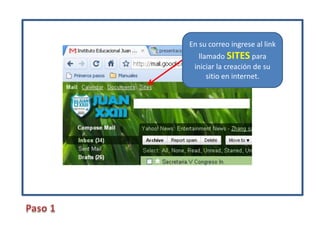
En su correo ingrese al link llamado SITES para iniciar la creación de su sitio en internet.Paso 1
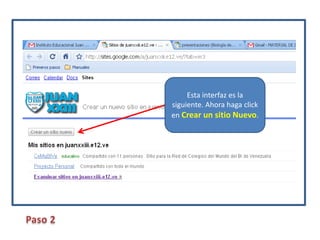
Esta interfaz es la siguiente. Ahora haga click en Crear un sitio Nuevo.Paso 2
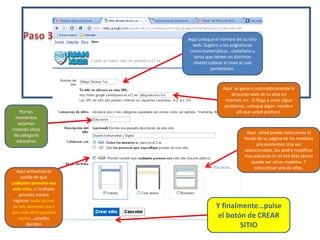
Paso 3Aquí coloque el nombre de su sitio web. Sugiero a las asignaturas como matemáticas , castellano u otras que tienen en distintos niveles colocar el nivel al cual pertenecen. Aquí  se genera automáticamente la dirección web de su sitio en internet, en . Si llega a crear algun problema , coloque algún  nombre allí que usted prefiera. Por los momentos estamos creando sitios de categoría educativaAquí  usted puede seleccionar el fondo de su página de los modelos pre-existentes Una vez seleccionados, los podra modificar mas adelante En el link Más temas puede ver otros modelos. Y seleccionar uno de ellos. Aquí activamos la casilla de que cualquier persona vea este sitio, si lo deseo privado, tocara ingresar cada correo de mis alumnos para que solo ellos puedan verlos…ustedes decidenY finalmente…pulse el botón de CREAR SITIO
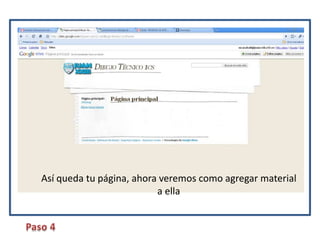
Así queda tu página, ahora veremos como agregar material a ellaPaso 4
Creando Página adicionalPara subir material(word,powerpoint,pdf,etc)
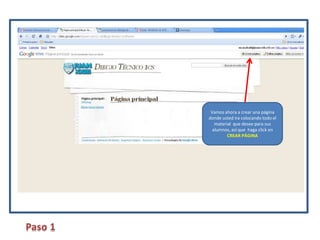
Vamos ahora a crear una página donde usted ira colocando todo el material  que desee para sus alumnos, así que  haga click en CREAR PÁGINAPaso 1
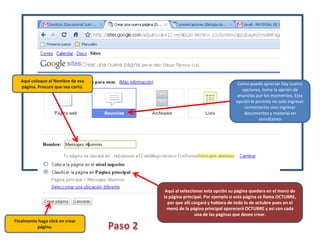
Aquí coloque el Nombre de esa página. Procure que sea corto.Como puede apreciar hay cuatro opciones, tome la opción de anuncios por los momentos. Esta opción le permite no solo ingresar comentarios sino ingresar documentos y material en simultaneoAquí al seleccionar esta opción su página quedara en el menú de la página principal. Por ejemplo si esta página se llama OCTUBRE, por que allí cargará y hablara de todo lo de octubre pues en el menú de la página principal aparecerá OCTUBRE y así con cada una de las paginas que desee crear.Finalmente haga click en crear página.Paso 2
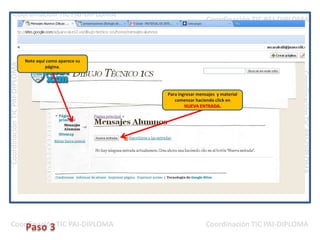
Note aquí como aparece su página. Para ingresar mensajes  y material comenzar haciendo click en NUEVA ENTRADA.Paso 3
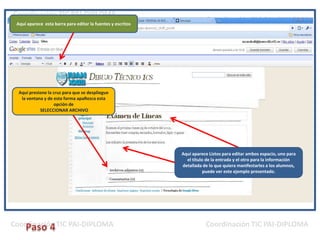
Aquí aparece  esta barra para editar la fuentes y escritosAquí presione la cruz para que se despliegue la ventana y de esta forma apaRezca esta opción de SELECCIONAR ARCHIVOAquí aparece Listos para editar ambos espacio, uno para el título de la entrada y el otro para la información detallada de lo que quiera manifestarles a los alumnos, puede ver este ejemplo presentado. Paso 4
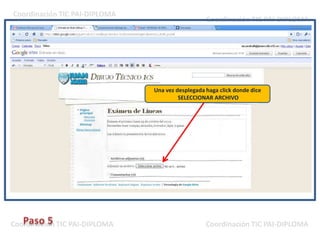
Una vez desplegada haga click donde dice SELECCIONAR ARCHIVOPaso 5
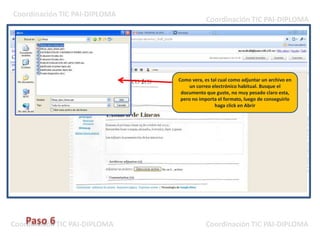
Como vera, es tal cual como adjuntar un archivo en un correo electrónico habitual. Busque el documento que guste, no muy pesado claro esta, pero no importa el formato, luego de conseguirlo haga click en AbrirPaso 6
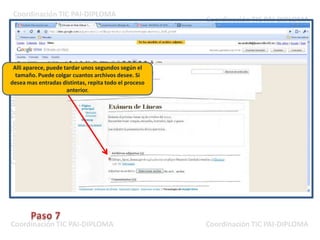
Alli aparece, puede tardar unos segundos según el tamaño. Puede colgar cuantos archivos desee. Si desea mas entradas distintas, repita todo el proceso anterior.Paso 7
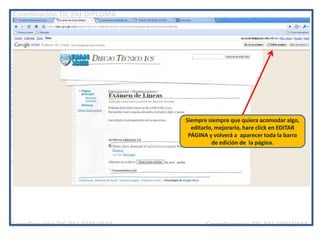
Siempre siempre que quiera acomodar algo, editarlo, mejorarlo, hare click en EDITAR PÁGINA y volverá a  aparecer toda la barra de edición de  la página.
Cómo Insertar Videos de YouTube o GooglevideoEn las páginas
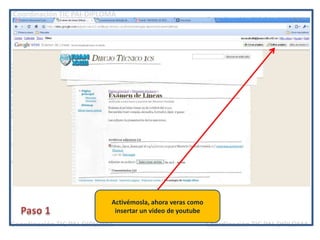
Activémosla, ahora veras como insertar un video de youtubePaso 1
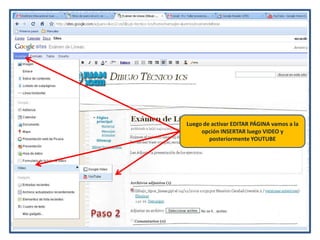
Luego de activar EDITAR PÁGINA vamos a la opción INSERTAR luego VIDEO y posteriormente YOUTUBEPaso 2
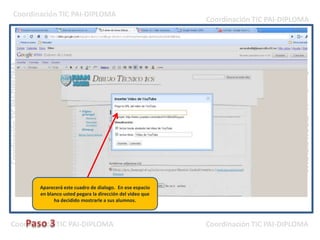
Aparecerá este cuadro de dialogo.  En ese espacio en blanco usted pegara la dirección del video que ha decidido mostrarle a sus alumnos.Paso 3
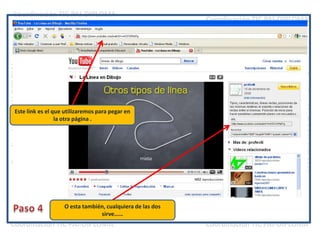
Este link es el que utilizaremos para pegar en la otra página .O esta también, cualquiera de las dos sirve……Paso 4
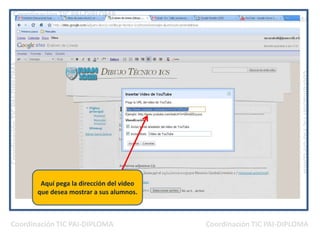
Aquí pega la dirección del video que desea mostrar a sus alumnos.
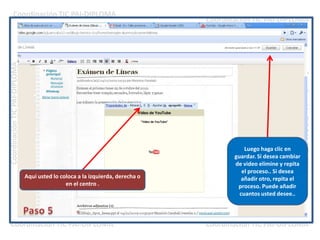
Luego haga clic en guardar. Si desea cambiar de video elimine y repita el proceso.. Si desea añadir otro, repita el proceso. Puede añadir cuantos usted desee..Aquí usted lo coloca a la izquierda, derecha o en el centro .Paso 5
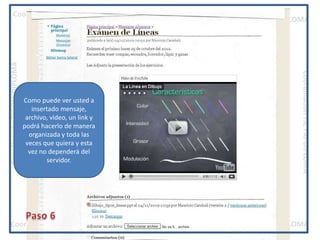
Como puede ver usted a insertado mensaje, archivo, video, un link y podrá hacerlo de manera organizada y toda las veces que quiera y esta vez no dependerá del servidor.Paso 6
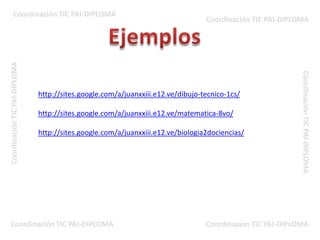
Ejemploshttp://sites.google.com/a/juanxxiii.e12.ve/dibujo-tecnico-1cs/http://sites.google.com/a/juanxxiii.e12.ve/matematica-8vo/http://sites.google.com/a/juanxxiii.e12.ve/biologia2dociencias/
Hable con su coordinador Para Consultas los miercolesde 9 am a 10 y 30 con este servidoró con previa planificación y autorización de las coordinaciones pedagógicas los miércoles a partir de las 12 del mediodía. Saludos.Mauricio.

Tutoriales Google Sites

  • 1.
    Bienvenidos al TutorialDeGoogle SITESbásico
  • 2.
    En su correoingrese al link llamado SITES para iniciar la creación de su sitio en internet.Paso 1
  • 3.
    Esta interfaz esla siguiente. Ahora haga click en Crear un sitio Nuevo.Paso 2
  • 4.
    Paso 3Aquí coloqueel nombre de su sitio web. Sugiero a las asignaturas como matemáticas , castellano u otras que tienen en distintos niveles colocar el nivel al cual pertenecen. Aquí se genera automáticamente la dirección web de su sitio en internet, en . Si llega a crear algun problema , coloque algún nombre allí que usted prefiera. Por los momentos estamos creando sitios de categoría educativaAquí usted puede seleccionar el fondo de su página de los modelos pre-existentes Una vez seleccionados, los podra modificar mas adelante En el link Más temas puede ver otros modelos. Y seleccionar uno de ellos. Aquí activamos la casilla de que cualquier persona vea este sitio, si lo deseo privado, tocara ingresar cada correo de mis alumnos para que solo ellos puedan verlos…ustedes decidenY finalmente…pulse el botón de CREAR SITIO
  • 5.
    Así queda tupágina, ahora veremos como agregar material a ellaPaso 4
  • 6.
    Creando Página adicionalParasubir material(word,powerpoint,pdf,etc)
  • 7.
    Vamos ahora acrear una página donde usted ira colocando todo el material que desee para sus alumnos, así que haga click en CREAR PÁGINAPaso 1
  • 8.
    Aquí coloque elNombre de esa página. Procure que sea corto.Como puede apreciar hay cuatro opciones, tome la opción de anuncios por los momentos. Esta opción le permite no solo ingresar comentarios sino ingresar documentos y material en simultaneoAquí al seleccionar esta opción su página quedara en el menú de la página principal. Por ejemplo si esta página se llama OCTUBRE, por que allí cargará y hablara de todo lo de octubre pues en el menú de la página principal aparecerá OCTUBRE y así con cada una de las paginas que desee crear.Finalmente haga click en crear página.Paso 2
  • 9.
    Note aquí comoaparece su página. Para ingresar mensajes y material comenzar haciendo click en NUEVA ENTRADA.Paso 3
  • 10.
    Aquí aparece esta barra para editar la fuentes y escritosAquí presione la cruz para que se despliegue la ventana y de esta forma apaRezca esta opción de SELECCIONAR ARCHIVOAquí aparece Listos para editar ambos espacio, uno para el título de la entrada y el otro para la información detallada de lo que quiera manifestarles a los alumnos, puede ver este ejemplo presentado. Paso 4
  • 11.
    Una vez desplegadahaga click donde dice SELECCIONAR ARCHIVOPaso 5
  • 12.
    Como vera, estal cual como adjuntar un archivo en un correo electrónico habitual. Busque el documento que guste, no muy pesado claro esta, pero no importa el formato, luego de conseguirlo haga click en AbrirPaso 6
  • 13.
    Alli aparece, puedetardar unos segundos según el tamaño. Puede colgar cuantos archivos desee. Si desea mas entradas distintas, repita todo el proceso anterior.Paso 7
  • 14.
    Siempre siempre quequiera acomodar algo, editarlo, mejorarlo, hare click en EDITAR PÁGINA y volverá a aparecer toda la barra de edición de la página.
  • 15.
    Cómo Insertar Videosde YouTube o GooglevideoEn las páginas
  • 16.
    Activémosla, ahora verascomo insertar un video de youtubePaso 1
  • 17.
    Luego de activarEDITAR PÁGINA vamos a la opción INSERTAR luego VIDEO y posteriormente YOUTUBEPaso 2
  • 18.
    Aparecerá este cuadrode dialogo. En ese espacio en blanco usted pegara la dirección del video que ha decidido mostrarle a sus alumnos.Paso 3
  • 19.
    Este link esel que utilizaremos para pegar en la otra página .O esta también, cualquiera de las dos sirve……Paso 4
  • 20.
    Aquí pega ladirección del video que desea mostrar a sus alumnos.
  • 21.
    Luego haga clicen guardar. Si desea cambiar de video elimine y repita el proceso.. Si desea añadir otro, repita el proceso. Puede añadir cuantos usted desee..Aquí usted lo coloca a la izquierda, derecha o en el centro .Paso 5
  • 22.
    Como puede verusted a insertado mensaje, archivo, video, un link y podrá hacerlo de manera organizada y toda las veces que quiera y esta vez no dependerá del servidor.Paso 6
  • 23.
  • 24.
    Hable con sucoordinador Para Consultas los miercolesde 9 am a 10 y 30 con este servidoró con previa planificación y autorización de las coordinaciones pedagógicas los miércoles a partir de las 12 del mediodía. Saludos.Mauricio.