UNIDAD 11
Podemos acceder a todas ellas desde la pestaña Crear:


Diseño del formulario abre un formulario en blanco en la vista diseño y
tenemos que ir incorporando los distintos objetos que queremos aparezcan en él.
Este método no se suele utilizar ya que en la mayoría de los casos es más
cómodo y rápido crear un autoformulario o utilizar el asistente y después sobre el
formulario creado modificar el diseño para ajustar el formulario a nuestras
necesidades. En esta unidad veremos más adelante cómo modificar el diseño de
un formulario.
EL ASISTENTE PARA FORMULARIOS

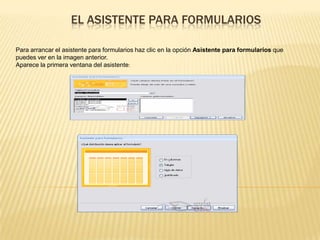
Para arrancar el asistente para formularios haz clic en la opción Asistente para formularios que
puedes ver en la imagen anterior.
Aparece la primera ventana del asistente:
EL ASISTENTE PARA
                           FORMULARIOS (CONT.)

                                             En esta pantalla elegimos
                                             el estilo que queremos dar al
                                             formulario, podemos elegir entre
                                             los estilos que tiene definidos
                                             Access.


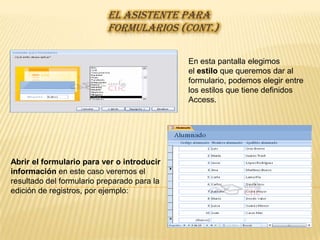
Abrir el formulario para ver o introducir
información en este caso veremos el
resultado del formulario preparado para la
edición de registros, por ejemplo:
EDITAR DATOS DE UN FORMULARIO
Aparecerán los datos del origen del formulario con el aspecto definido en
el formulario (la vista Formulario). Podemos a continuación buscar
datos, reemplazar valores, modificarlos como si estuviéramos en la
vista Hoja de datos de una tabla, desplazarnos a lo largo de la tabla
utilizando la barra de desplazamiento por los registros   que ya
conocemos, lo único que cambia es el aspecto de la pantalla.


                     La vista diseño de
                         formulario
LA PESTAÑA DISEÑO DE FORMULARIO
En este apartado veremos las opciones más interesantes de la pestaña de Diseño que
aparece cuando entramos en la Vista Diseño del formulario.


En la sección Herramientas podrás encontrar el botón Agregar campos
existentes, que hace aparecer y desaparecer el cuadro Lista de campos en el
que aparecen todos los campos del origen de datos para que sea más cómodo
añadirlos en el área de diseño como veremos más adelante.
TRABAJAR CON CONTROLES (CONT.)
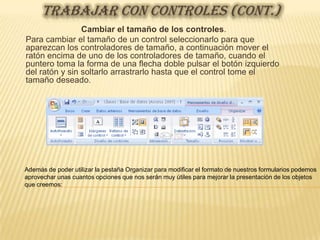
                Cambiar el tamaño de los controles.
Para cambiar el tamaño de un control seleccionarlo para que
aparezcan los controladores de tamaño, a continuación mover el
ratón encima de uno de los controladores de tamaño, cuando el
puntero toma la forma de una flecha doble pulsar el botón izquierdo
del ratón y sin soltarlo arrastrarlo hasta que el control tome el
tamaño deseado.


Además de poder utilizar la pestaña Organizar para modificar el formato de nuestros formularios podemos
aprovechar unas cuantos opciones que nos serán muy útiles para mejorar la presentación de los objetos
que creemos:

Unidad 11

  • 1.
    UNIDAD 11 Podemos accedera todas ellas desde la pestaña Crear: Diseño del formulario abre un formulario en blanco en la vista diseño y tenemos que ir incorporando los distintos objetos que queremos aparezcan en él. Este método no se suele utilizar ya que en la mayoría de los casos es más cómodo y rápido crear un autoformulario o utilizar el asistente y después sobre el formulario creado modificar el diseño para ajustar el formulario a nuestras necesidades. En esta unidad veremos más adelante cómo modificar el diseño de un formulario.
  • 2.
    EL ASISTENTE PARAFORMULARIOS Para arrancar el asistente para formularios haz clic en la opción Asistente para formularios que puedes ver en la imagen anterior. Aparece la primera ventana del asistente:
  • 3.
    EL ASISTENTE PARA FORMULARIOS (CONT.) En esta pantalla elegimos el estilo que queremos dar al formulario, podemos elegir entre los estilos que tiene definidos Access. Abrir el formulario para ver o introducir información en este caso veremos el resultado del formulario preparado para la edición de registros, por ejemplo:
  • 4.
    EDITAR DATOS DEUN FORMULARIO Aparecerán los datos del origen del formulario con el aspecto definido en el formulario (la vista Formulario). Podemos a continuación buscar datos, reemplazar valores, modificarlos como si estuviéramos en la vista Hoja de datos de una tabla, desplazarnos a lo largo de la tabla utilizando la barra de desplazamiento por los registros que ya conocemos, lo único que cambia es el aspecto de la pantalla. La vista diseño de formulario
  • 5.
    LA PESTAÑA DISEÑODE FORMULARIO En este apartado veremos las opciones más interesantes de la pestaña de Diseño que aparece cuando entramos en la Vista Diseño del formulario. En la sección Herramientas podrás encontrar el botón Agregar campos existentes, que hace aparecer y desaparecer el cuadro Lista de campos en el que aparecen todos los campos del origen de datos para que sea más cómodo añadirlos en el área de diseño como veremos más adelante.
  • 6.
    TRABAJAR CON CONTROLES(CONT.) Cambiar el tamaño de los controles. Para cambiar el tamaño de un control seleccionarlo para que aparezcan los controladores de tamaño, a continuación mover el ratón encima de uno de los controladores de tamaño, cuando el puntero toma la forma de una flecha doble pulsar el botón izquierdo del ratón y sin soltarlo arrastrarlo hasta que el control tome el tamaño deseado. Además de poder utilizar la pestaña Organizar para modificar el formato de nuestros formularios podemos aprovechar unas cuantos opciones que nos serán muy útiles para mejorar la presentación de los objetos que creemos: