Colegio Gimnasio Campestre San Sebastián
                                                                   PROFESORA DIANA FORERO


               SINTESIS DE PERIODO IV GRADO 6º


                                LAS CONSULTAS
Son los objetos de una base de datos que permiten recuperar datos de una tabla, modificarlos
e incluso almacenar el resultado en otra tabla.

TIPOS DE CONSULTA: consultas de selección, consultas de acción, consultas específicas de SQL

CREAR UNA CONSULTA:

Para crear una consulta, seguir los siguientes pasos:

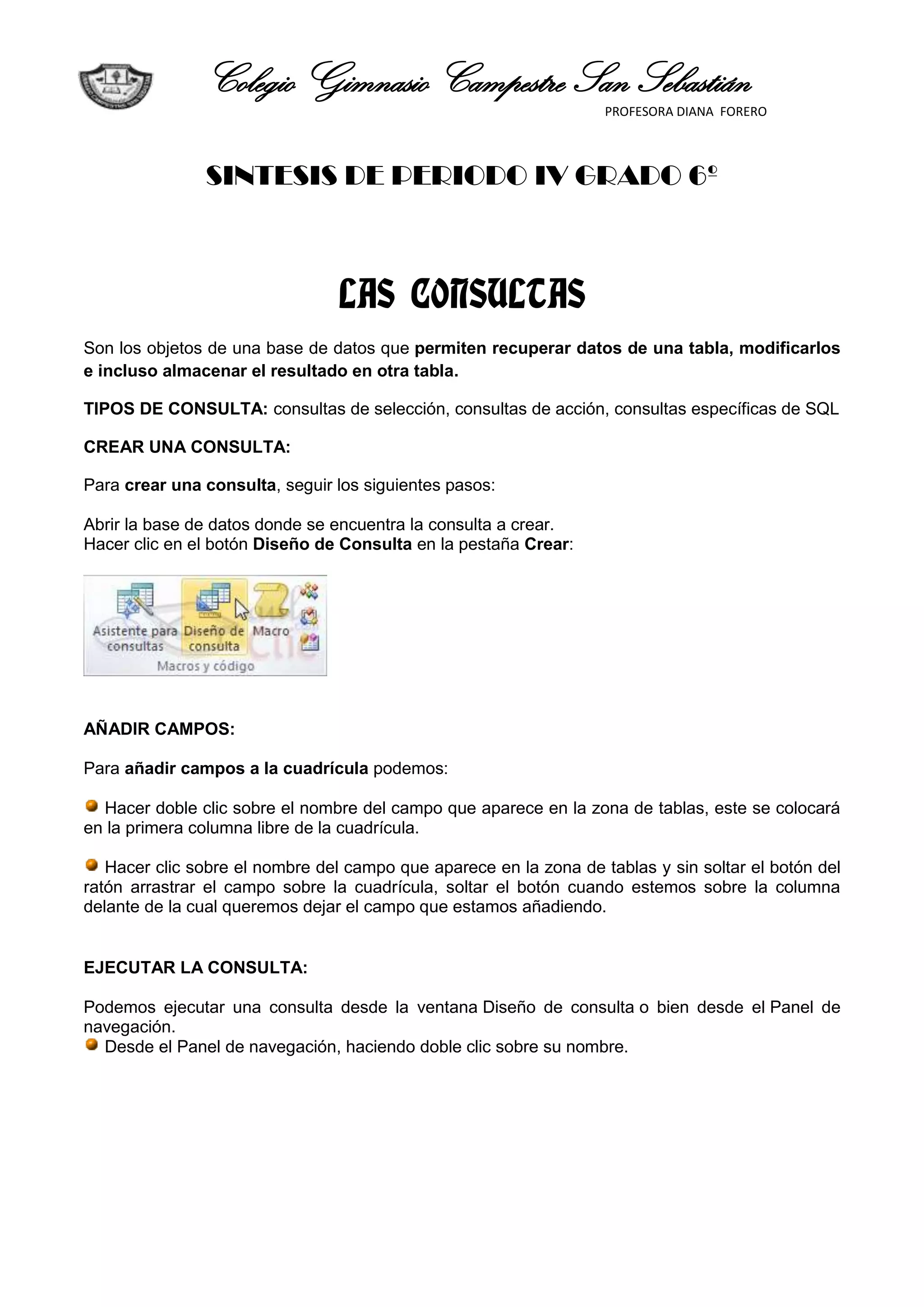
Abrir la base de datos donde se encuentra la consulta a crear.
Hacer clic en el botón Diseño de Consulta en la pestaña Crear:


AÑADIR CAMPOS:

Para añadir campos a la cuadrícula podemos:

  Hacer doble clic sobre el nombre del campo que aparece en la zona de tablas, este se colocará
en la primera columna libre de la cuadrícula.

   Hacer clic sobre el nombre del campo que aparece en la zona de tablas y sin soltar el botón del
ratón arrastrar el campo sobre la cuadrícula, soltar el botón cuando estemos sobre la columna
delante de la cual queremos dejar el campo que estamos añadiendo.


EJECUTAR LA CONSULTA:

Podemos ejecutar una consulta desde la ventana Diseño de consulta o bien desde el Panel de
navegación.
  Desde el Panel de navegación, haciendo doble clic sobre su nombre.
Colegio Gimnasio Campestre San Sebastián
                                                                 PROFESORA DIANA FORERO


                              LOS FORMULARIOS

Los formularios sirven para definir pantallas generalmente para editar los registros de una
tabla o consulta.

CREAR FORMULARIOS:

Para crear un formulario tenemos varias opciones.
Podemos acceder a todas ellas desde la pestaña Crear:


   Formulario consiste en crear automáticamente un nuevo formulario que contiene todos los
datos de la tabla, consulta o informe seleccionado en el Panel de Navegación.
   Diseño del formulario abre un formulario en blanco en la Vista Diseño y tenemos que ir
incorporando los distintos objetos que queremos aparezca en él.


EL ASISTENTE PARA FORMULARIOS

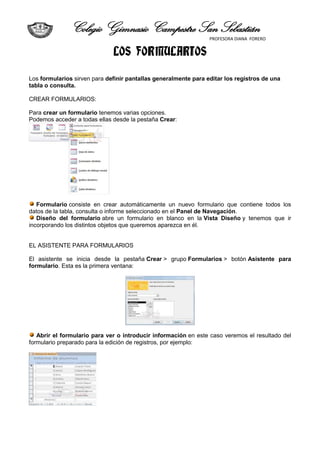
El asistente se inicia desde la pestaña Crear > grupo Formularios > botón Asistente para
formulario. Esta es la primera ventana:


   Abrir el formulario para ver o introducir información en este caso veremos el resultado del
formulario preparado para la edición de registros, por ejemplo:
Colegio Gimnasio Campestre San Sebastián
                                                                  PROFESORA DIANA FORERO
   o bien, Modificar el diseño del formulario, si seleccionamos esta opción aparecerá la
vista Diseño de formulario donde podremos modificar el aspecto del formulario, por ejemplo:


EDITAR DATOS DE UN FORMULARIO

Para editar datos de una tabla utilizando un formulario, debemos abrirlo haciendo doble clic en
él, desde el Panel de navegación. También lo puedes abrir con el botón derecho del ratón,
Seleccionando             en el menú contextual.
El formulario que has creado mostrará sus datos en la Vista Formulario.


Podemos a continuación buscar datos, reemplazar valores, modificarlos como si estuviéramos en la
vista Hoja de datos de una tabla, desplazarnos a lo largo de la tabla utilizando la barra de
desplazamiento por los registros                               que ya conocemos, lo único que
cambia es el aspecto de la pantalla.


LA VISTA DE DISEÑO DE FORMULARIO

  Para entrar en la vista diseño debemos buscar el formulario en el Panel de Navegación y hacer
clic derecho sobre él para seleccionar la opción                  en el menú contextual. O bien
abrirlo y luego cambiar la vista desde el botón que ya conocemos de la pestaña Inicio.
Nos aparece la ventana Diseño de formulario:
Colegio Gimnasio Campestre San Sebastián
                                                                PROFESORA DIANA FORERO


  El área de diseño consta de tres secciones:

La sección Encabezado de formulario,la sección Detalle el diseño correspondiente a un sólo
registro.
La sección Pie de formulario, en ella ponemos lo que queremos aparezca al final del formulario
Sintesis de periodo iv grado 6º

Sintesis de periodo iv grado 6º

  • 1.
    Colegio Gimnasio CampestreSan Sebastián PROFESORA DIANA FORERO SINTESIS DE PERIODO IV GRADO 6º LAS CONSULTAS Son los objetos de una base de datos que permiten recuperar datos de una tabla, modificarlos e incluso almacenar el resultado en otra tabla. TIPOS DE CONSULTA: consultas de selección, consultas de acción, consultas específicas de SQL CREAR UNA CONSULTA: Para crear una consulta, seguir los siguientes pasos: Abrir la base de datos donde se encuentra la consulta a crear. Hacer clic en el botón Diseño de Consulta en la pestaña Crear: AÑADIR CAMPOS: Para añadir campos a la cuadrícula podemos: Hacer doble clic sobre el nombre del campo que aparece en la zona de tablas, este se colocará en la primera columna libre de la cuadrícula. Hacer clic sobre el nombre del campo que aparece en la zona de tablas y sin soltar el botón del ratón arrastrar el campo sobre la cuadrícula, soltar el botón cuando estemos sobre la columna delante de la cual queremos dejar el campo que estamos añadiendo. EJECUTAR LA CONSULTA: Podemos ejecutar una consulta desde la ventana Diseño de consulta o bien desde el Panel de navegación. Desde el Panel de navegación, haciendo doble clic sobre su nombre.
  • 2.
    Colegio Gimnasio CampestreSan Sebastián PROFESORA DIANA FORERO LOS FORMULARIOS Los formularios sirven para definir pantallas generalmente para editar los registros de una tabla o consulta. CREAR FORMULARIOS: Para crear un formulario tenemos varias opciones. Podemos acceder a todas ellas desde la pestaña Crear: Formulario consiste en crear automáticamente un nuevo formulario que contiene todos los datos de la tabla, consulta o informe seleccionado en el Panel de Navegación. Diseño del formulario abre un formulario en blanco en la Vista Diseño y tenemos que ir incorporando los distintos objetos que queremos aparezca en él. EL ASISTENTE PARA FORMULARIOS El asistente se inicia desde la pestaña Crear > grupo Formularios > botón Asistente para formulario. Esta es la primera ventana: Abrir el formulario para ver o introducir información en este caso veremos el resultado del formulario preparado para la edición de registros, por ejemplo:
  • 3.
    Colegio Gimnasio CampestreSan Sebastián PROFESORA DIANA FORERO o bien, Modificar el diseño del formulario, si seleccionamos esta opción aparecerá la vista Diseño de formulario donde podremos modificar el aspecto del formulario, por ejemplo: EDITAR DATOS DE UN FORMULARIO Para editar datos de una tabla utilizando un formulario, debemos abrirlo haciendo doble clic en él, desde el Panel de navegación. También lo puedes abrir con el botón derecho del ratón, Seleccionando en el menú contextual. El formulario que has creado mostrará sus datos en la Vista Formulario. Podemos a continuación buscar datos, reemplazar valores, modificarlos como si estuviéramos en la vista Hoja de datos de una tabla, desplazarnos a lo largo de la tabla utilizando la barra de desplazamiento por los registros que ya conocemos, lo único que cambia es el aspecto de la pantalla. LA VISTA DE DISEÑO DE FORMULARIO Para entrar en la vista diseño debemos buscar el formulario en el Panel de Navegación y hacer clic derecho sobre él para seleccionar la opción en el menú contextual. O bien abrirlo y luego cambiar la vista desde el botón que ya conocemos de la pestaña Inicio. Nos aparece la ventana Diseño de formulario:
  • 4.
    Colegio Gimnasio CampestreSan Sebastián PROFESORA DIANA FORERO El área de diseño consta de tres secciones: La sección Encabezado de formulario,la sección Detalle el diseño correspondiente a un sólo registro. La sección Pie de formulario, en ella ponemos lo que queremos aparezca al final del formulario