Los formularios sirven para definir pantallas generalmente para editar los
registros de una tabla o consulta.
En esta unidad veremos cómo crear un formulario, manejarlo para la edición de
registros y cambiar su diseño.

Introducción.
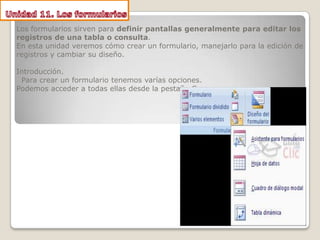
 Para crear un formulario tenemos varías opciones.
Podemos acceder a todas ellas desde la pestaña Crear:
   Diseño del formulario abre un formulario en blanco en
    la vista diseño y tenemos que ir incorporando los
    distintos objetos que queremos aparezcan en él. Este
    método no se suele utilizar ya que en la mayoría de los
    casos es más cómodo y rápido crear un autoformulario
    o utilizar el asistente y después sobre el formulario
    creado modificar el diseño para ajustar el formulario a
    nuestras necesidades. En esta unidad veremos más
    adelante cómo modificar el diseño de un formulario.
   Asistente para formularios utiliza un asistente que nos
    va guiando paso por paso en la creación del formulario.
   Formulario consiste en crear automáticamente un
    nuevo formulario que contiene todos los datos de la
    tabla o consulta seleccionada en el Panel de
    Exploración.
   Gráficos dinámicos abrirá un formulario en blanco
    basado en la utilización de gráficos dinámicos.
   Explicaremos a continuación la forma de crear un
    formulario utilizando el asistente.
El asistente para formularios.
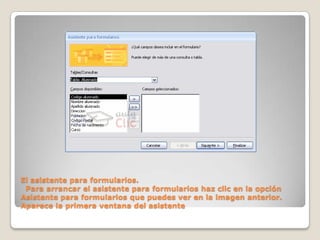
 Para arrancar el asistente para formularios haz clic en la opción
Asistente para formularios que puedes ver en la imagen anterior.
Aparece la primera ventana del asistente
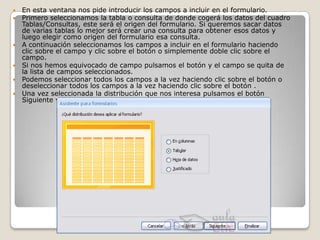
   En esta ventana nos pide introducir los campos a incluir en el formulario.
   Primero seleccionamos la tabla o consulta de donde cogerá los datos del cuadro
    Tablas/Consultas, este será el origen del formulario. Si queremos sacar datos
    de varias tablas lo mejor será crear una consulta para obtener esos datos y
    luego elegir como origen del formulario esa consulta.
   A continuación seleccionamos los campos a incluir en el formulario haciendo
    clic sobre el campo y clic sobre el botón o simplemente doble clic sobre el
    campo.
   Si nos hemos equivocado de campo pulsamos el botón y el campo se quita de
    la lista de campos seleccionados.
   Podemos seleccionar todos los campos a la vez haciendo clic sobre el botón o
    deseleccionar todos los campos a la vez haciendo clic sobre el botón .
   Una vez seleccionada la distribución que nos interesa pulsamos el botón
    Siguiente y aparece la siguiente pantalla:

Unidad 11

  • 1.
    Los formularios sirvenpara definir pantallas generalmente para editar los registros de una tabla o consulta. En esta unidad veremos cómo crear un formulario, manejarlo para la edición de registros y cambiar su diseño. Introducción. Para crear un formulario tenemos varías opciones. Podemos acceder a todas ellas desde la pestaña Crear:
  • 2.
    Diseño del formulario abre un formulario en blanco en la vista diseño y tenemos que ir incorporando los distintos objetos que queremos aparezcan en él. Este método no se suele utilizar ya que en la mayoría de los casos es más cómodo y rápido crear un autoformulario o utilizar el asistente y después sobre el formulario creado modificar el diseño para ajustar el formulario a nuestras necesidades. En esta unidad veremos más adelante cómo modificar el diseño de un formulario.  Asistente para formularios utiliza un asistente que nos va guiando paso por paso en la creación del formulario.  Formulario consiste en crear automáticamente un nuevo formulario que contiene todos los datos de la tabla o consulta seleccionada en el Panel de Exploración.  Gráficos dinámicos abrirá un formulario en blanco basado en la utilización de gráficos dinámicos.  Explicaremos a continuación la forma de crear un formulario utilizando el asistente.
  • 3.
    El asistente paraformularios. Para arrancar el asistente para formularios haz clic en la opción Asistente para formularios que puedes ver en la imagen anterior. Aparece la primera ventana del asistente
  • 4.
    En esta ventana nos pide introducir los campos a incluir en el formulario.  Primero seleccionamos la tabla o consulta de donde cogerá los datos del cuadro Tablas/Consultas, este será el origen del formulario. Si queremos sacar datos de varias tablas lo mejor será crear una consulta para obtener esos datos y luego elegir como origen del formulario esa consulta.  A continuación seleccionamos los campos a incluir en el formulario haciendo clic sobre el campo y clic sobre el botón o simplemente doble clic sobre el campo.  Si nos hemos equivocado de campo pulsamos el botón y el campo se quita de la lista de campos seleccionados.  Podemos seleccionar todos los campos a la vez haciendo clic sobre el botón o deseleccionar todos los campos a la vez haciendo clic sobre el botón .  Una vez seleccionada la distribución que nos interesa pulsamos el botón Siguiente y aparece la siguiente pantalla: