Las consultas de acción son consultas que
              permiten realizar cambios en los datos
     almacenados en una tabla. Con estas consultas
         podemos crear una nueva tabla a partir de los
   registros de otra, modificar los datos almacenados,
          insertar nuevos registros o eliminar registros.
          En todos los casos antes de hacer efectiva la
          modificación sale una cuadro de diálogo para
confirmar la operación dándonos así la oportunidad de
  cancelarla. Se pueden eliminar estos mensajes, si
                      quieres saber cómo haz clic aquí .
 A continuación te explicaremos cada uno de los tipos
                                de consultas de acción.
  Puede que tu configuración de Access no te permita
      ejecutar este tipo de consultas. Puedes ver como
                                         permitirlo aquí .
Las consultas de creación de tabla son consultas que almacenan en una nueva tabla el resultado de una consulta de selección.

  Se suelen utilizar para crear tablas de trabajo, tablas intermedias, las creamos para una determinada tarea (por ejemplo para almacenar el resultado de
una consulta compleja que tarda en ejecutarse y que vamos a utilizar en varios informes) y cuando hemos terminado esa tarea las borramos. También
puede ser útil para sacar datos en una tabla para enviarlos a alguien, o para crear copias de nuestras tablas.

  Para crear una consulta de Creación de tabla:

  Abrimos una nueva consulta en vista diseño.

  Añadimos la tabla o las tablas de donde vamos a sacar los datos a grabar en la nueva tabla.

  Diseñamos la consulta como una consulta de selección normal de tal forma que en el resultado de esa consulta aparezcan exactamente los registros
que queremos guardar en la nueva tabla.

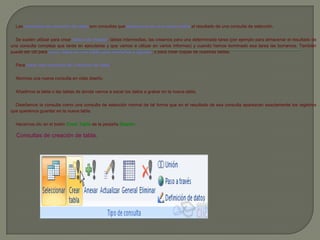
  Hacemos clic en el botón Crear Tabla de la pestaña Diseño:

  Consultas de creación de tabla.
   Escribimos en el recuadro Nombre de tabla: el nombre de la nueva
    tabla.
   Normalmente crearemos la tabla en la misma base de datos (opción
    Base de datos activa) pero podemos crear la tabla en otra base de
    datos, en este caso tenemos que activar la opción Otra base de
    datos: y escribir en el cuadro Nombre del archivo: el nombre de la
    base de datos donde se creará la tabla. Debe ser el nombre
    completo incluida la ruta, por eso es más cómodo buscar la base de
    datos con el botón Examinar.... Pulsamos Examinar... aparecerá el
    cuadro de diálogo para buscar en el árbol de carpetas la base de
    datos donde queremos guardar la nueva tabla.
   La ventana de diseño será igual a la de una consulta de selección
    en ella definimos la consulta de selección para obtener los datos a
    grabar en la nueva tabla, la única diferencia es que en la barra de
    título después del nombre de la consulta pone Consulta de
    creación de tabla y si abrimos las propiedades de la consulta
    haciendo clic sobre el botón de la pestaña Diseño veremos en la
    propiedad Tabla de destino el nombre de la tabla que se tiene que
    crear y en Base de datos de destino la base de datos donde se
    creará:
   Para ver los datos que se grabarán en la nueva tabla hacer clic sobre el tipo de vista Hoja de
    datos de la pestaña Inicio. Esta opción nos permite visualizar los datos sin que se cree la nueva
    tabla.
   La opción Ejecutar consulta hace que se cree la nueva tabla con los datos obtenidos de la
    consulta. Para ejecutar la consulta hacer clic sobre el botón de la pestaña Diseño.
   Cuando ejecutamos una consulta de creación de tabla, nos avisa de esta creación, también nos
    avisa cuando ya existe una tabla con el nombre de la nueva tabla.
   Los campos de la nueva tabla se llamarán como el encabezado de los campos de la consulta y
    heredarán el tipo de datos de los campos origen pero no heredan propiedades como clave
    principal, índices, etc...

Unidad 10

  • 1.
    Las consultas deacción son consultas que permiten realizar cambios en los datos almacenados en una tabla. Con estas consultas podemos crear una nueva tabla a partir de los registros de otra, modificar los datos almacenados, insertar nuevos registros o eliminar registros. En todos los casos antes de hacer efectiva la modificación sale una cuadro de diálogo para confirmar la operación dándonos así la oportunidad de cancelarla. Se pueden eliminar estos mensajes, si quieres saber cómo haz clic aquí . A continuación te explicaremos cada uno de los tipos de consultas de acción. Puede que tu configuración de Access no te permita ejecutar este tipo de consultas. Puedes ver como permitirlo aquí .
  • 2.
    Las consultas decreación de tabla son consultas que almacenan en una nueva tabla el resultado de una consulta de selección. Se suelen utilizar para crear tablas de trabajo, tablas intermedias, las creamos para una determinada tarea (por ejemplo para almacenar el resultado de una consulta compleja que tarda en ejecutarse y que vamos a utilizar en varios informes) y cuando hemos terminado esa tarea las borramos. También puede ser útil para sacar datos en una tabla para enviarlos a alguien, o para crear copias de nuestras tablas. Para crear una consulta de Creación de tabla: Abrimos una nueva consulta en vista diseño. Añadimos la tabla o las tablas de donde vamos a sacar los datos a grabar en la nueva tabla. Diseñamos la consulta como una consulta de selección normal de tal forma que en el resultado de esa consulta aparezcan exactamente los registros que queremos guardar en la nueva tabla. Hacemos clic en el botón Crear Tabla de la pestaña Diseño: Consultas de creación de tabla.
  • 3.
    Escribimos en el recuadro Nombre de tabla: el nombre de la nueva tabla.  Normalmente crearemos la tabla en la misma base de datos (opción Base de datos activa) pero podemos crear la tabla en otra base de datos, en este caso tenemos que activar la opción Otra base de datos: y escribir en el cuadro Nombre del archivo: el nombre de la base de datos donde se creará la tabla. Debe ser el nombre completo incluida la ruta, por eso es más cómodo buscar la base de datos con el botón Examinar.... Pulsamos Examinar... aparecerá el cuadro de diálogo para buscar en el árbol de carpetas la base de datos donde queremos guardar la nueva tabla.
  • 4.
    La ventana de diseño será igual a la de una consulta de selección en ella definimos la consulta de selección para obtener los datos a grabar en la nueva tabla, la única diferencia es que en la barra de título después del nombre de la consulta pone Consulta de creación de tabla y si abrimos las propiedades de la consulta haciendo clic sobre el botón de la pestaña Diseño veremos en la propiedad Tabla de destino el nombre de la tabla que se tiene que crear y en Base de datos de destino la base de datos donde se creará:
  • 5.
    Para ver los datos que se grabarán en la nueva tabla hacer clic sobre el tipo de vista Hoja de datos de la pestaña Inicio. Esta opción nos permite visualizar los datos sin que se cree la nueva tabla.  La opción Ejecutar consulta hace que se cree la nueva tabla con los datos obtenidos de la consulta. Para ejecutar la consulta hacer clic sobre el botón de la pestaña Diseño.  Cuando ejecutamos una consulta de creación de tabla, nos avisa de esta creación, también nos avisa cuando ya existe una tabla con el nombre de la nueva tabla.  Los campos de la nueva tabla se llamarán como el encabezado de los campos de la consulta y heredarán el tipo de datos de los campos origen pero no heredan propiedades como clave principal, índices, etc...